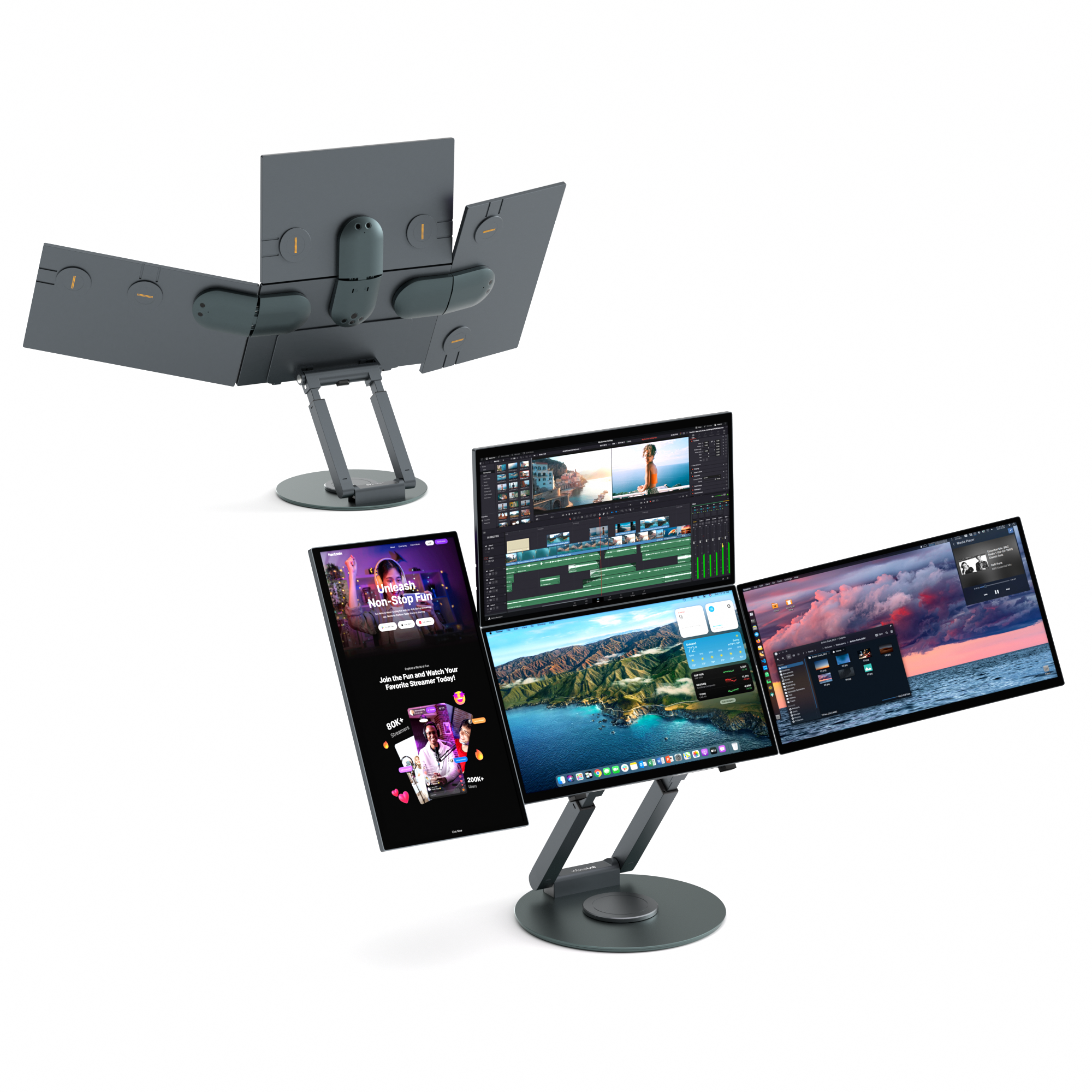
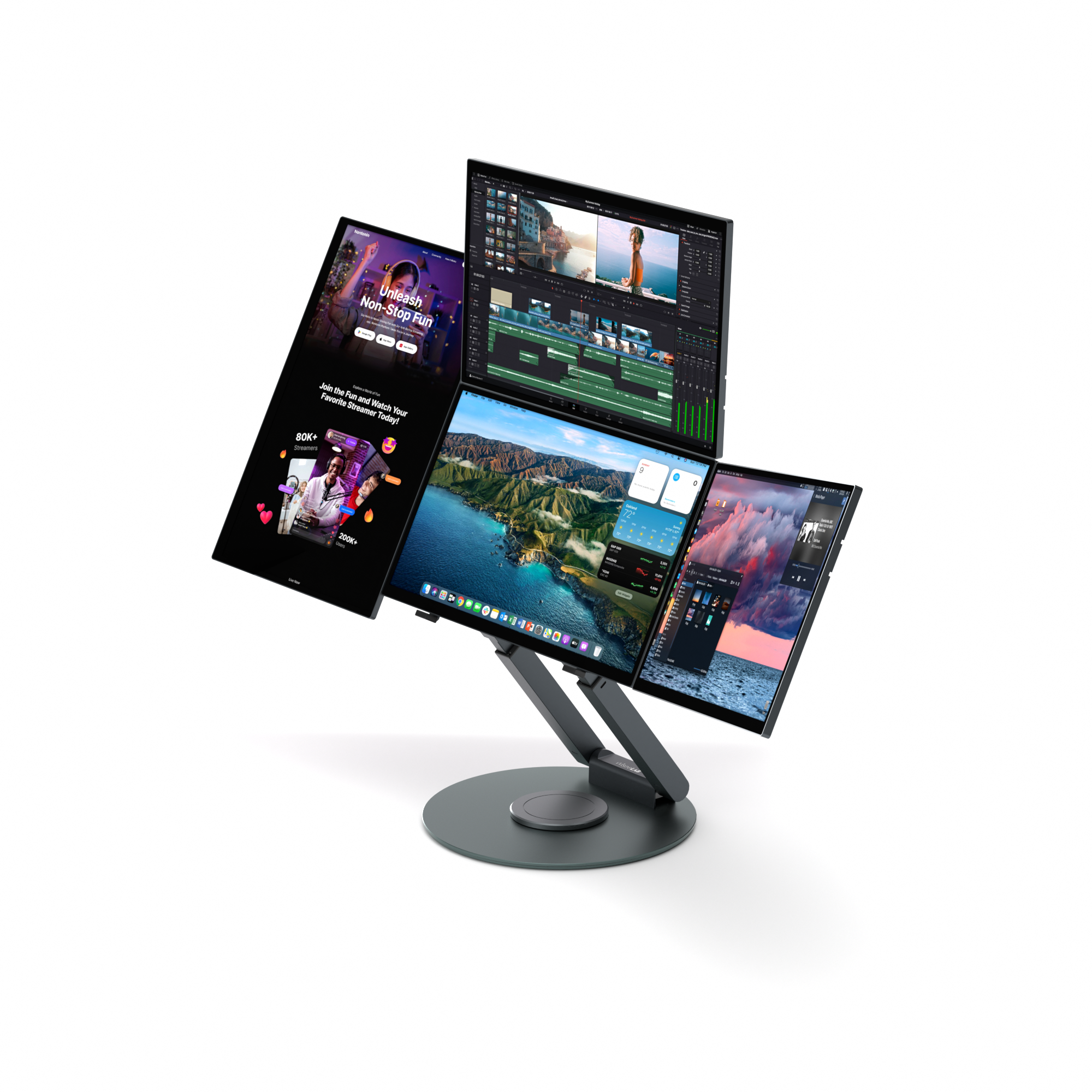
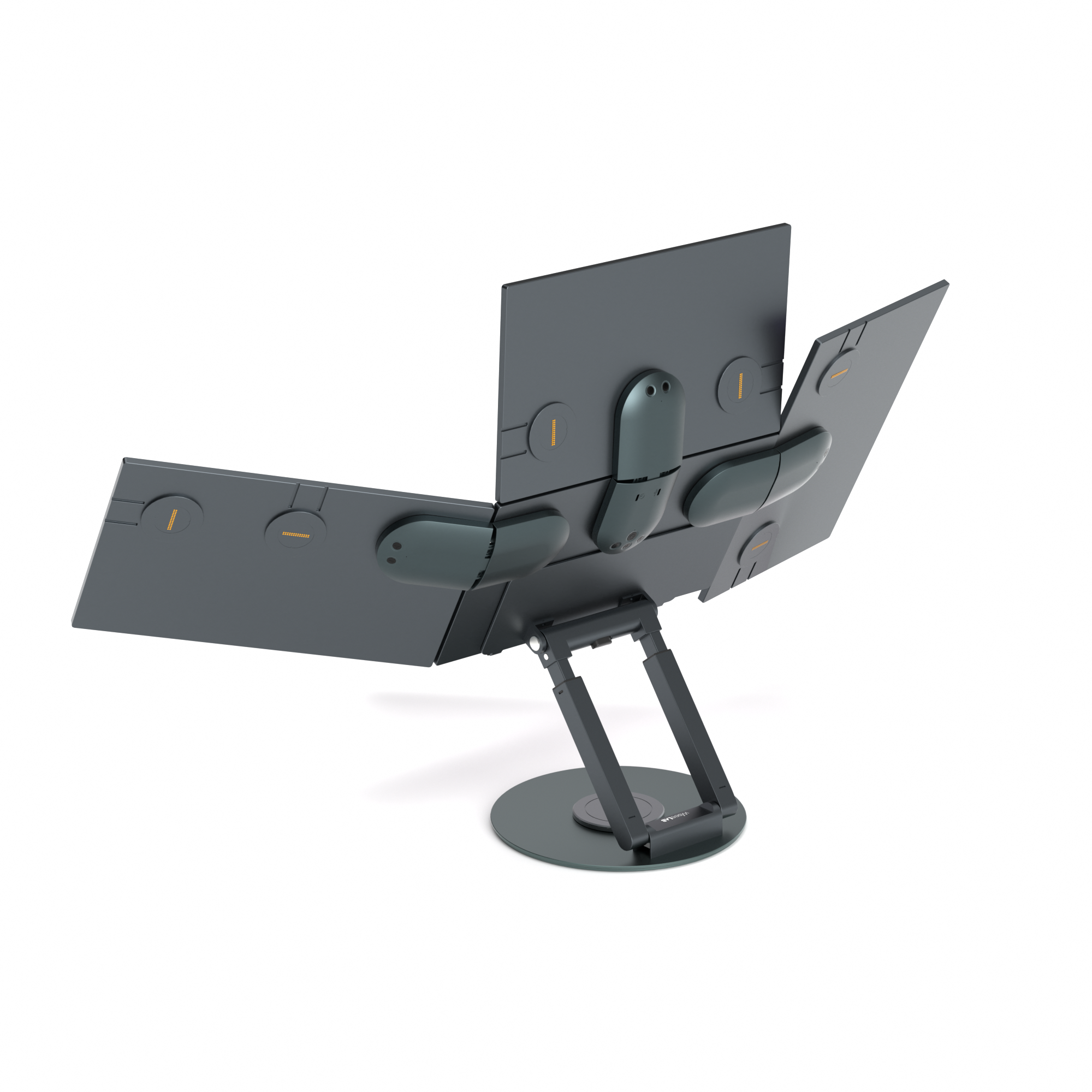
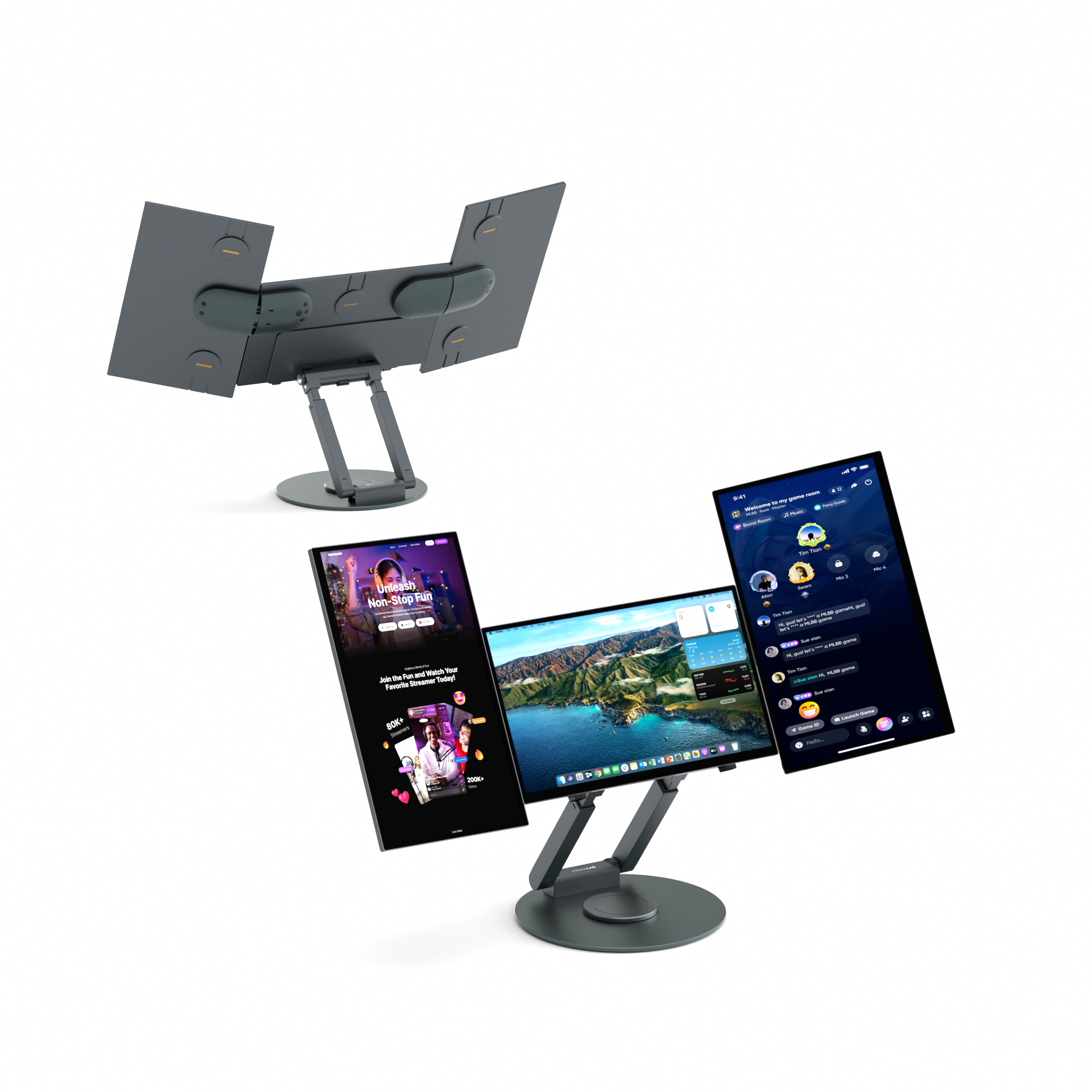
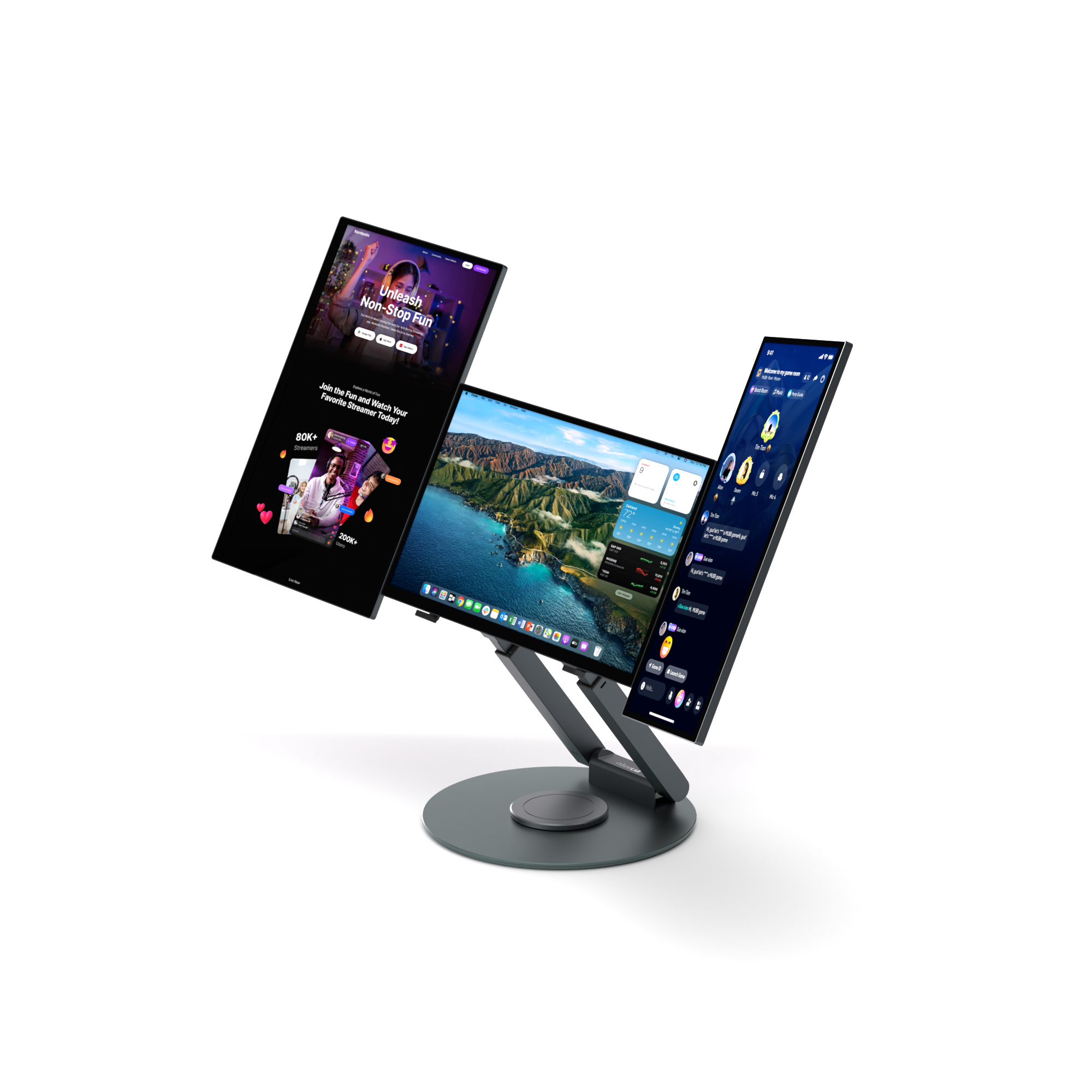
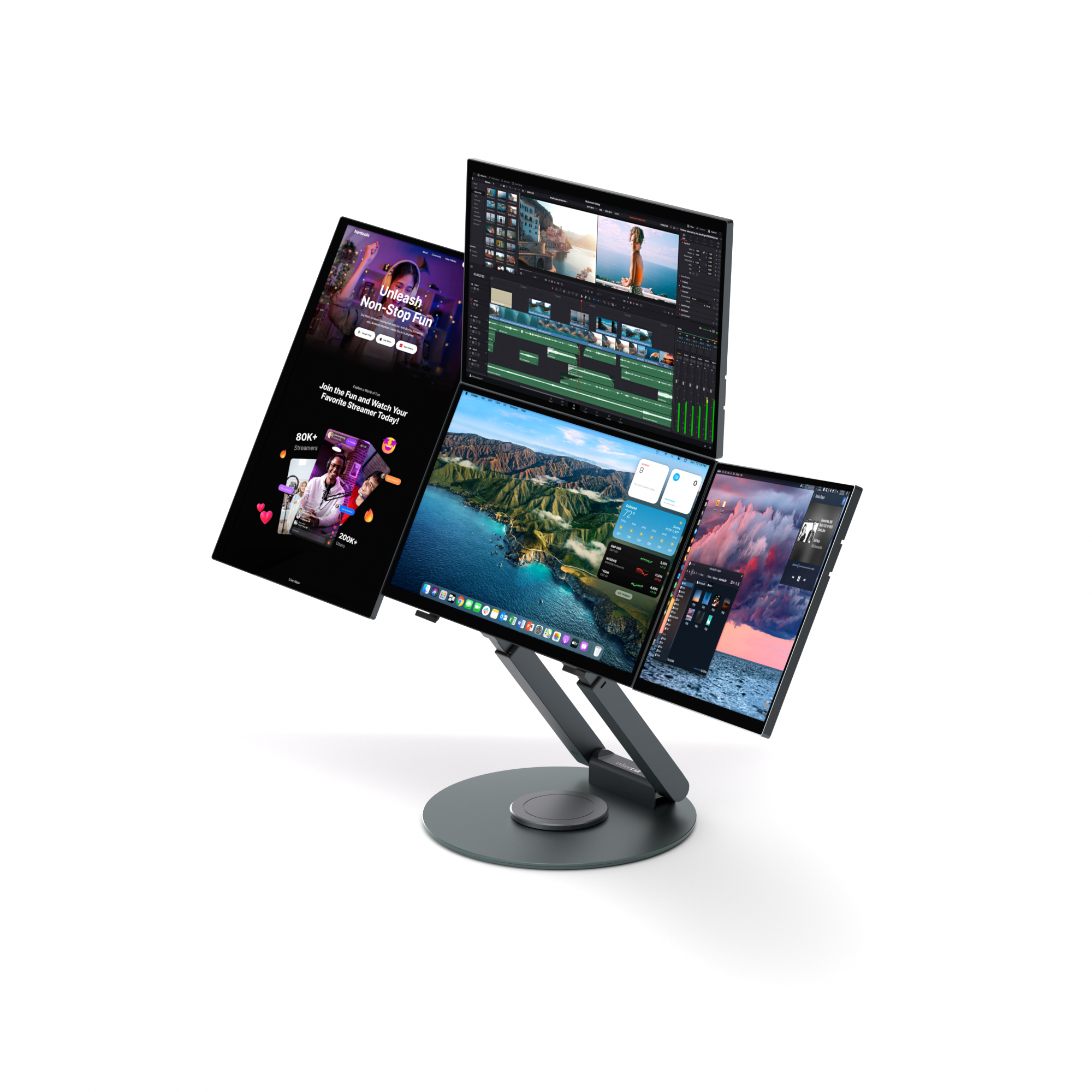
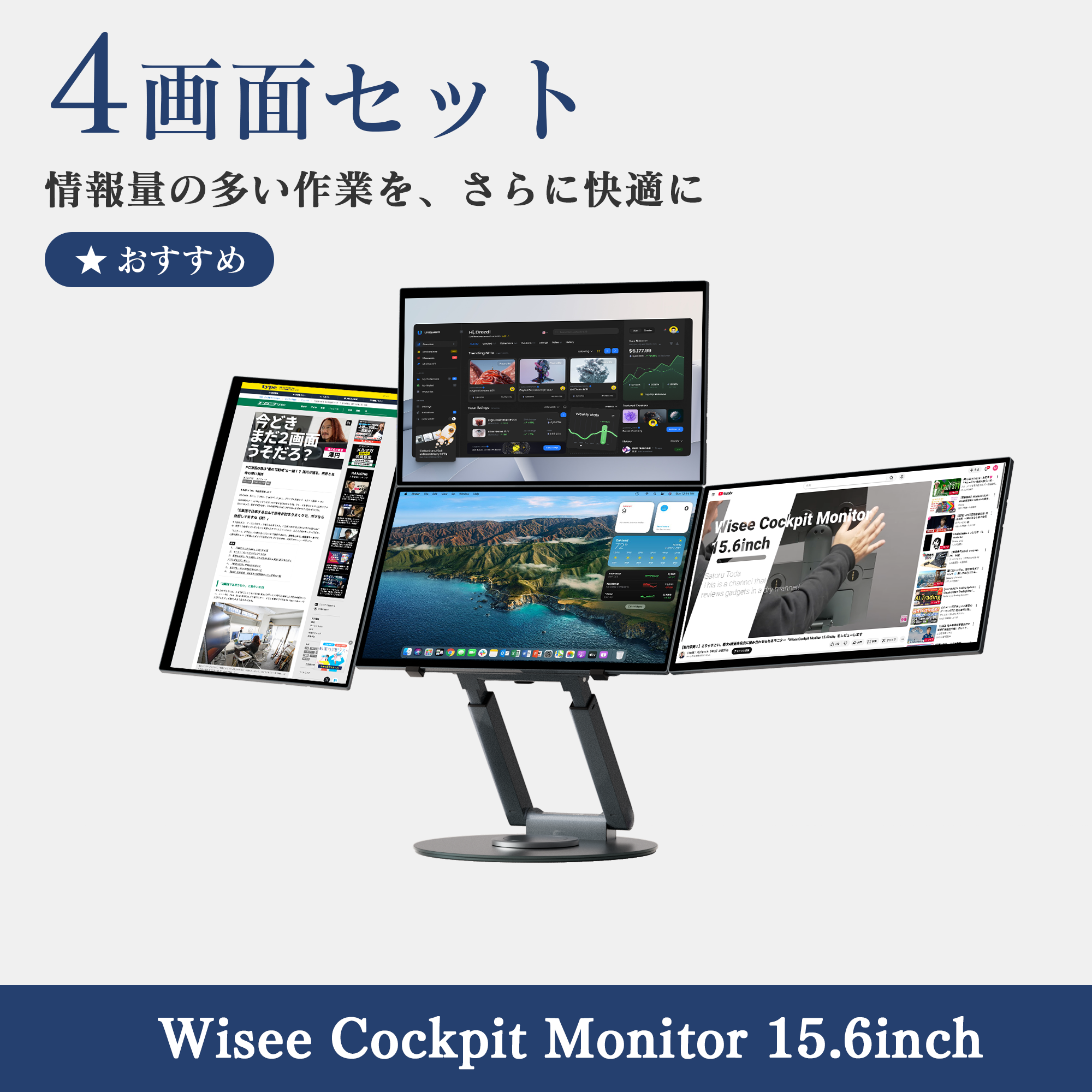
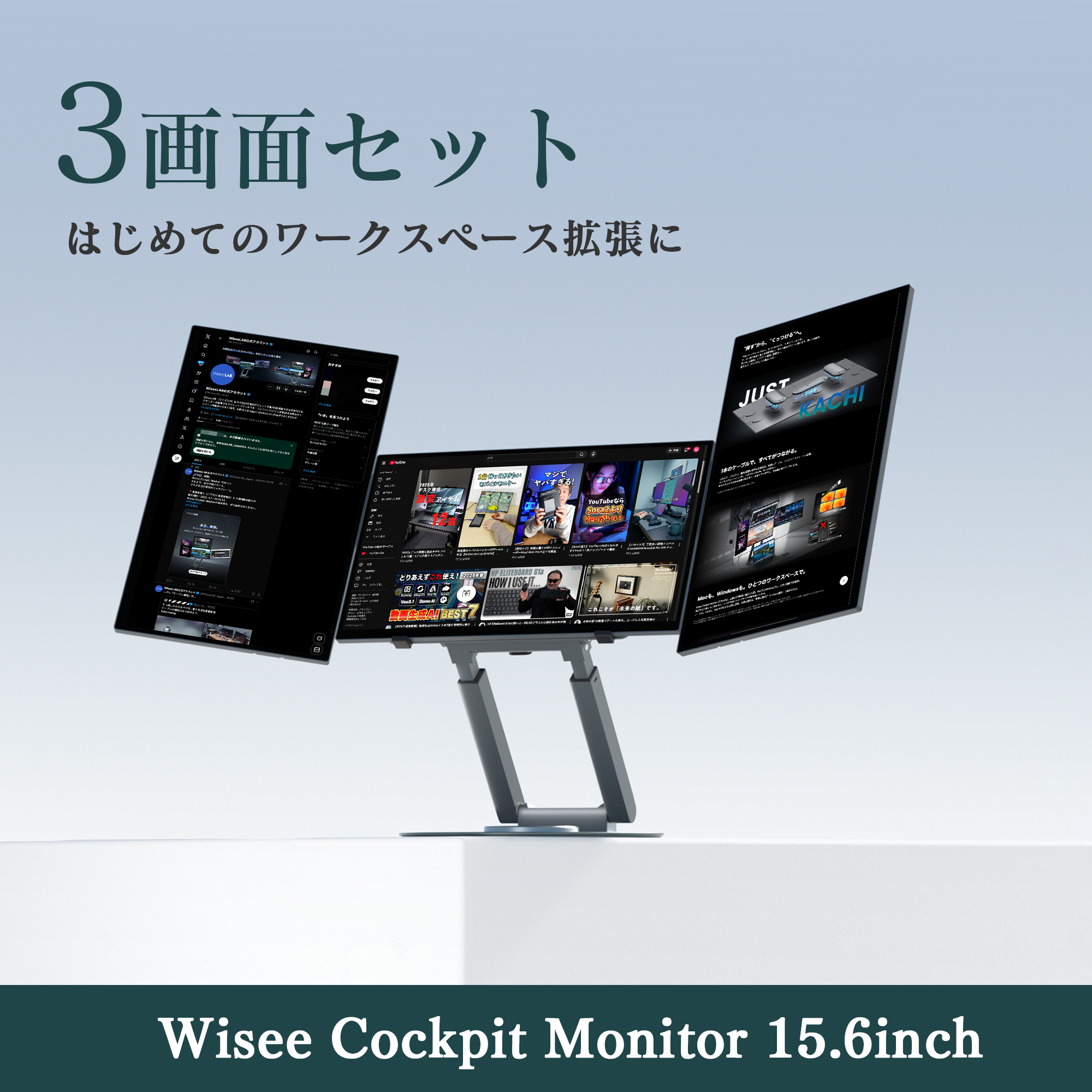
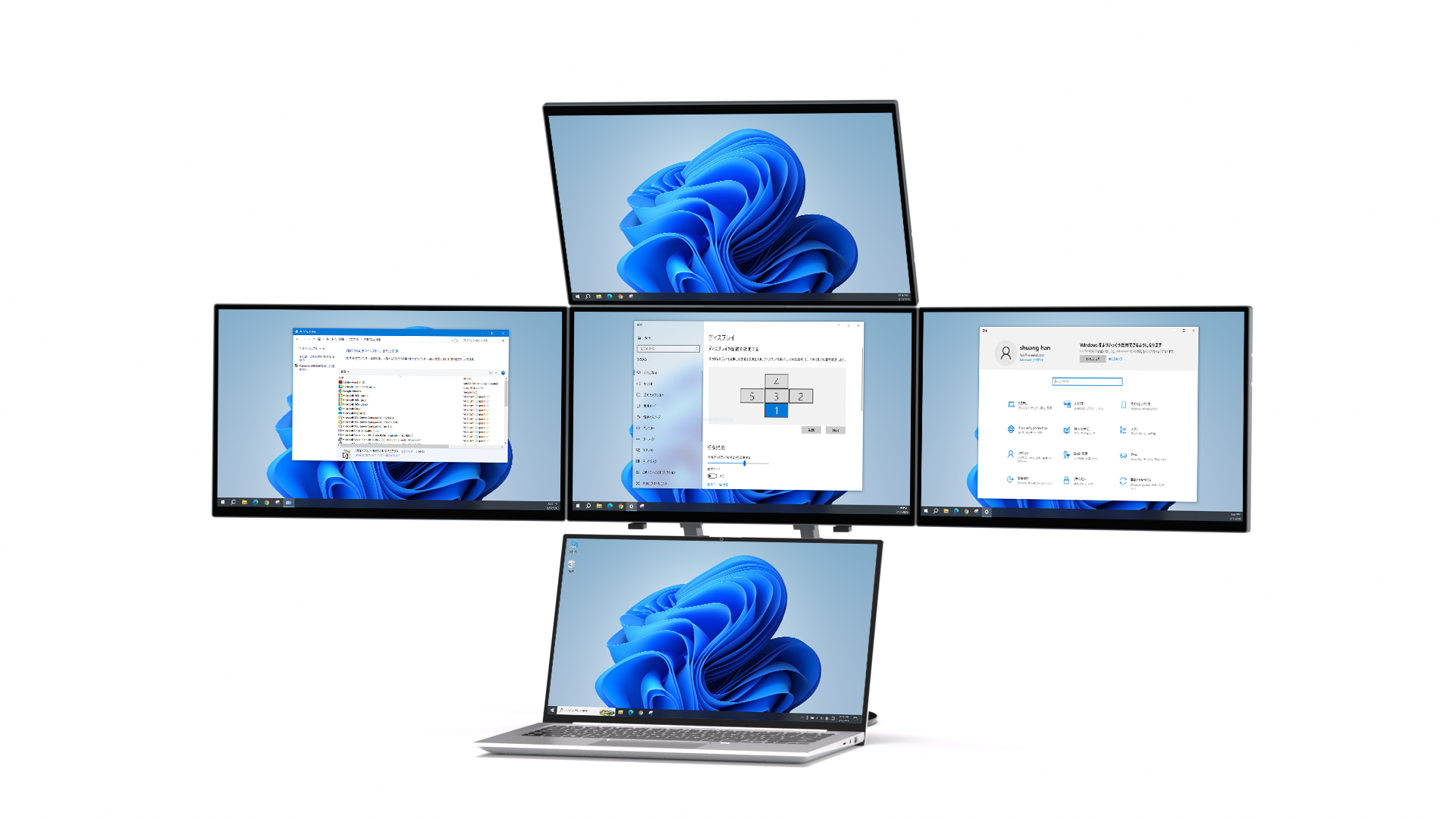
Wisee Cockpit Monitor 15.6inch|WiseeLAB Cockpit Monitor

いま使っているPC・外部モニター環境に追加して使う拡張型ディスプレイシステムです。
Save ¥24,000 JPY
¥168,800 JPY
¥192,800 JPY
Tax included.
style
Delivery Plan
Amazon購入ボタン
お届け時期・ご予約について
ご購入前のチェックポイント
取扱説明書・ドライバー
Mastercard VISA AMEX Diners JCB Apple Pay Google Pay


Basic specifications

Product Name: Wisee Cockpit Monitor 15.6inch
Model number: RS-4156A
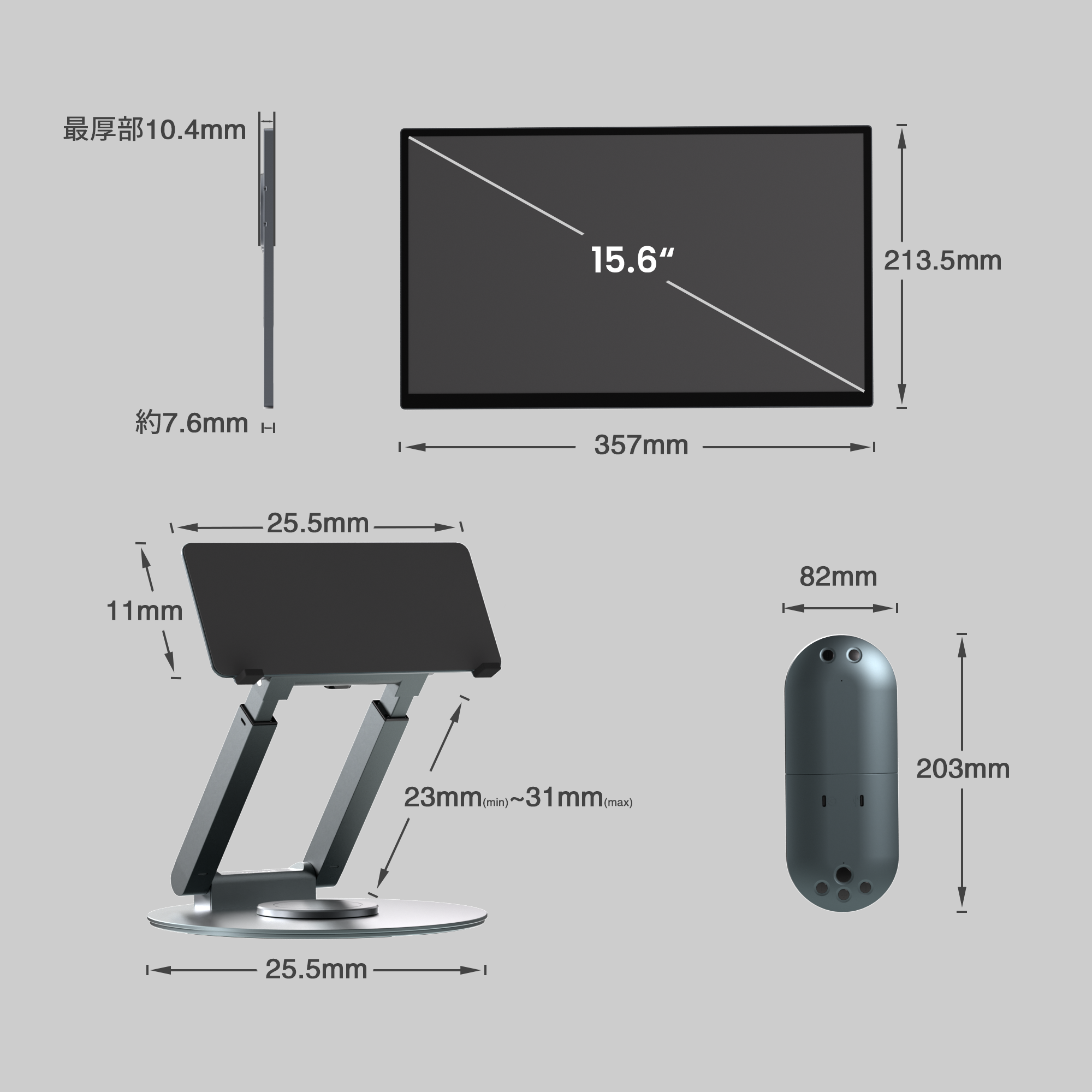
Screen size: 15.6inch
color:
  • Monitor body: Space Gray
  • Magnetic Hub / Dedicated Magnetic Metal Stand: Jade Ink Green

Monitor performance

Panel type: IPS TFT
Surface treatment: Matte finish
resolution: 1920 × 1080 (FHD)
Aspect ratio: 16:9
Color temperature: 6500〜7000K
Contrast ratio: 1000:1
brightness: Maximum 350 nits
Refresh rate: 60Hz

Appearance and weight

Monitor unit (1 screen):
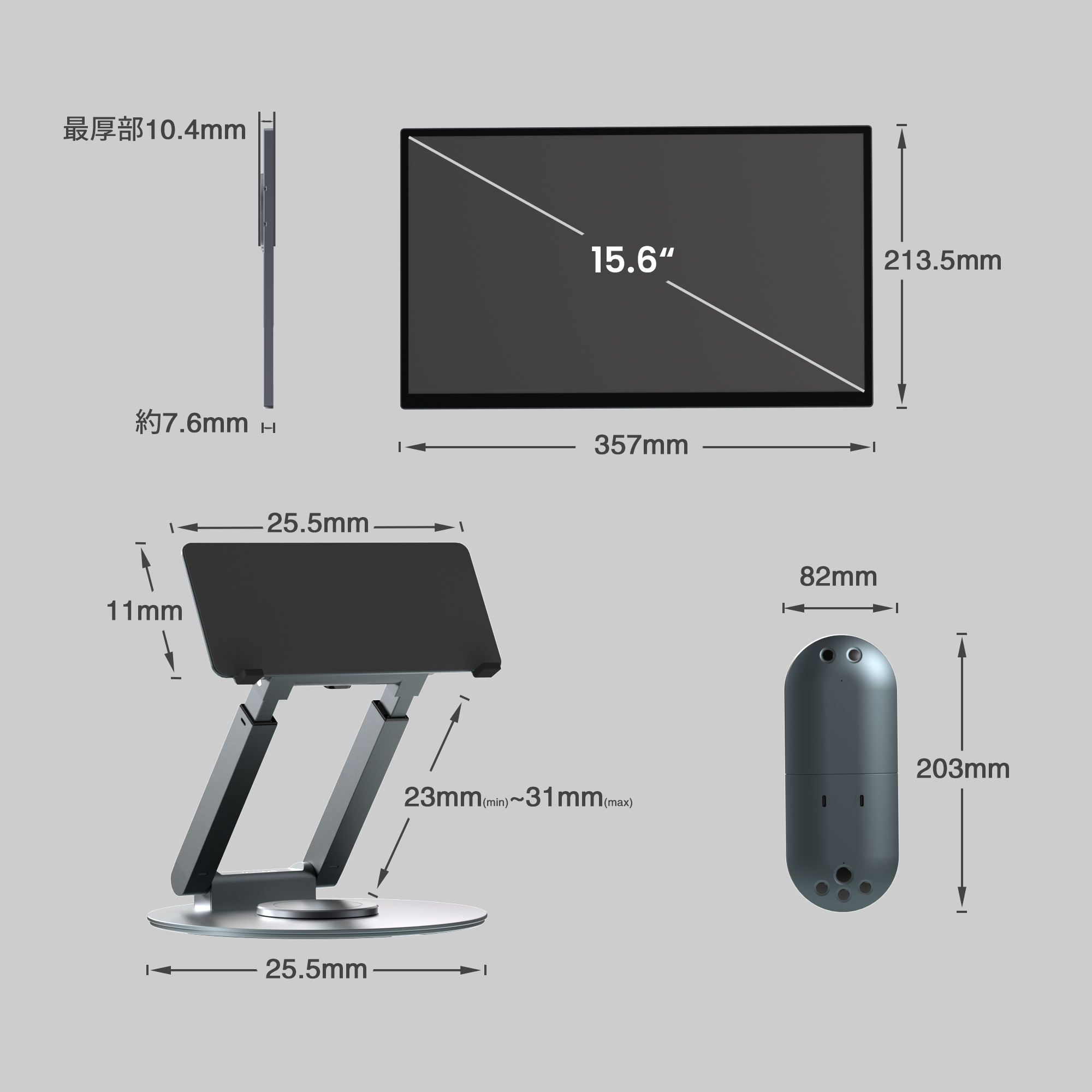
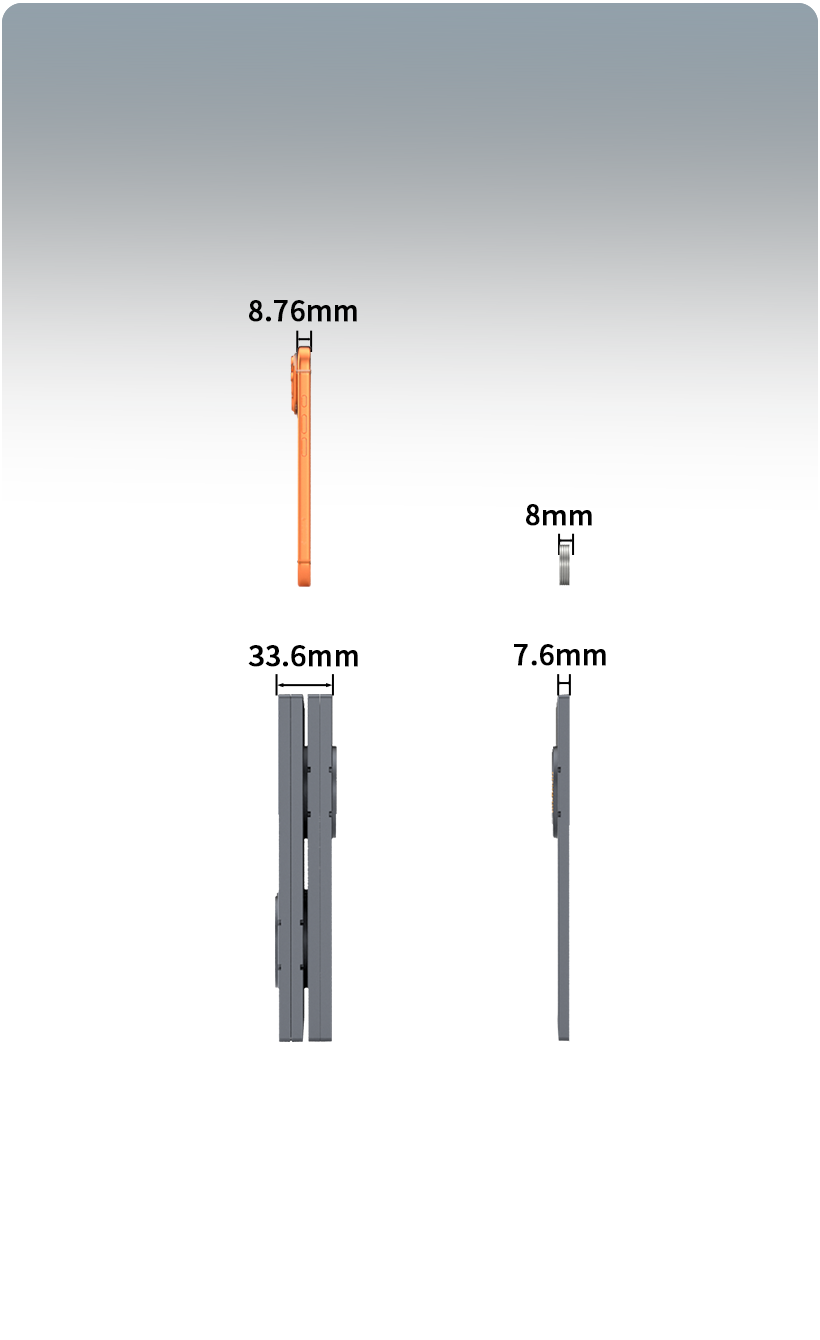
  • Dimensions: Width 357mm x Height 213.5mm x Depth 7.6mm-10.4mm (thickest part)
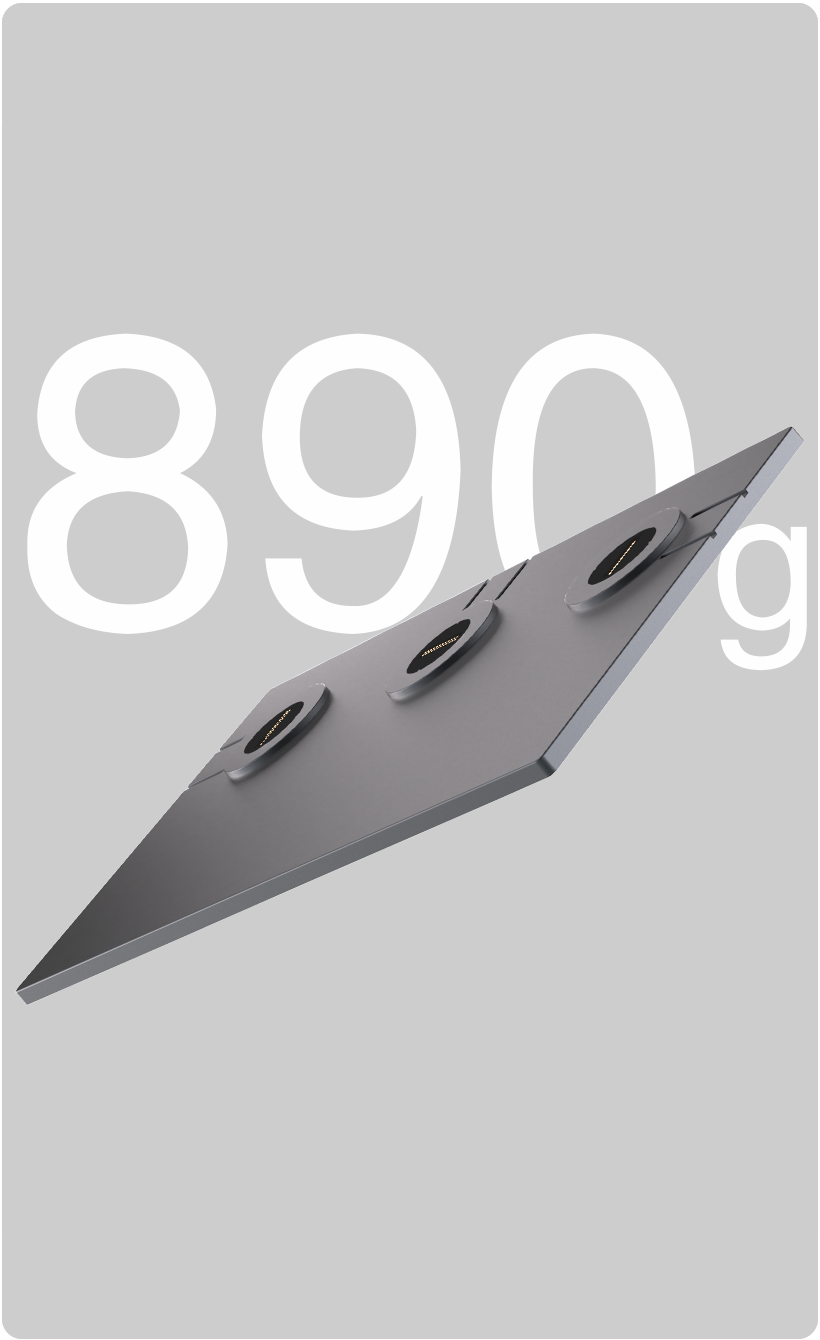
  • Weight: Approximately 890g
Installation size (reference value):
  • Maximum height: Approximately 530mm (when stacked in two layers)
  • Maximum width: Approximately 1430mm (when 4 screens are placed side by side)
  • Maximum depth: Approximately 260mm (stand base diameter)
*Size may vary depending on the configuration and angle.
Accessory size and weight:

Magnetic Hub

  • Weight: Approximately 190g

Dedicated magnetic metal stand

  • Weight: Approximately 1.4kg

Power adapter

  • Dimensions: Width 58.2mm x Depth 58.2mm x Height 29mm
  • Weight: Approximately 200g

Connectivity and expandability

Number of connected screens: Up to 5 screens (including laptop screen)
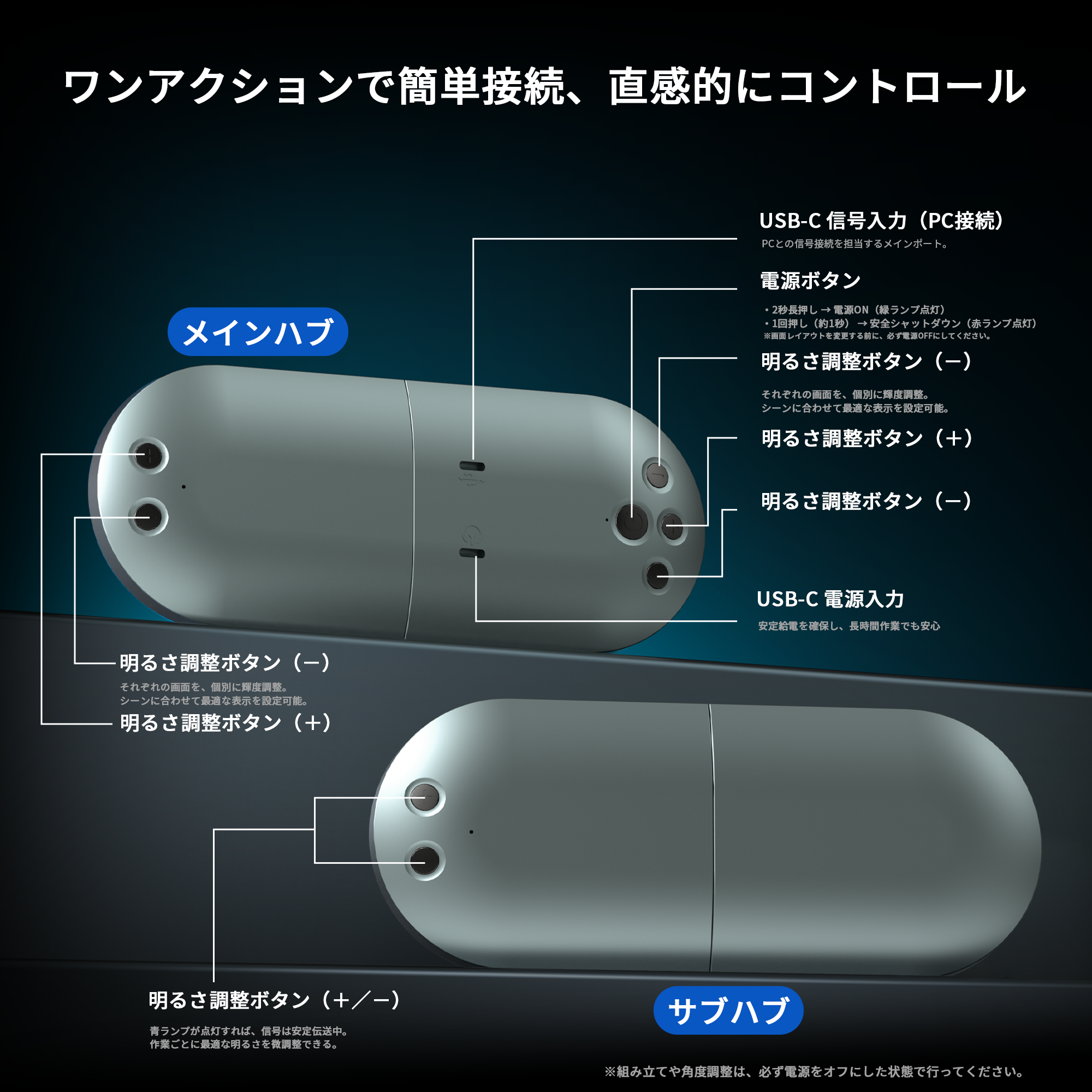
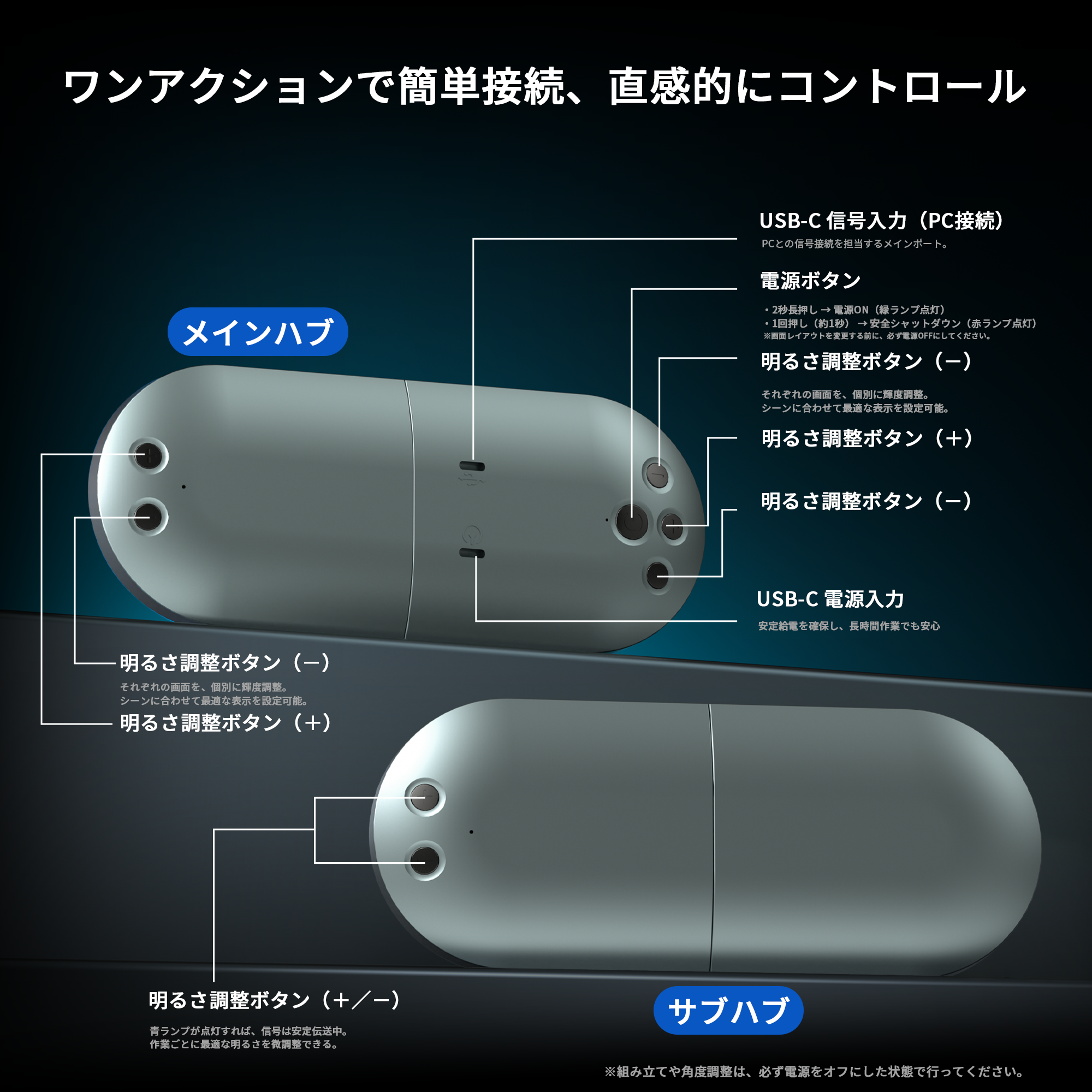
Interface (Main Magnetic Hub):
  • USB-C 2.0 ① (Signal Input)
  • USB-C 2.0 ② (Power Supply)
  • Power button
  • Brightness adjustment buttons (+/-)
Interface (sub-magnet hub):
  • Brightness adjustment buttons (+/-)

Power supply and environmental conditions

Input power: AC 100-240V (50/60Hz)
Electricity consumption: MAX 12V/5A
Operating temperature conditions: 0℃ ~ 50℃
Humidity conditions for use: 10% ~ 85%
Power indicator light:
  • Green: On
  • Red: Off / Standby
  • Blue: Signal transmission in progress

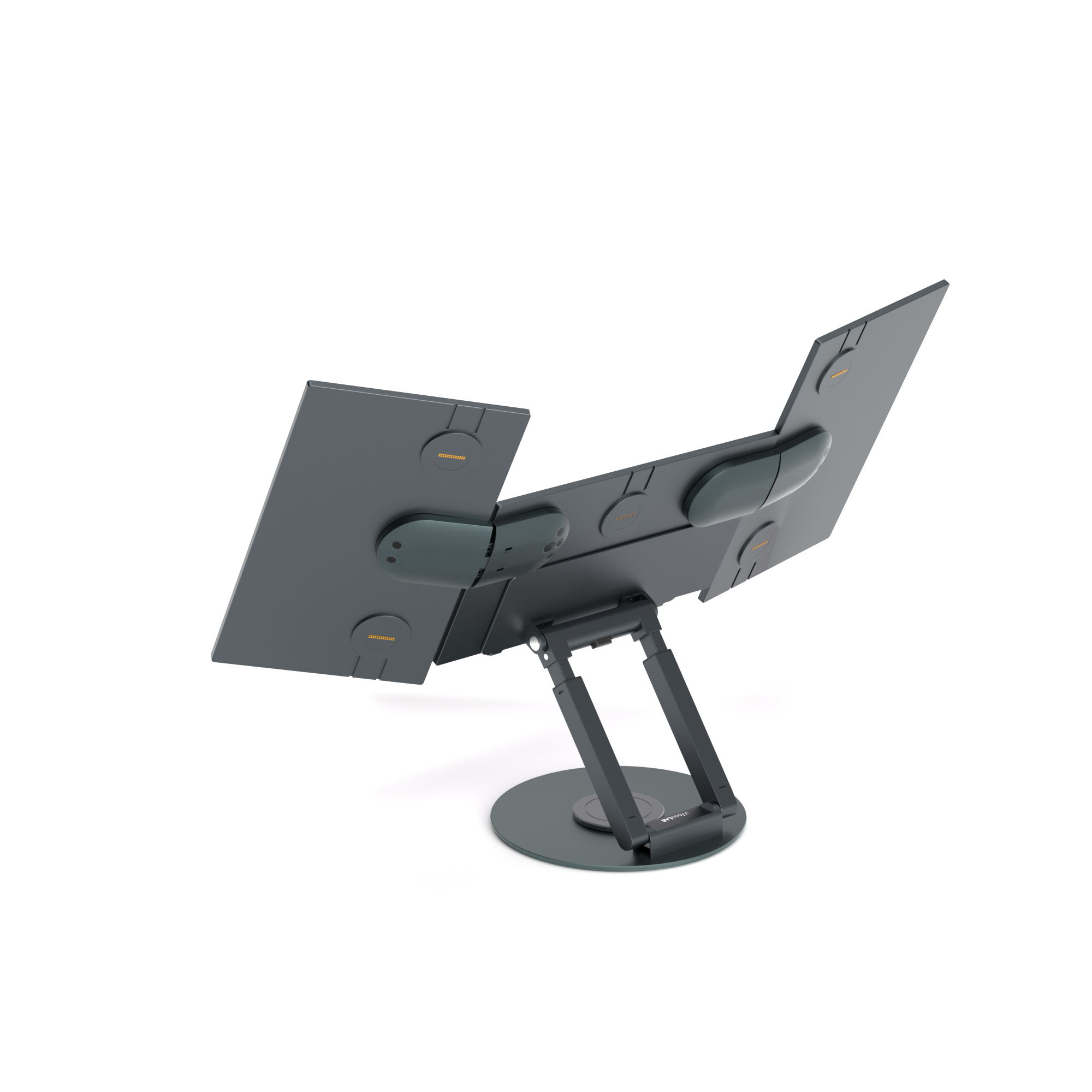
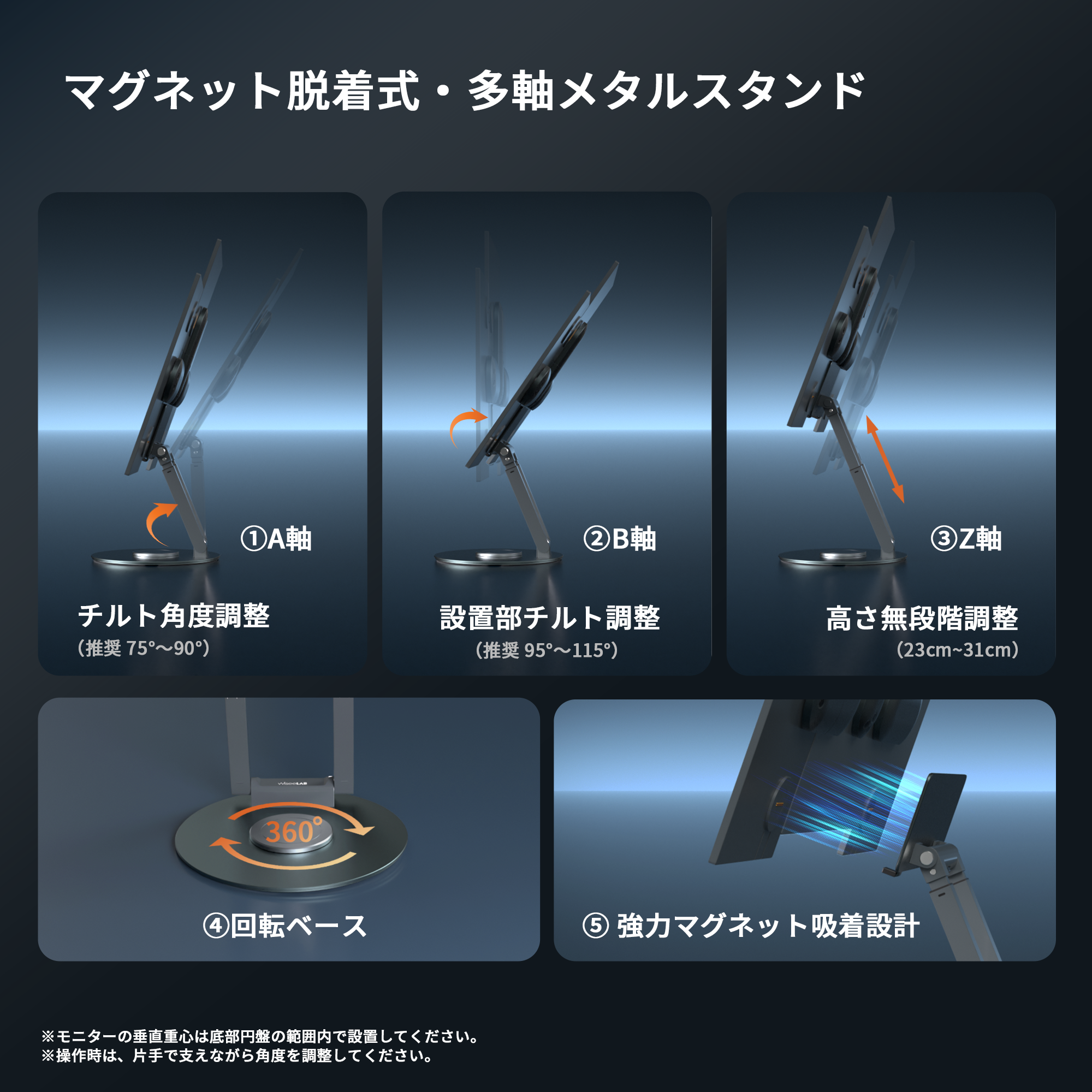
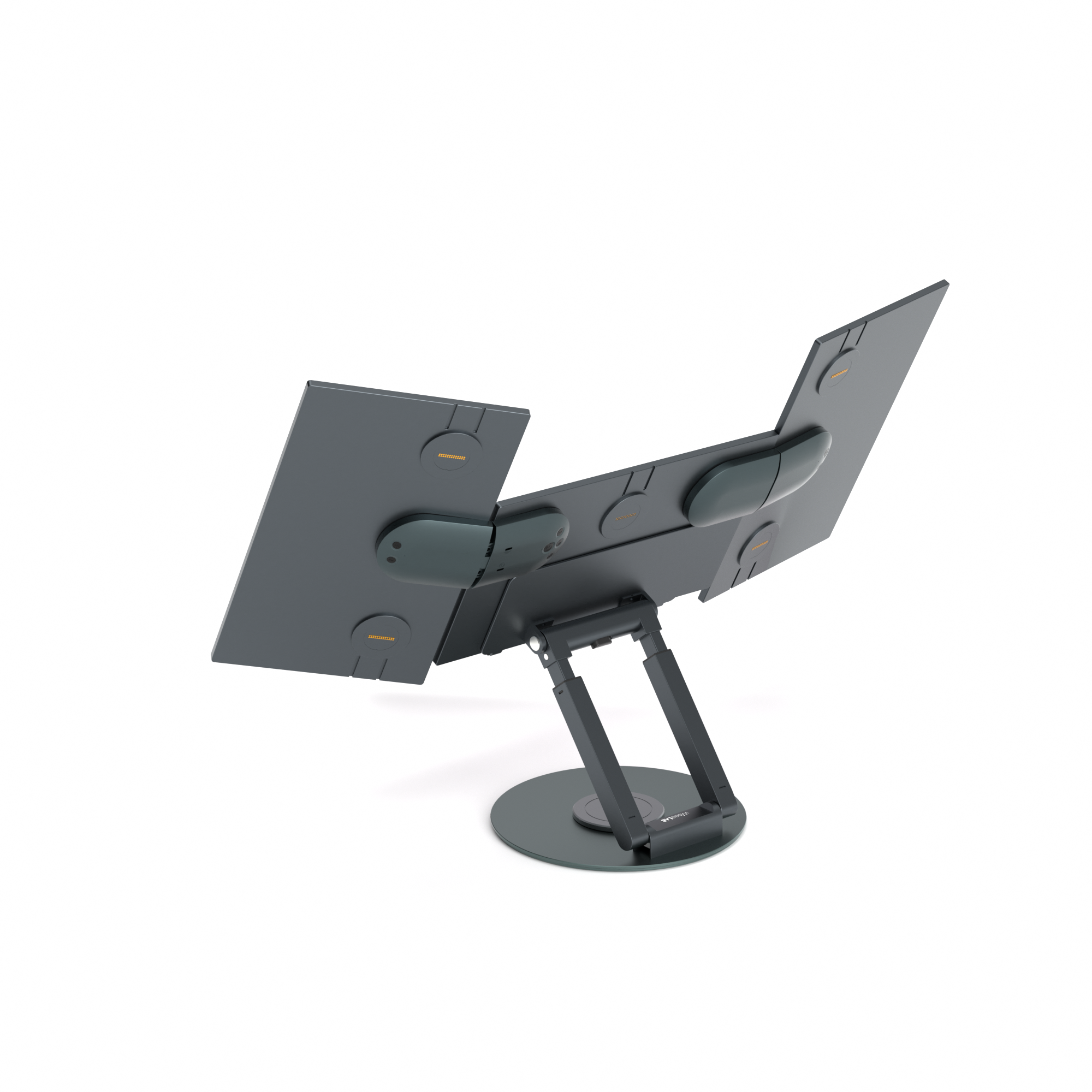
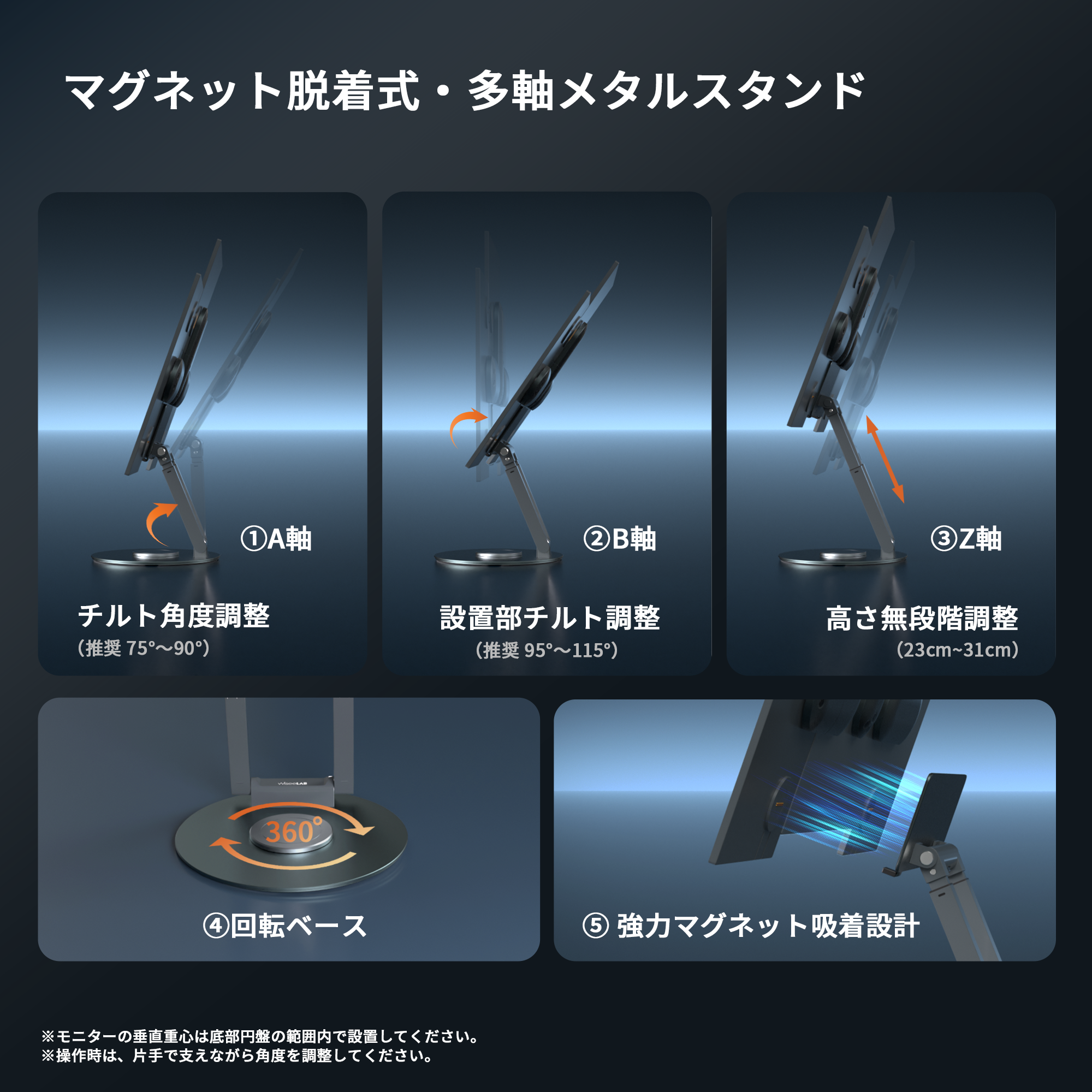
Features a dedicated magnetic metal stand.

A-axis (arm tilt angle): 75° to 90° (recommended)
B-axis (set tilt angle): 95° to 115° (recommended)
Z-axis (height adjustment range): 23cm~31cm (infinitely adjustable)
Rotating base: 360°

Supported OS

macOS & Windows Compatibility List (Standard Compatibility)
  • macOS V10.15 and below* M1/M2/M3/M4
  • macOS V10.15 or later; Intel (2019 or later)
  • Windows 10 Intel/AMD
  • Windows 11 Intel/AMD/ARM
In a macOS environment, it is necessary to install a dedicated driver. Especially on the Mac mini, it can be used with existing monitors after installation.
Customizable environment (available upon request)
  • Ubuntu 19.1 and later
  • Android 5.0 or later
  • iOS (iPhone 16 series and later)

If you wish to use the above OS versions, please feel free to contact us.

Manufacturer's warranty

Warranty period: Main unit 1 year + officialRegister with LINE@6-month extension (total 18 months)
切り替えずに、進められる。

いつものPCで、誰でもつくれる
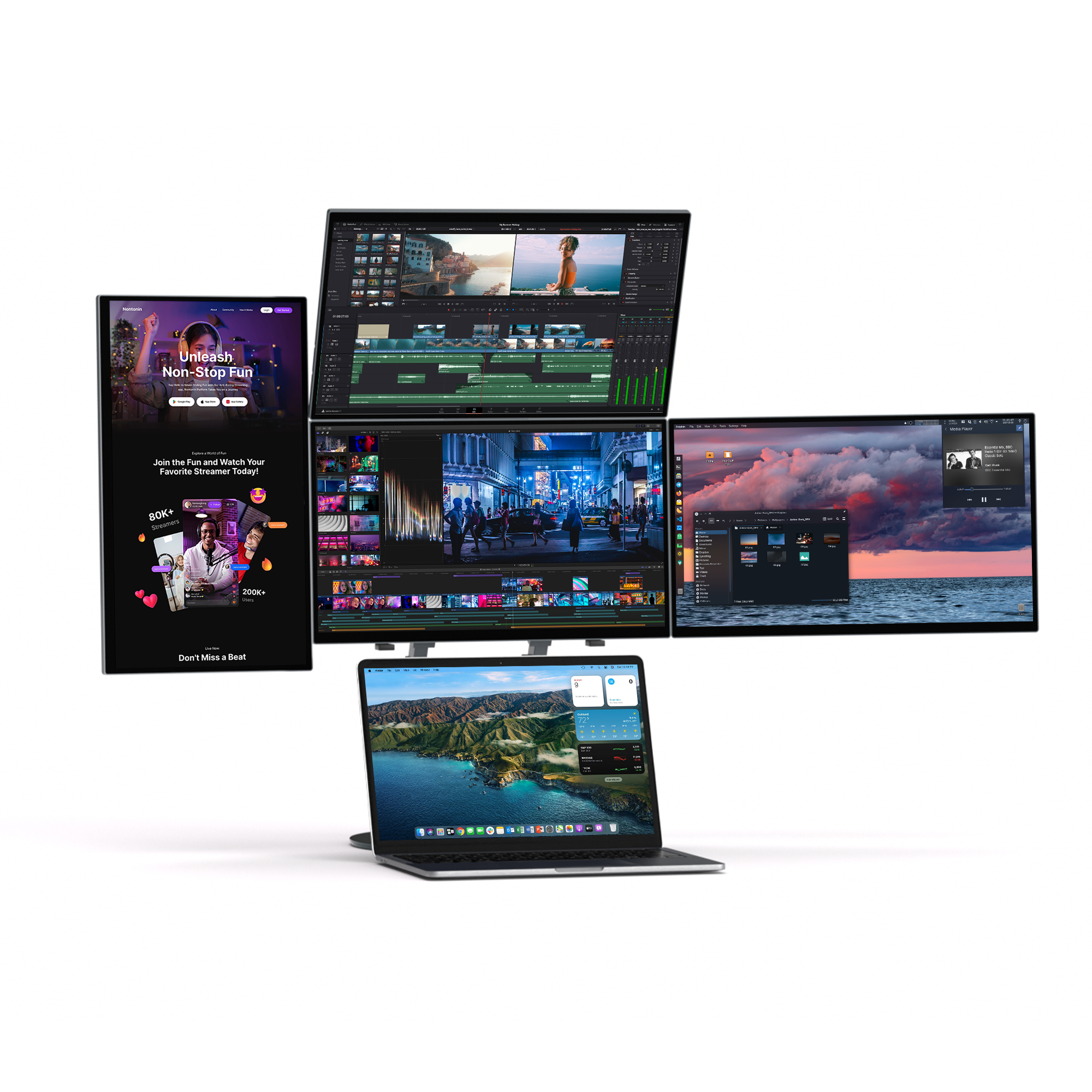
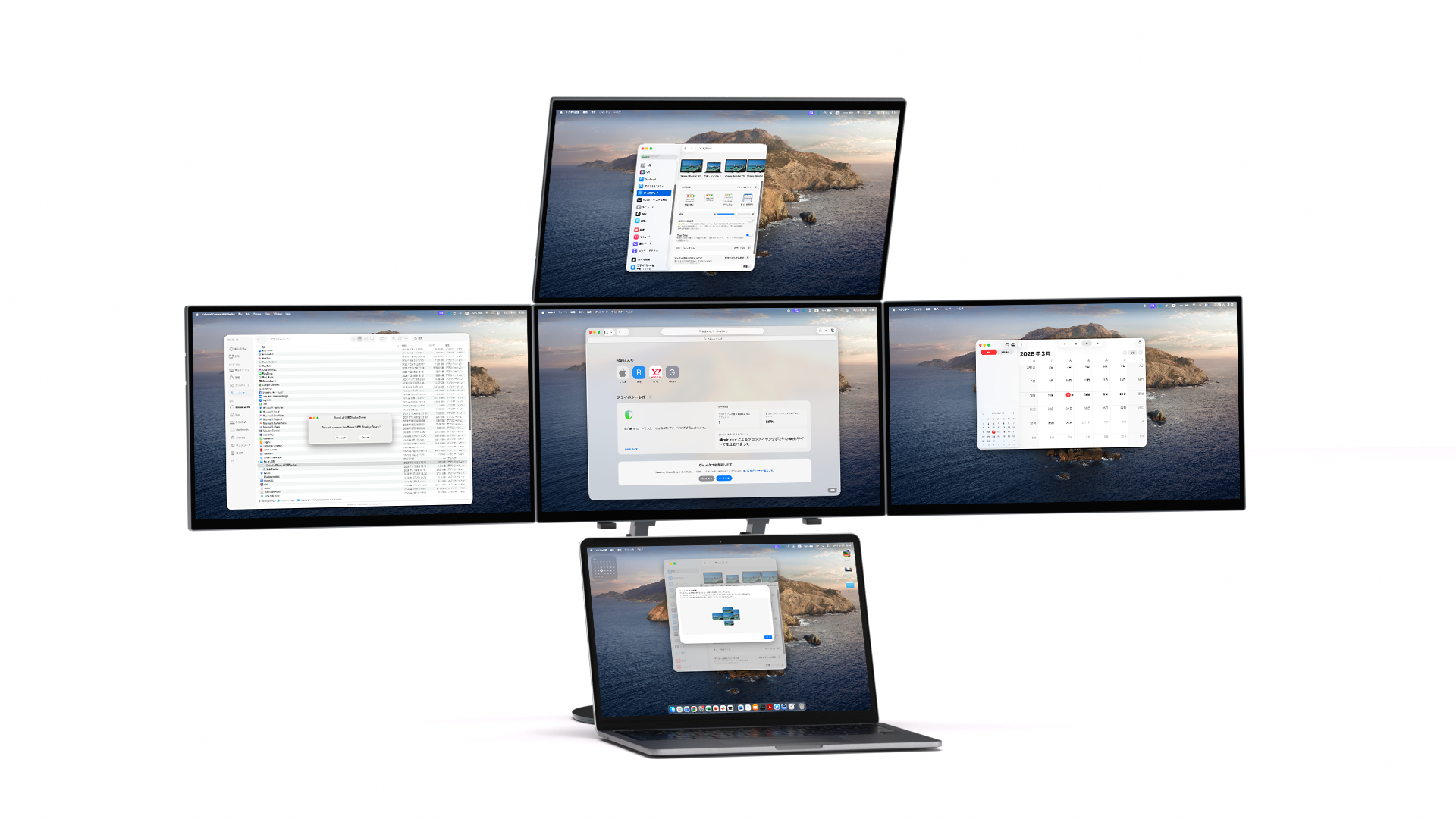
縦横自在の5画面ワークスペース

切り替えずに、進められる。

いつものPCで、誰でもつくれる
縦横自在の5画面ワークスペース

ノートPCだけだと、足りないと感じる瞬間。

  • 調べながら、まとめる。チャットしながら、考える。

  • ウィンドウを切り替えているうちに、何を見ていたのか分からなくなる。そんな感覚、ありませんか。

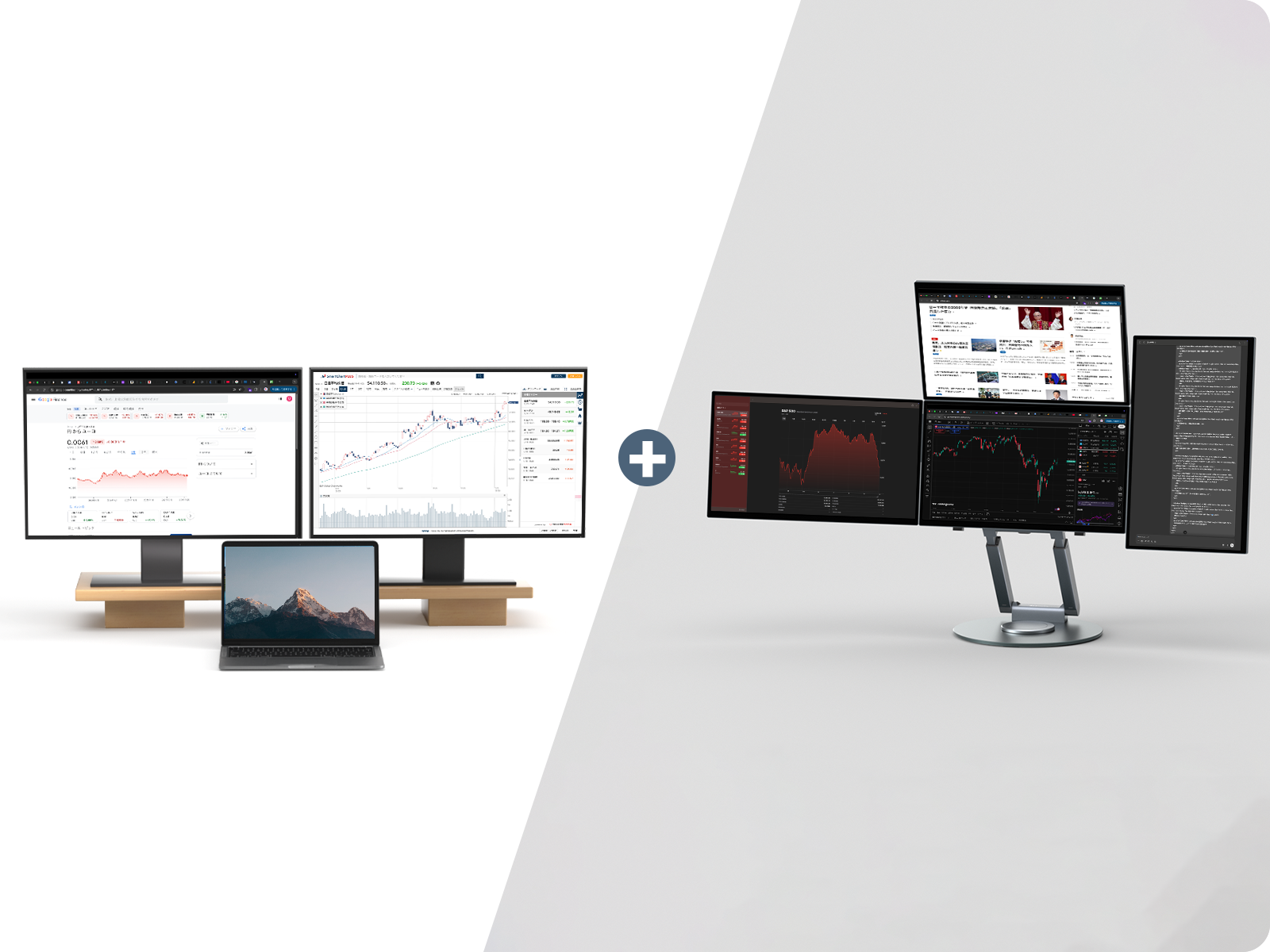
置き換えるのではなく、いまの環境に“足す”。

Wisee Cockpit Monitorは、すでに使い慣れたPCや外部モニター環境に、追加の情報空間を足すためのディスプレイシステムです。
メイン作業は今の画面で。AI、チャット、資料、参考情報は追加画面に。いまの環境を活かしたまま、画面空間の限界をもう一段広げます。
Wisee Cockpit Monitorは、すでに使い慣れたPCや外部モニター環境に、追加の情報空間を足すためのディスプレイシステムです。
メイン作業は今の画面で。AI、チャット、資料、参考情報は追加画面に。いまの環境を活かしたまま、画面空間の限界をもう一段広げます。

いま使っている環境に合わせて、さらに広げる。

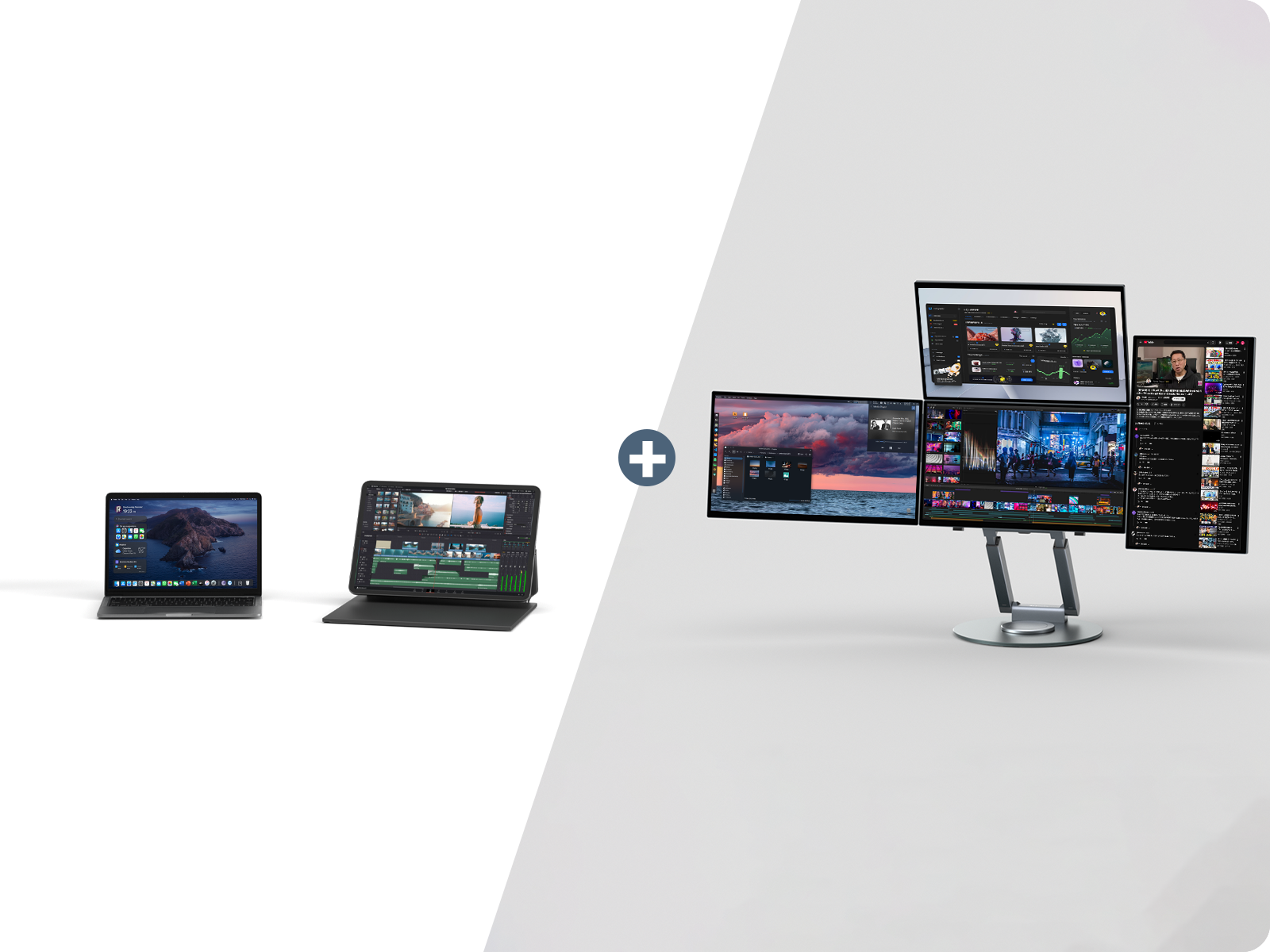
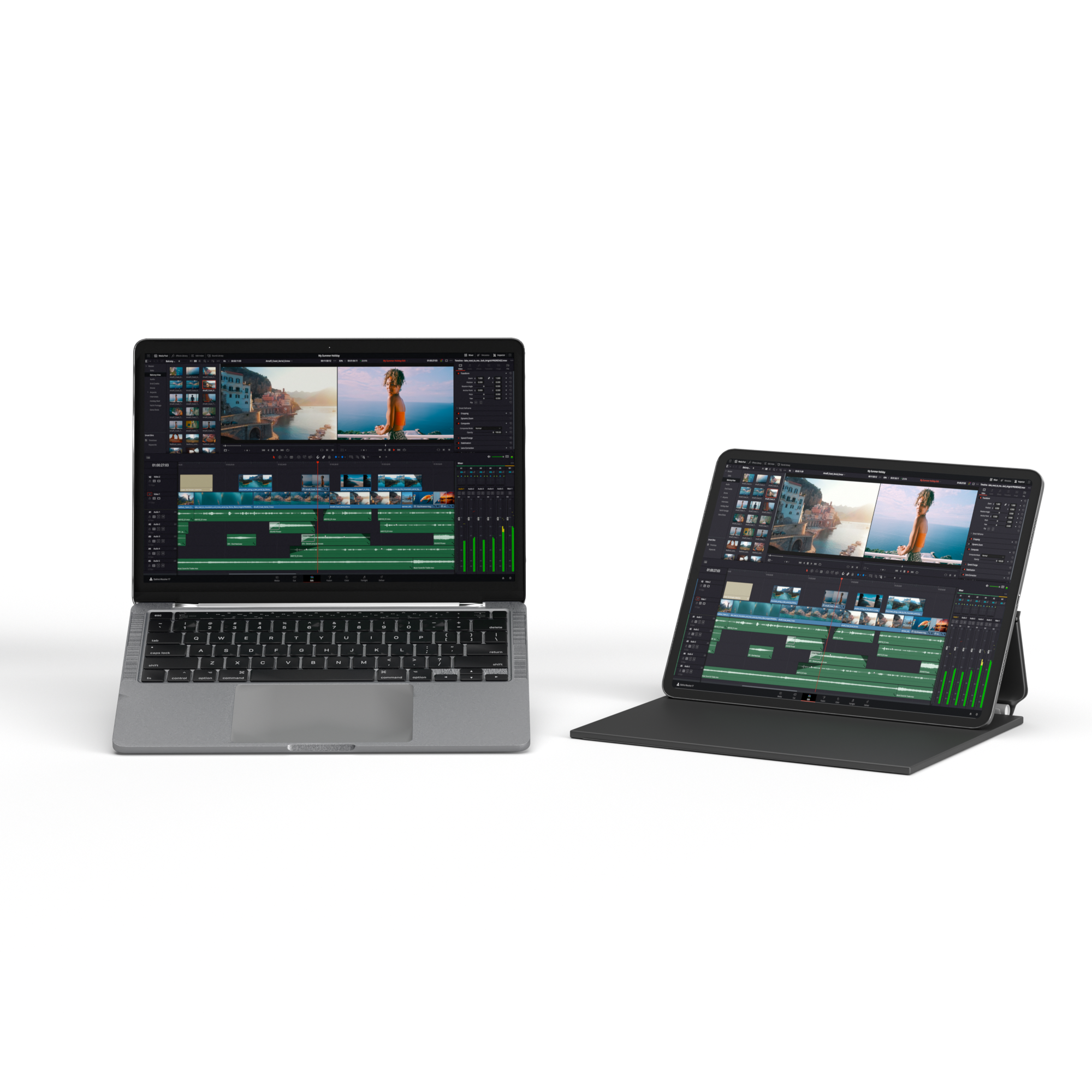
ポータブルモニター × Wisee Cockpit Monitor

手軽さはそのままに、情報を固定できる空間を増やす。

ノートPC中心の作業に、AI・資料・チャット用の画面を追加。移動のしやすさを保ちながら、作業中の切り替えを減らせます。

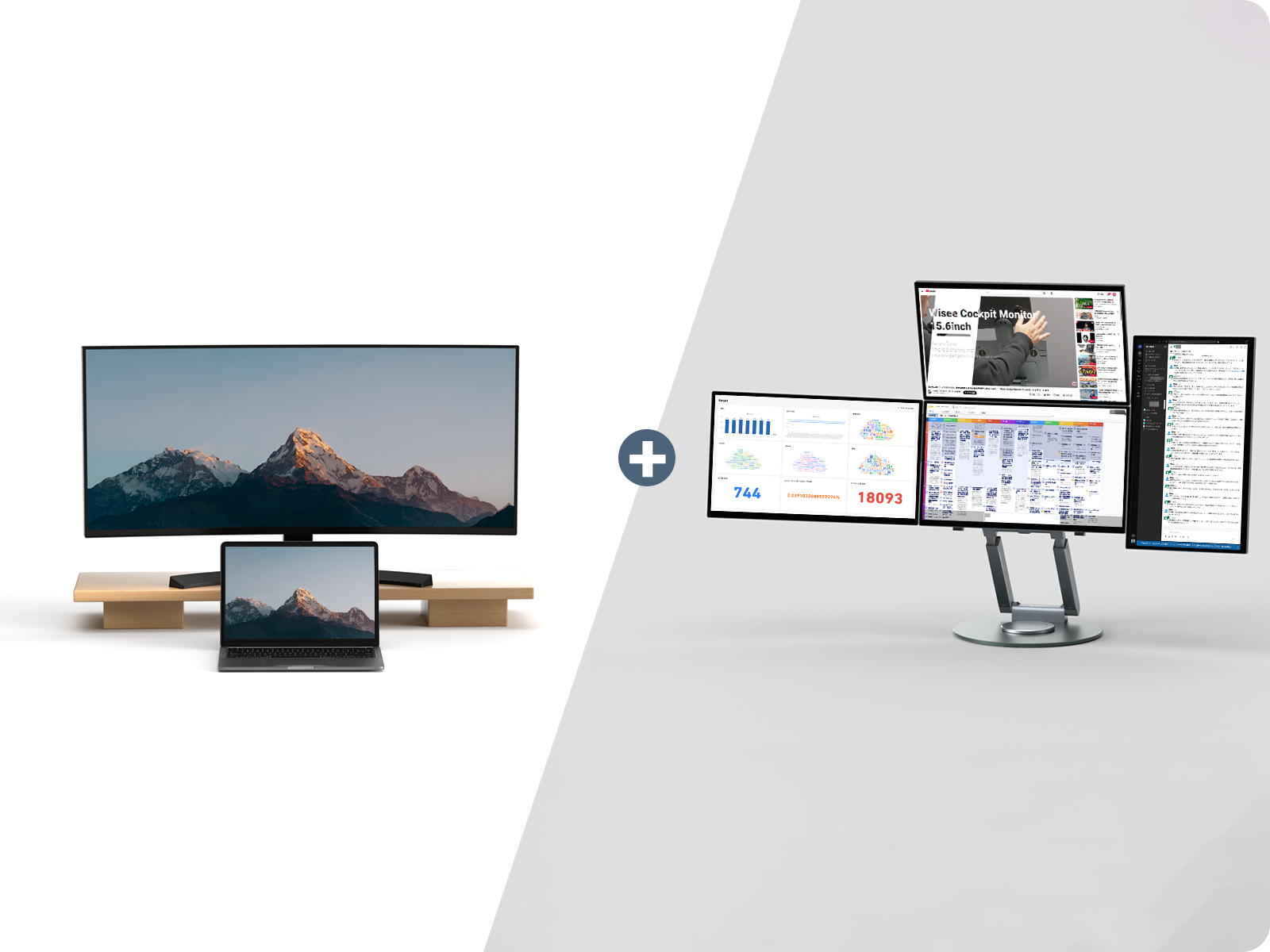
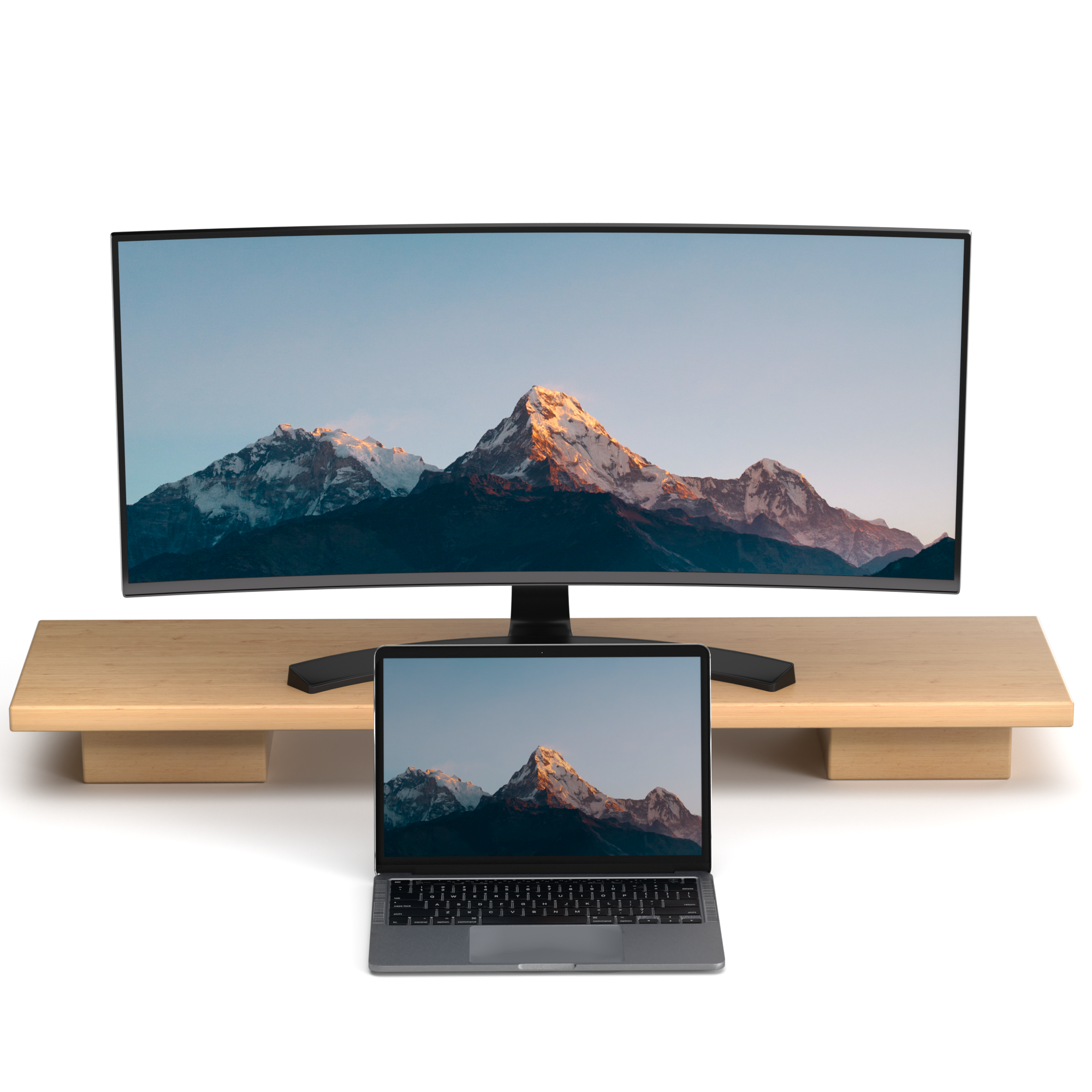
ウルトラワイド × Wisee Cockpit Monitor

広い一覧性に、独立した情報空間を追加する。

ウルトラワイドの広さは活かしたまま、AIやコミュニケーション、監視画面などを別画面に固定。1画面内の分割ではなく、役割ごとに分けて見渡せます。

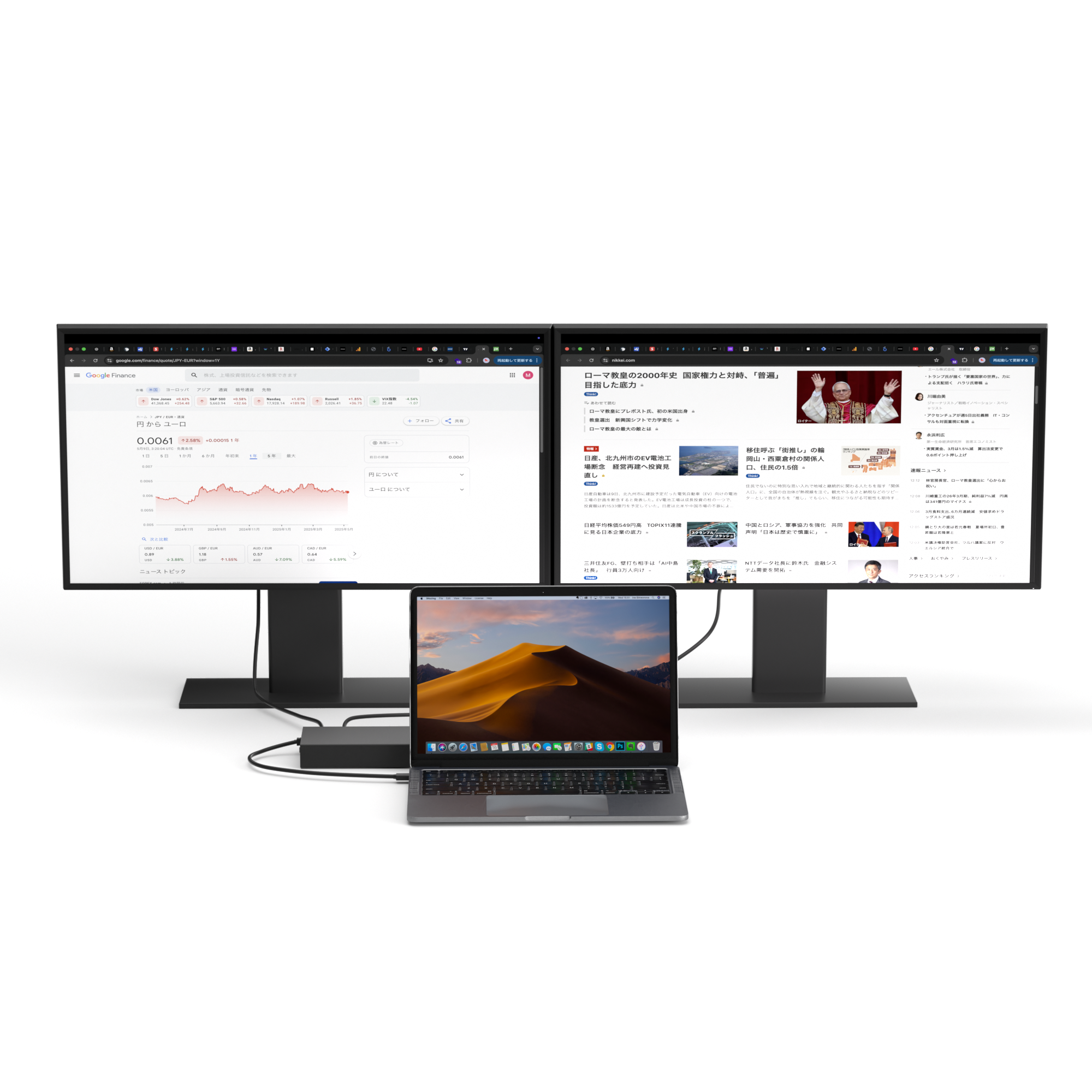
従来のマルチモニター × Wisee Cockpit Monitor

すでにある複数画面環境を、もう一歩先へ。

既存の外部モニターだけでは足りない場面に、追加の固定画面をプラス。作業、確認、判断を同時に進めやすくなります。

一度あきらめた複数画面にも、もう一度。

  • 配線が複雑そうでやめた。設定が面倒そうでやめた。でも、本当はもっと画面がほしかった。そんな経験がある方にこそ、もう一度試してほしい選択肢です。

設定に悩まず、そのまま始められる。

  • ケーブルは最小限。マグネットでつなぐだけ。仕組みを理解しなくても、開封後すぐに使い始められます。

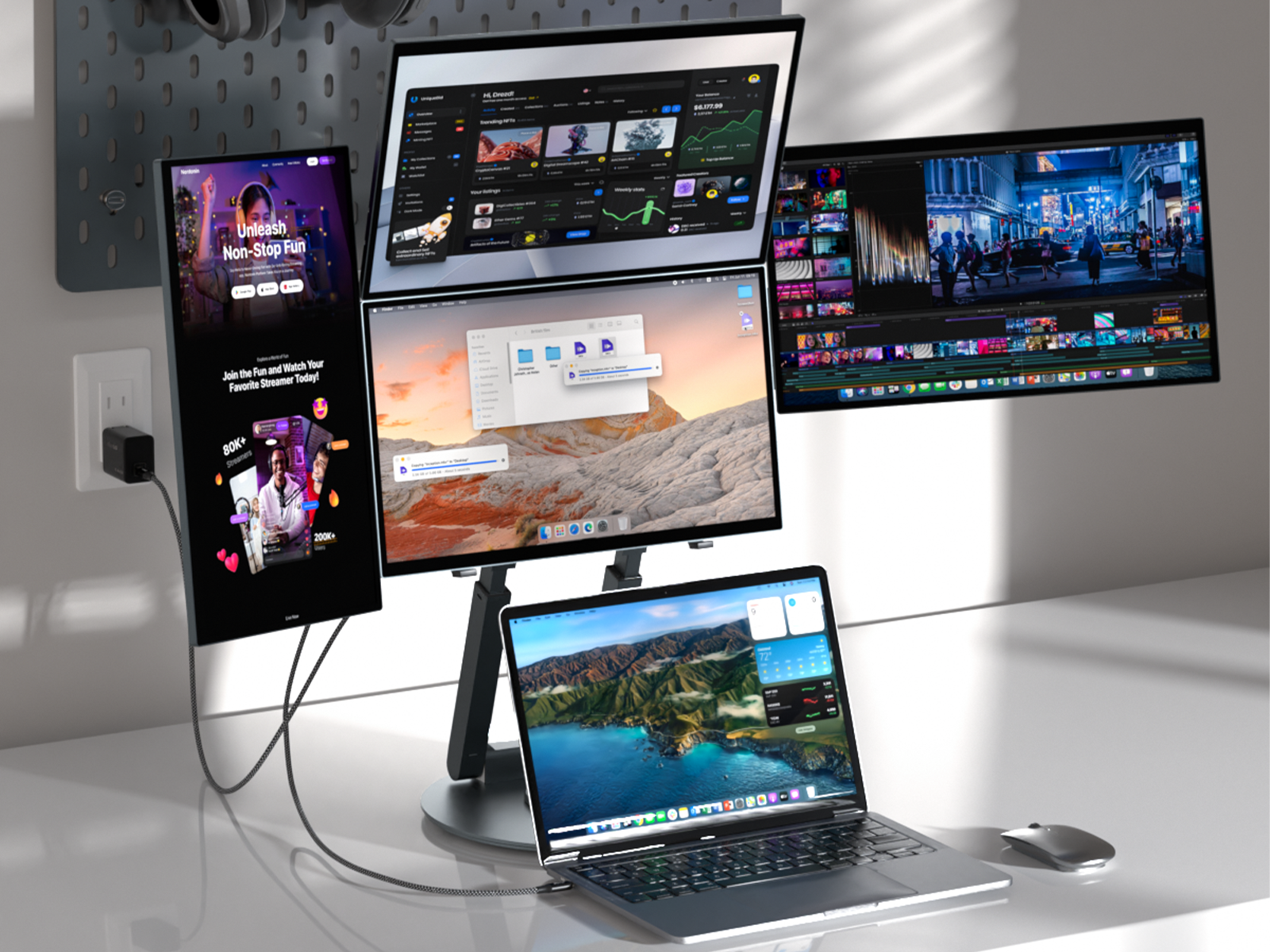
AIも、作業も、同時に進められる。

  • 切り替えずに、AIと進める。

    ChatGPTで考えながら、ブラウザで調べる。
    資料を見ながら、メモをまとめる。
    Slackやメールを確認しながら、判断を進める。

    これらを1画面で行うと、何度もウィンドウを切り替える必要があります。
    Wisee Cockpit Monitorなら、重要な情報をそれぞれの画面に固定できます。

  • 見落としを減らし、判断を止めない。

    メール、チャット、データ、AI、ブラウザ、資料。
    判断に必要な情報が複数の場所に分かれていると、確認漏れや行き来のストレスが生まれます。

    重要な画面を常に表示しておけることで、情報の見落としや確認の遅れを減らし、作業の精度を保ちやすくなります。余計な切り替えや判断ミスを減らすための補助ツールです。

必要な情報を、見え続ける場所へ。

1つの画面にすべてを詰め込むのではなく、情報ごとに場所を分ける。必要な情報を一度に把握できるコックピット型ワークスペース。

レイアウトも、接続も、自由に変えられる。

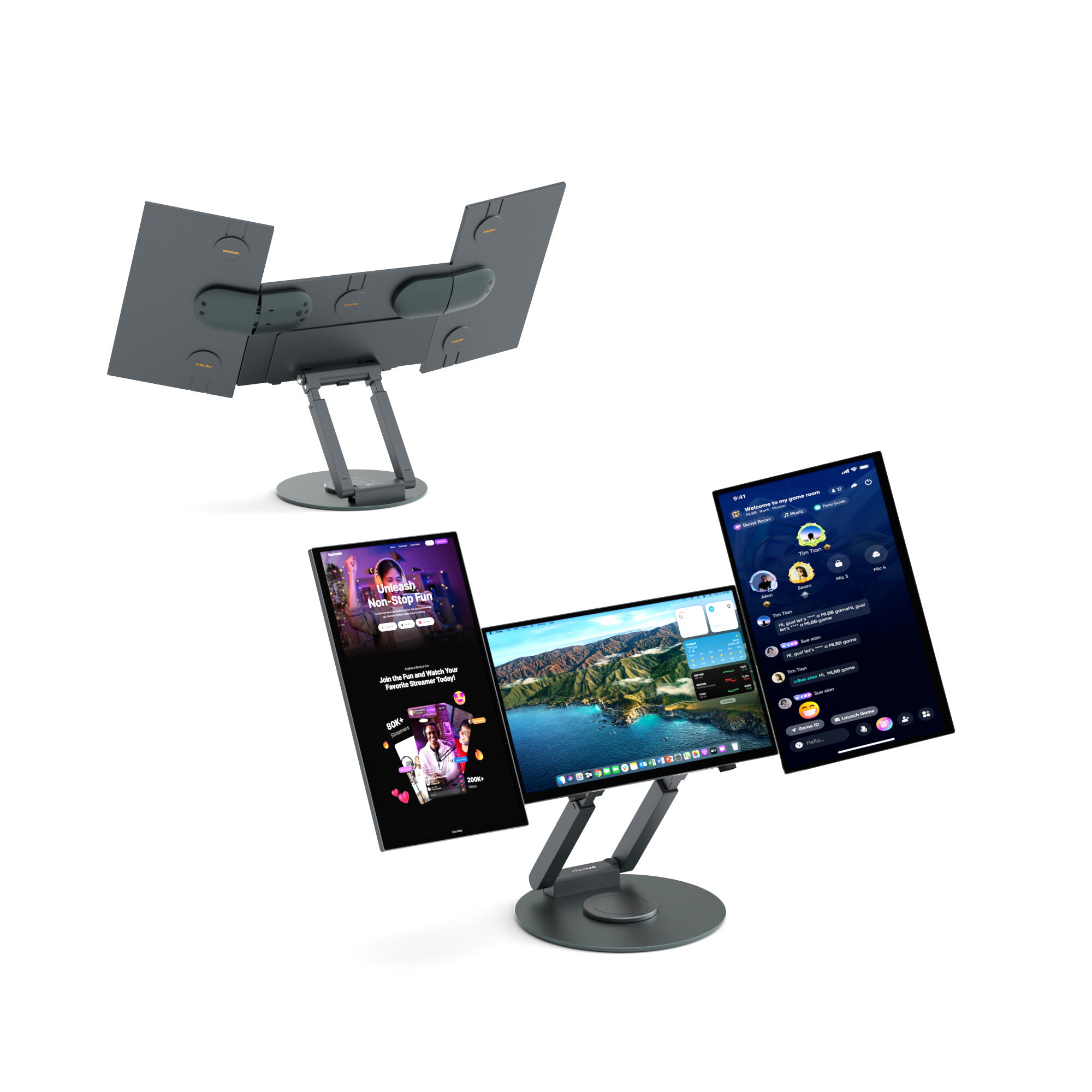
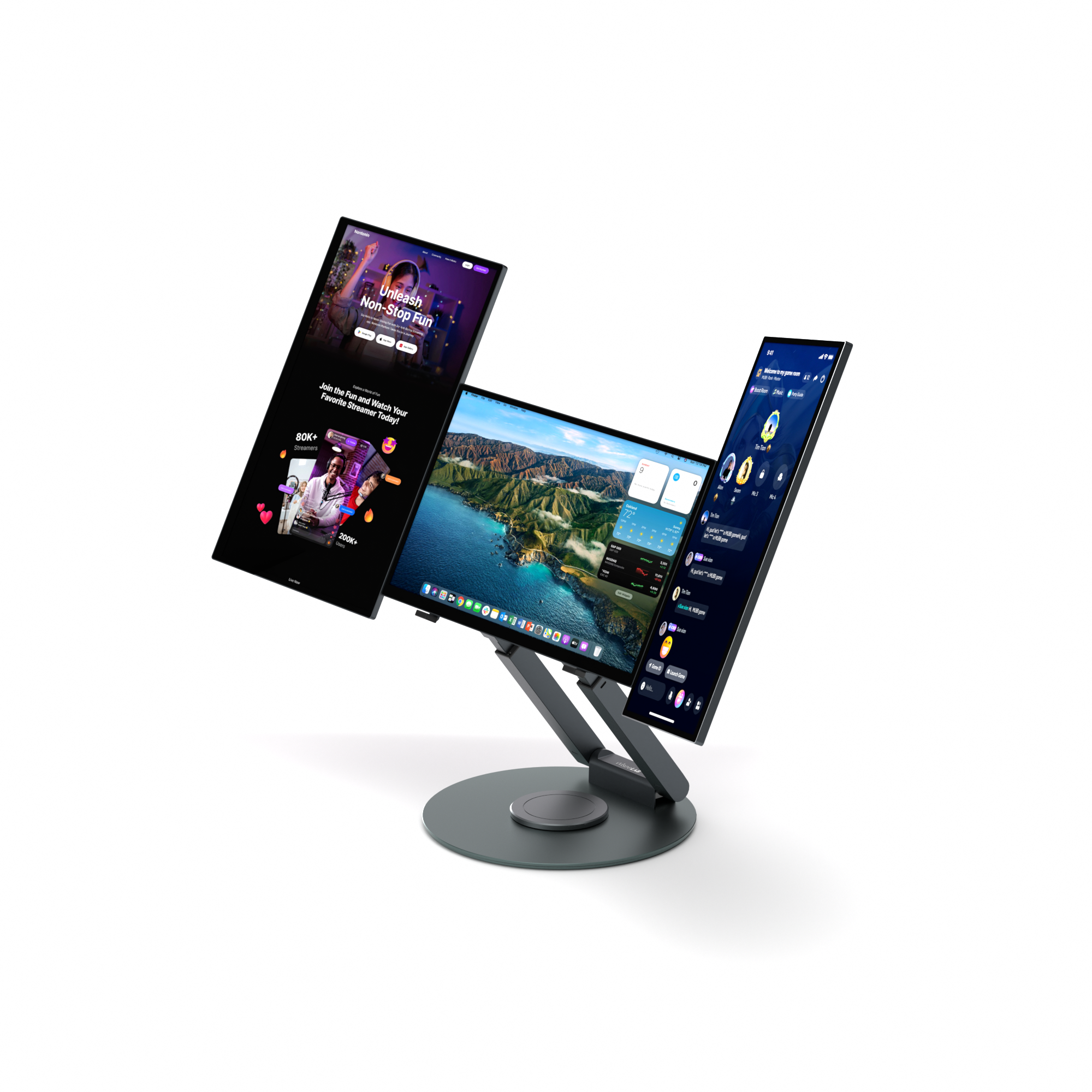
  • 並べ方は、ひとつじゃない。

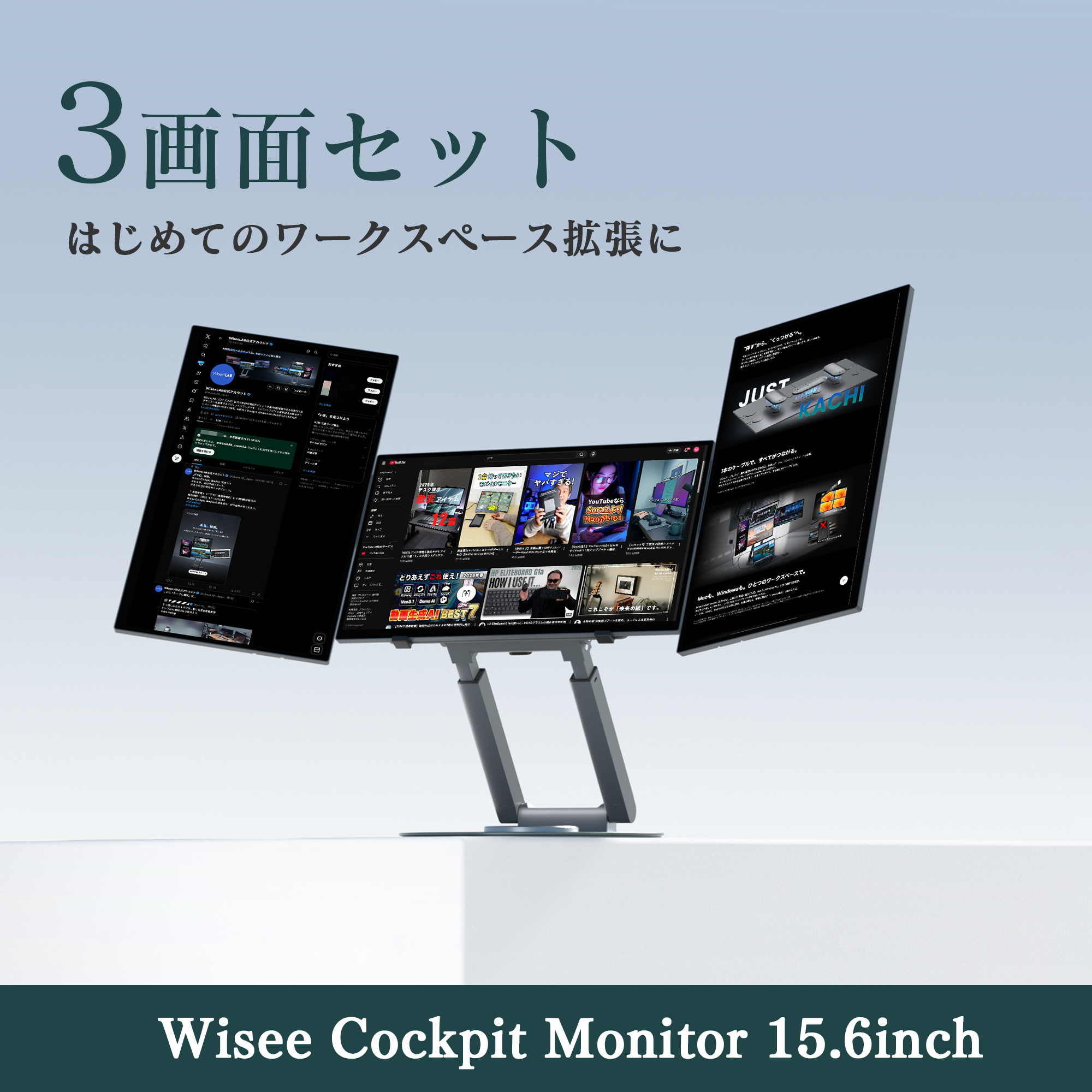
    作業内容やデスク環境に合わせて、縦にも横にも自由にレイアウトできます。

    横に広げて一覧性を高める。
    縦に配置して資料やチャットを見やすくする。
    既存モニターの横に追加して、情報確認用の画面として使う。

    自分のWorkflowに合わせて画面を組み替えられます。

  • 近づけるだけで、つながる。

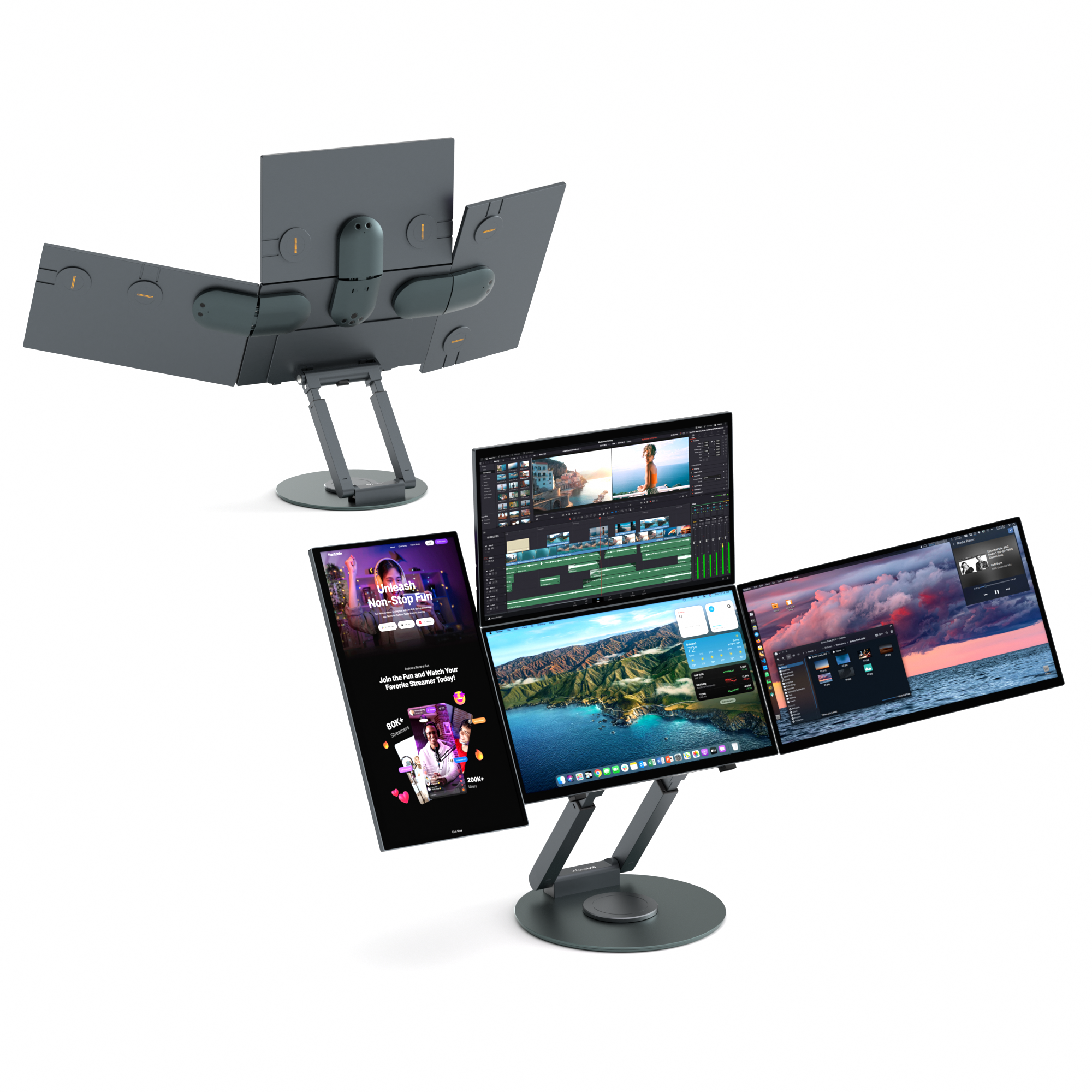
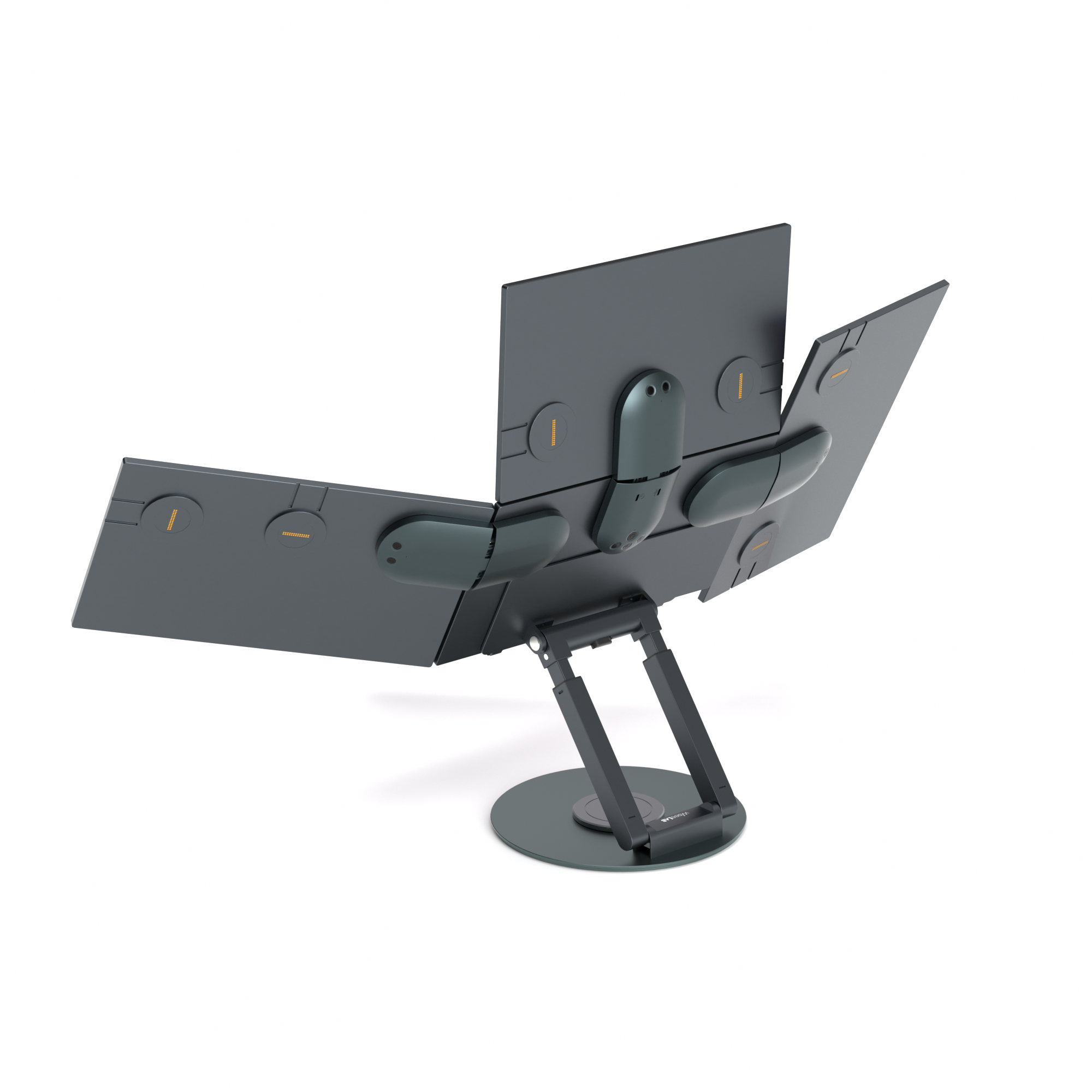
    モニター同士はマグネットで接続。
    工具を使わず、スムーズに組み替えられます。

    設置や配置変更の負担を抑えながら、必要な画面数や向きに合わせて柔軟に調整できます。

複数画面でも、ストレスなく使える。

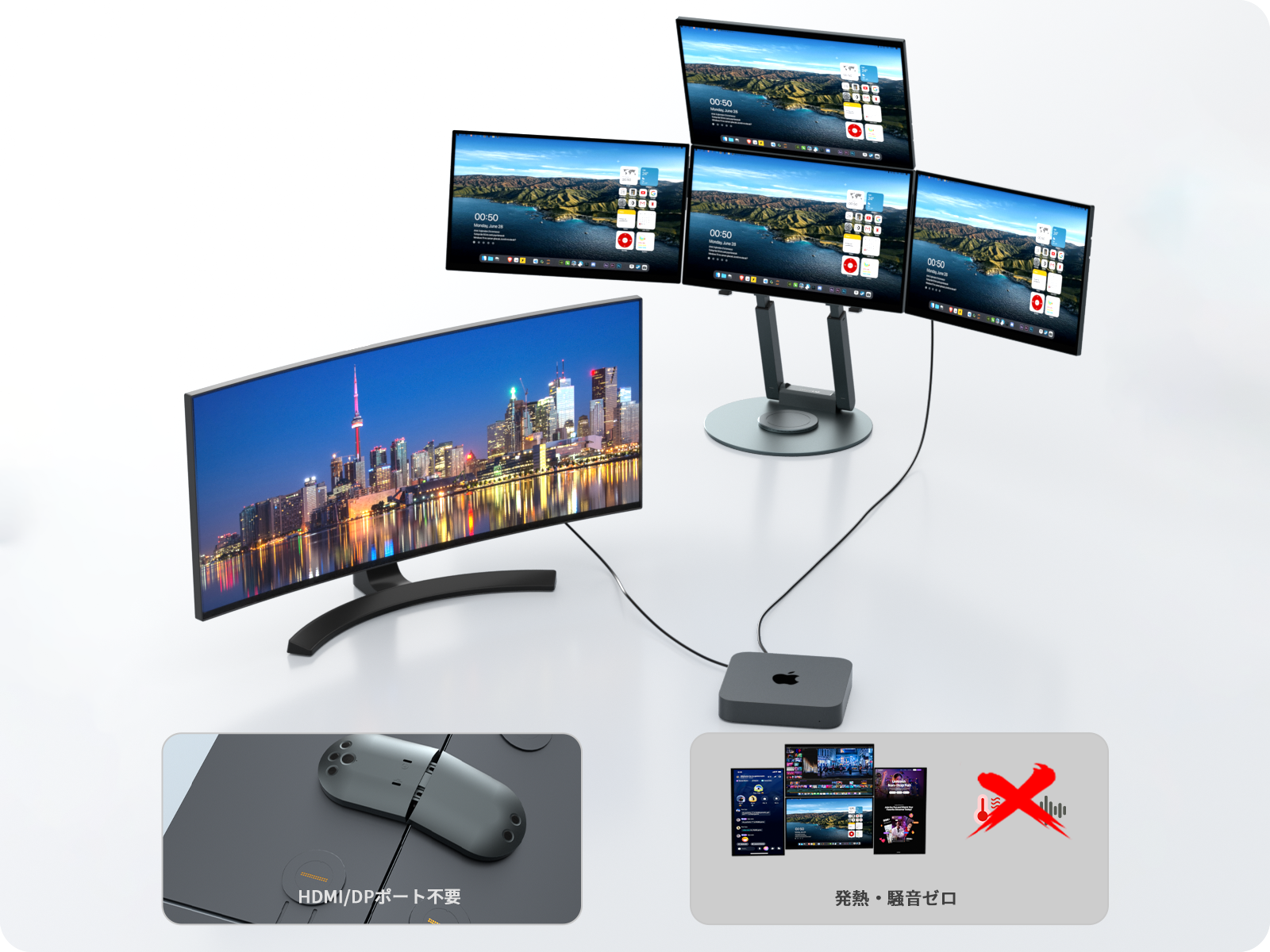
つなぐだけで、すぐ使える。

モニター同士はマグネットで接続。
近づけるだけで、信号と電源をまとめて接続できます。

複雑になりがちな複数画面環境でも、配線を最小限に抑えながら、すっきりとした状態で使えます。

※USB-Cケーブル1本で信号伝送、別ケーブル1本で給電に対応しています。

画面を増やしても、重くなりにくい。

GPUに依存しない独自設計により、複数画面でもPCへの負荷を抑えています。

画面数を増やしたときに気になりやすい、動作の重さやファン音の増加を抑え、安定した作業環境を保ちやすくします。

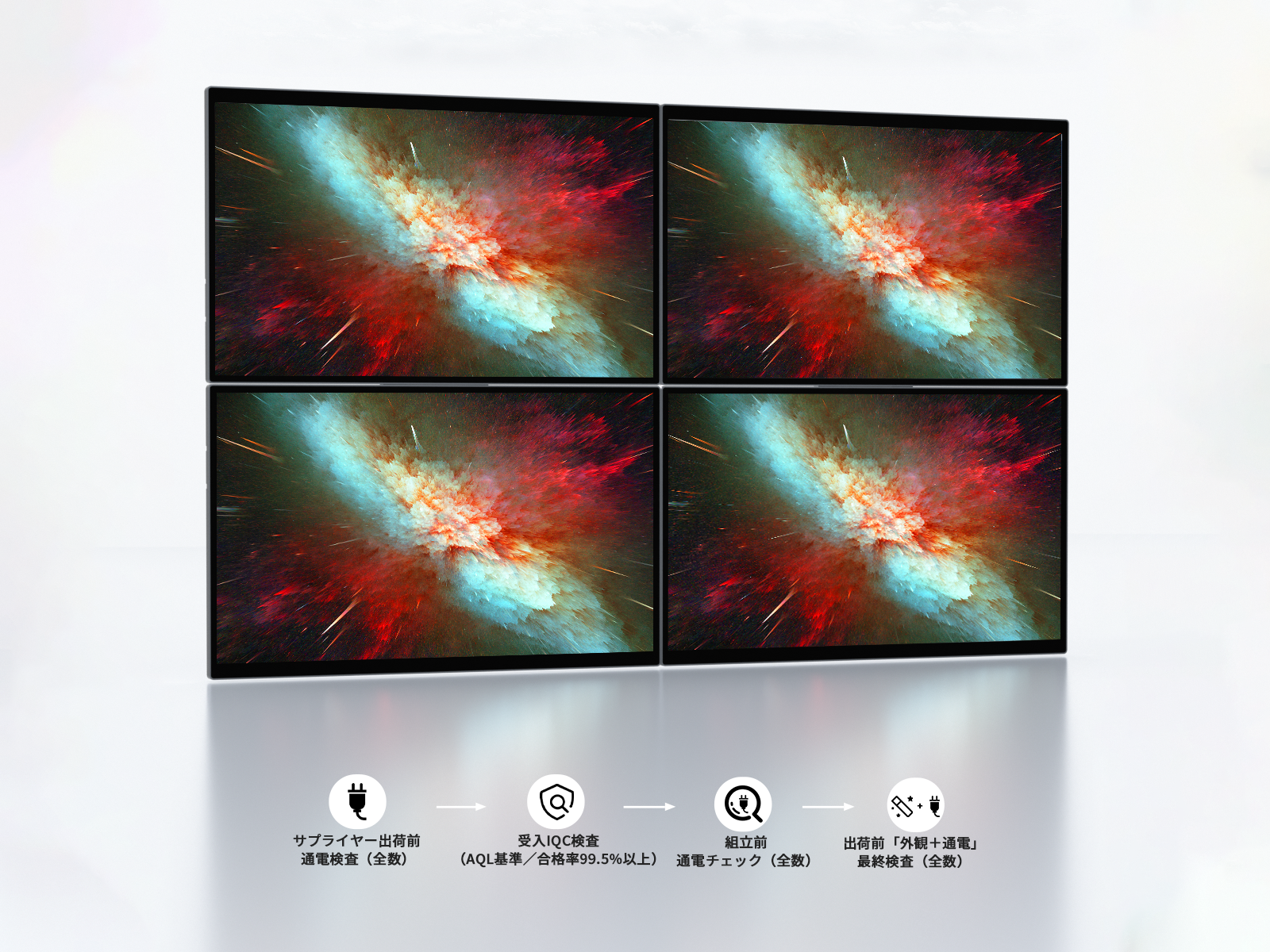
どの画面でも、自然に見える。

同一ロットでキャリブレーションを実施。
複数画面でも色味のズレを抑えています。

画面ごとの違和感が少なく、ひとつの空間として見やすく使えます。

用途に応じて選べる中で、「追加する」という選択。

ポータブルモニター、ウルトラワイドモニター、従来のマルチモニター。それぞれに特徴がある中で、いまの環境に追加して使えることが特長です。
作業内容に応じて、必要な情報空間を増やしたい方に適しています。

比較項目
image
Wisee Cockpit Monitor
image
ポータブルモニター
image
ウルトラワイドモニター
image
従来のマルチモニター

はじめやすさ

複数情報の同時把握

レイアウトの自由度
×
持ち運びやすさ
×
×
ワークスペースの拡張性
AIマルチタスクとの相性

プレゼンの神 澤円 氏

専門家レビュー

「モニターは単なるガジェットではありません。思考を止めないための最重要ツールです。」
「モニター1枚=AIエージェント1人分と考えた方がいい。」

Wisee Cockpit Monitorは、複数の情報を同時に可視化し、思考の流れを止めないワークスペースを実現します。

出典:エンジニアtype  

「モニターは単なるガジェットではありません。思考を止めないための最重要ツールです。」
「モニター1枚=AIエージェント1人分と考えた方がいい。」

Wisee Cockpit Monitorは、複数の情報を同時に可視化し、思考の流れを止めないワークスペースを実現します。

出典:エンジニアtype  

記事全文を見る

長く使うための構造。持ち運ぶための薄さ。

ユニット構造により、必要な部分だけを交換できる設計。丸ごと買い替えることなく、長期的に使い続けられます。

本体は約7.6mmのスリム設計。

ノートPCと一緒に持ち運びやすく、自宅・オフィス・外出先など、場所を選ばず追加画面を展開できます。

ユニット構造により、必要な部分だけを交換できる設計。丸ごと買い替えることなく、長期的に使い続けられます。

本体は約7.6mmのスリム設計。

ノートPCと一緒に持ち運びやすく、自宅・オフィス・外出先など、場所を選ばず追加画面を展開できます。

見やすい位置に、自由に調整できる。

専用メタルスタンドは、多軸構造を採用。
高さ・角度・回転を自在に調整でき、使用環境に合わせた柔軟なレイアウトが可能です。

視線の流れに合わせて配置できるため、無理のない姿勢で、長時間でも快適に作業を続けられます。

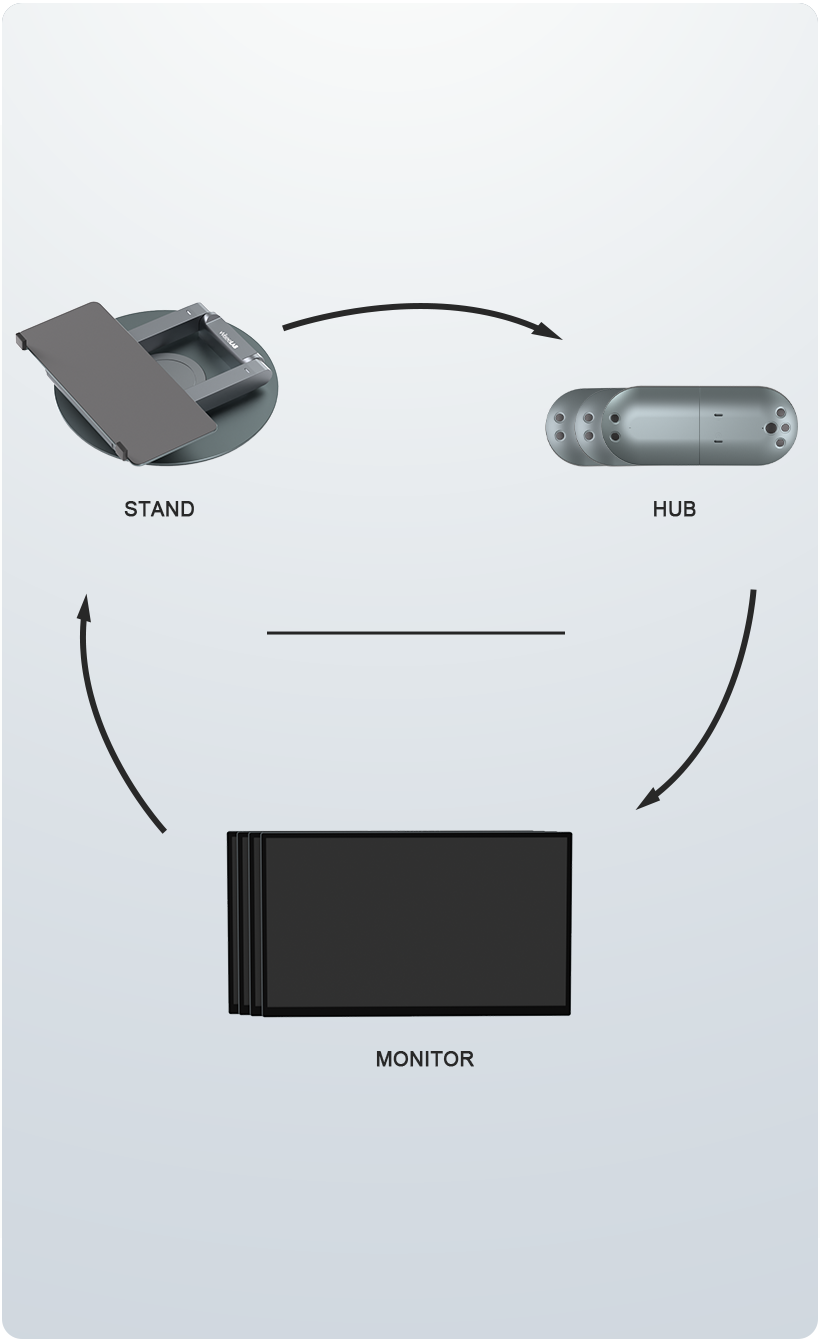
はじめてでも迷わない。動画でわかるセットアップ。

Wisee Cockpit Monitorは、初めての方でもスムーズに使い始められるよう、組み立て・接続・調整の流れを動画でわかりやすくご用意しています。

各パーツの役割から、スタンドへの取り付け、ハブやケーブルの接続、画面の配置・角度調整まで。

実際の手順に沿って確認できるため、設置前の不安を減らし、安心して導入いただけます。

Macでも、Windowsでも使えます。

macOS

macOS環境では、専用ドライバー「UsbDisplay」のインストールが必要です。
初回のみ画面収録の権限設定が必要ですが、画面データが外部に送信されることはありません。
手順に沿って設定することで、複数画面環境を構築できます。

※Mac miniは、既存モニターで初期設定後にご利用いただけます。
※macOS 10.15以降に対応しています。

Windows

ドライバーを使用することで、安定したマルチモニター環境を構築できます。
特別な設定は不要で、インストール後すぐに使用可能です。

※Windows 10 / 11(Intel / AMD / ARM)対応

Try It First!

まず試してみたい方へ

実際の作業内容やデスク環境に合うか不安な方には、一定期間お試しいただけるレンタルサービスもご用意しています。

自宅やオフィスで、普段の作業に合わせて使用感をご確認いただけます。

よくある質問

Mac mini M4 Proで、Wisee Cockpit Monitor(4画面)に加えて他のモニターを2台接続できますか?

はい、問題なくご利用いただけます。
他社モニター2台(HDMI/Thunderbolt/DP)+Wisee Cockpit Monitor(4画面)=合計6画面の構成で安定的に動作できます。

MacBook AirにWisee Cockpit Monitor(4画面)を接続し、さらに別モニターも同時に使うことはできますか?

はい、可能です。M1〜M4のMacBook Airにて検証済みです。
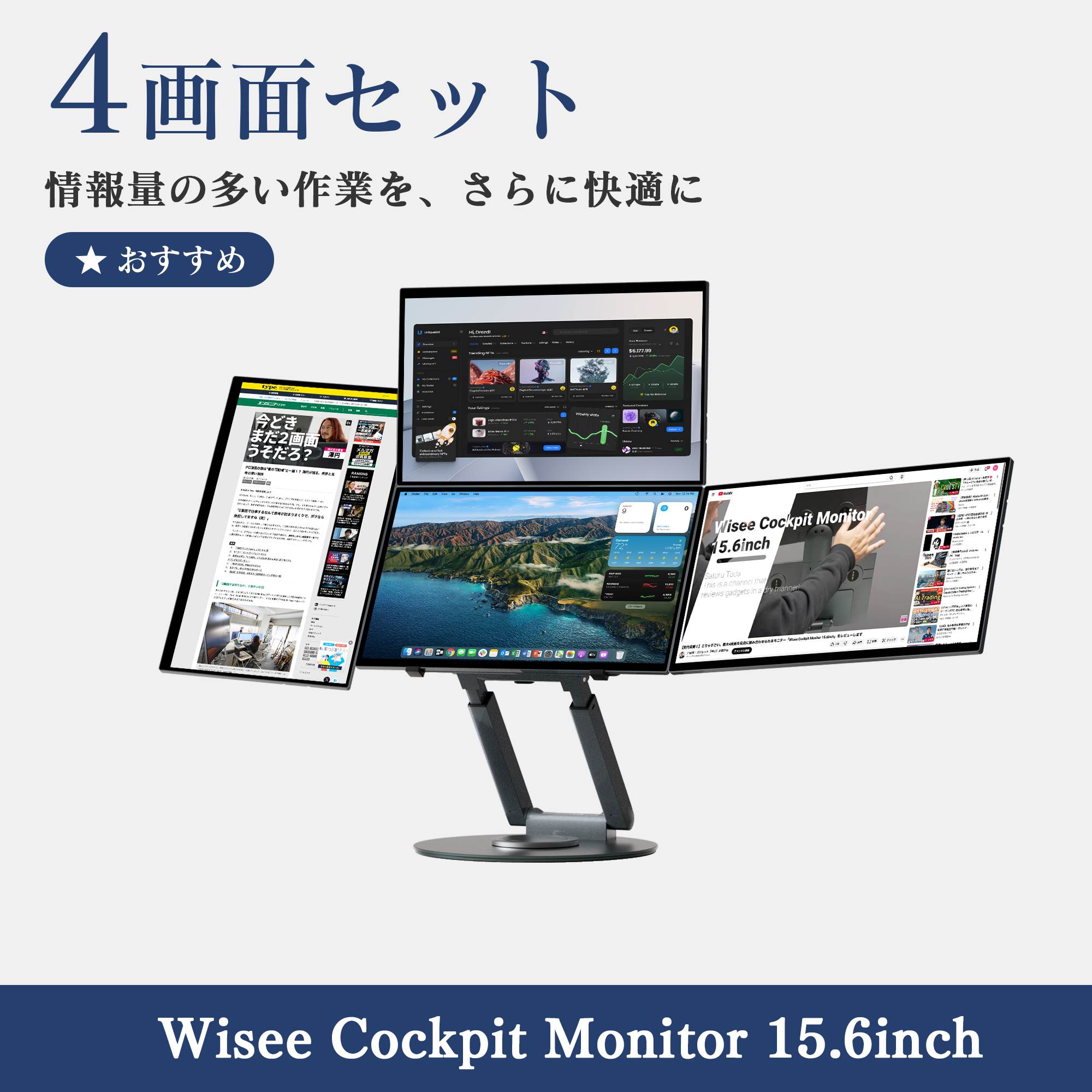
以下の組み合わせで最大6画面(本体+外部1台+Cockpit Monitor 4画面)の同時出力が可能です。

  • HDMIポート(またはアダプタ経由)で外部モニター1台
  • Wisee Cockpit Monitor(4画面セット)を追加接続
Windows 10/11 搭載PCにWisee Cockpit Monitor(4画面)を接続し、さらに別モニターも同時に使うことはできますか?

はい、可能です。
PCの種類(ノートPC/デスクトップPC)や、PC本体に搭載されている映像出力ポート数に応じて、最大5~6画面までの同時表示が可能です。

■ ノートPCの場合

  • ノートPC内蔵ディスプレイ + Wisee Cockpit Monitor(最大4画面)→ 合計:最大5画面
  • ノートPC内蔵ディスプレイ + 既存のHDMI/DisplayPort接続の外部モニター1台+ Wisee Cockpit Monitor(最大4画面)→ 合計:最大6画面

■ デスクトップPCの場合

  • 既存のHDMI/DisplayPort接続の外部モニター1台+ Wisee Cockpit Monitor(最大4画面)→ 合計:最大5画面
  • 既存のHDMI/DisplayPort接続の外部モニター2台+ Wisee Cockpit Monitor(最大4画面)→ 合計:最大6画面
27インチモニターと比較して、どのようなサイズ感になりますか?また併用は可能ですか?

Wisee Cockpit Monitor(4画面)は、複数の独立画面を組み合わせて構築するワークスペースです。
一般的な27インチモニターは「1枚の大画面」ですが、Wisee Cockpit Monitorは「4枚の画面を自由に配置できる構成」となるため、表示領域の広がり方や作業時の視線移動の感覚が大きく異なります。

また、すでに27インチモニターをご使用の場合でも、併用が可能です。

27インチとのサイズ比較

27インチとのサイズ比較

27インチ+4画面構成のイメージ

27インチ+4画面のイメージ

出荷時期による仕様の違いはありますか?

Wisee Cockpit Monitorは、お客様からいただいたご意見をもとに、より使いやすさを高めるための仕様改善を段階的に行っております。
出荷時期により、一部仕様が異なる場合がございます。

  • ケーブルの仕様:一部ロットでは、従来の「USB-C to C L字変換アダプター」に代わり、90度形状のUSB-Cケーブルを採用しております。
  • 外観デザイン:モニター正面のロゴ表示の有無など、外観仕様が異なる場合がございます。

なお、いずれの仕様においても、製品の基本性能・機能・品質に差異はございません。
また、1セット内のモニターはすべて同一仕様で統一されております。安心してご利用ください。

ケーブル仕様

ケーブル仕様

外観デザイン

外観デザイン

持ち運び用の専用ケースはありますか?

現在、モニターとスタンドをまとめて収納できる専用バッグを開発中です。完成次第、オプションとして展開予定ですので、続報をお待ちください。

保証期間内の修理・交換はどのように対応されますか?

Wisee Cockpit Monitorは通常1年間のメーカー保証が適用されます。
また、ご購入日から30日以内にLINE@へご連絡いただくことで、保証期間を+6ヶ月延長(最長18ヶ月)することが可能です。

■ 初期不良交換について

商品到着後8日以内に初期不良が確認された場合、以下の条件を満たしていれば交換対応を承ります。

  • 機能異常または品質上の問題がある
  • 人為的な破損がない

※注文番号の提出がない場合、付属品の不足、人為的破損、誤った使用方法、改造・非正規修理、異物混入、水濡れ、不可抗力による損害、非正規品購入などは対象外となります。(詳細はアフターサービス規約ページをご確認ください。)

■ 保証期間内の故障対応について

Wisee Cockpit Monitorは修理対応ではなく、該当ユニットの交換対応を基本方針としております。
保証期間内に、取扱説明書に沿った正しい使用状況で発生した不具合であり、人為的な破損が確認されない場合、症状を確認のうえ問題のあるユニットのみを無償交換いたします。

保証期間終了後に故障した場合はどうなりますか?

Wisee Cockpit Monitorはユニット構造を採用しているため、保証期間終了後でも必要なユニットのみをご購入いただくことで継続使用が可能です。

■ ユニット交換方式のメリット

  • 故障範囲を該当ユニットのみに限定
  • 正常なユニットは継続使用可能
  • デスク環境や設置構造をすべて取り外す必要がありません

複数画面構成でも、作業空間への影響を最小限に抑えられます。交換作業に工具は不要で、着脱は数秒で完了します。

現在、交換用ユニットはアフターサポート対応として個別にご案内しております。
ご購入をご希望の場合は、お手数ですがサポートまでお問い合わせください。

×
拡大画像