







【お知らせ】Wisee Cockpit Monitorレンタル提供開始
Wisee Cockpit Monitor実機展示情報
¥3,500円(税込)以上のお買い物で送料無料
商品到着後8日間返品保証
商品到着後8日間返品保証

カートに追加しました:

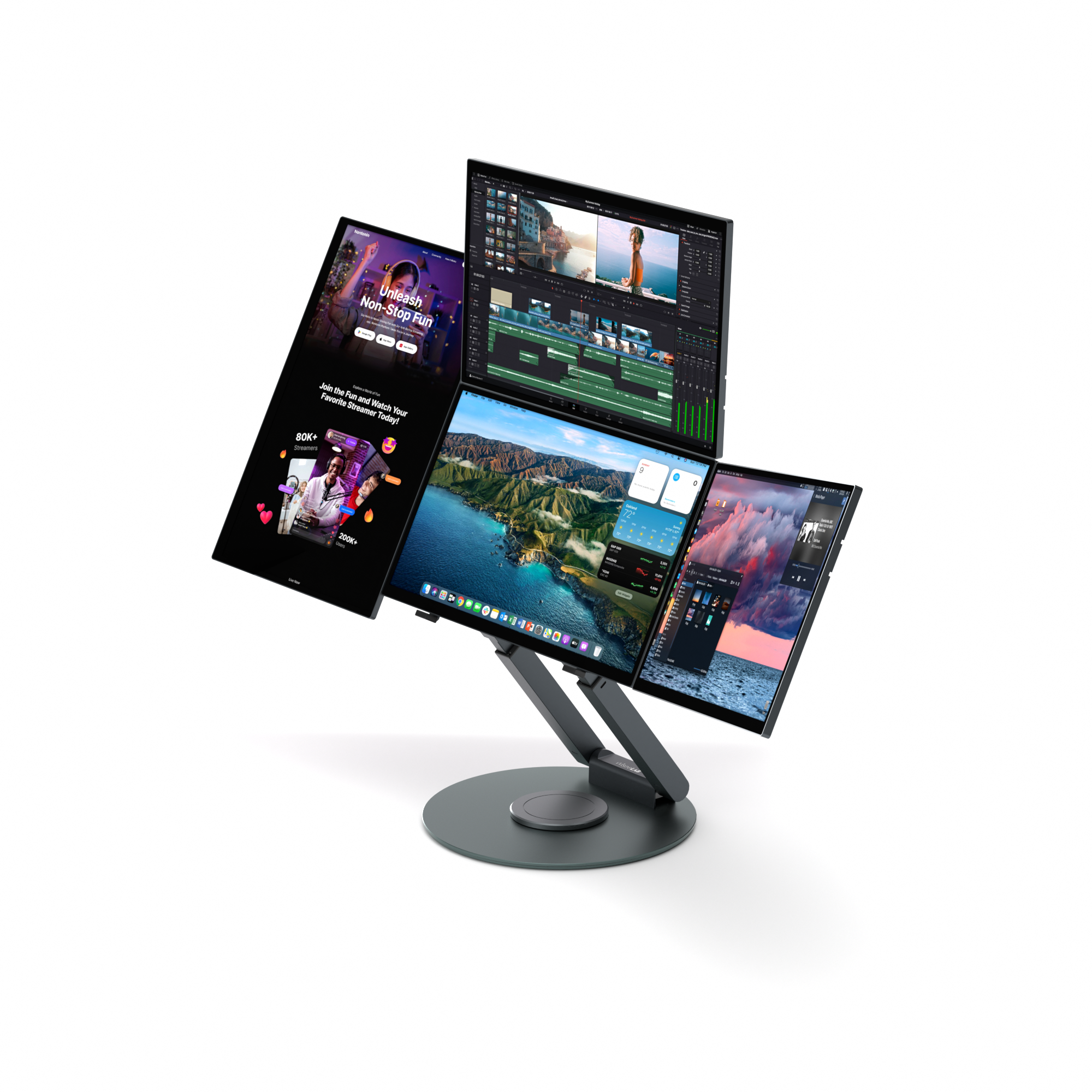
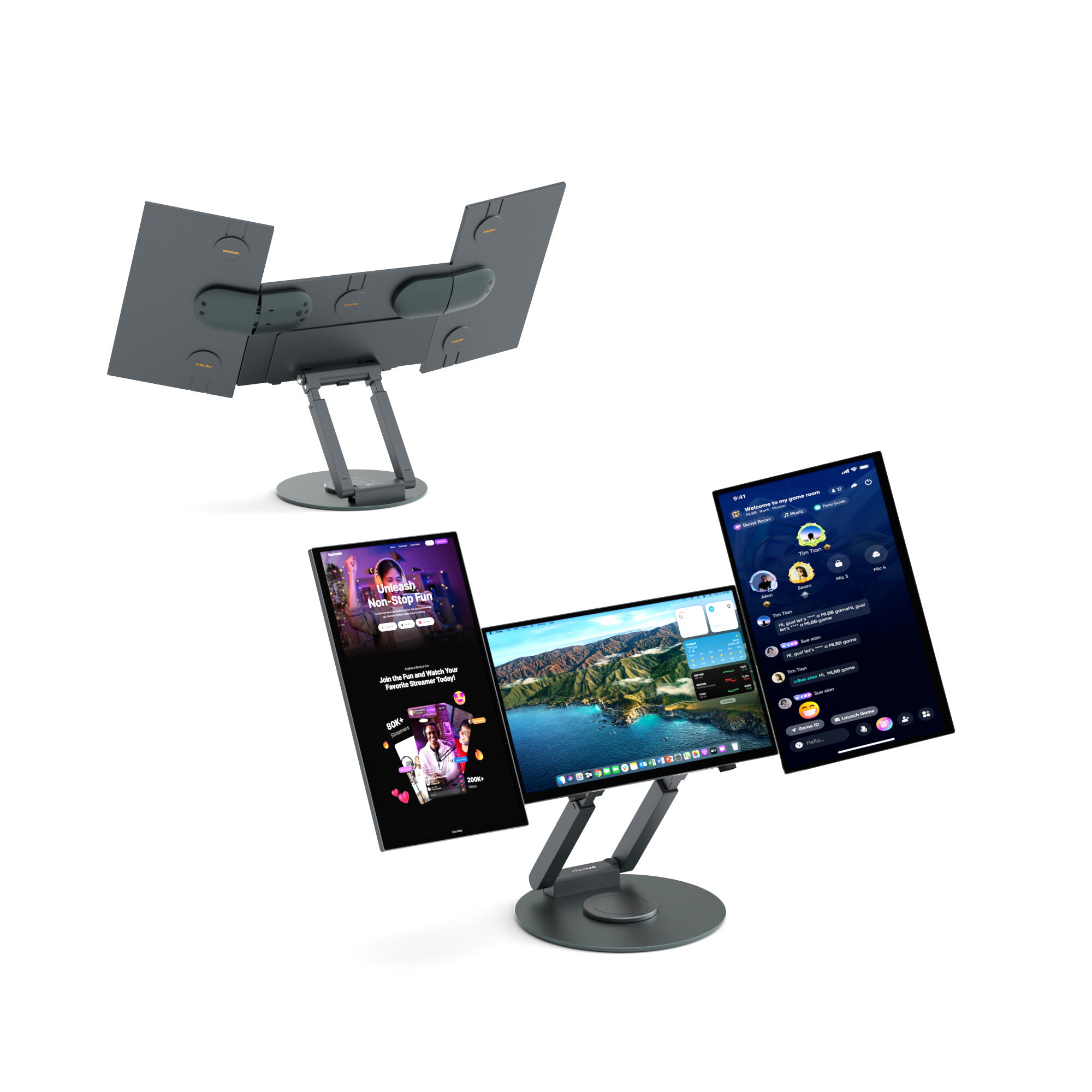
1台のPCから構築するマルチモニター環境

AI時代のワークスペースを最大5画面へ

用途に合わせて瞬時に切り替え

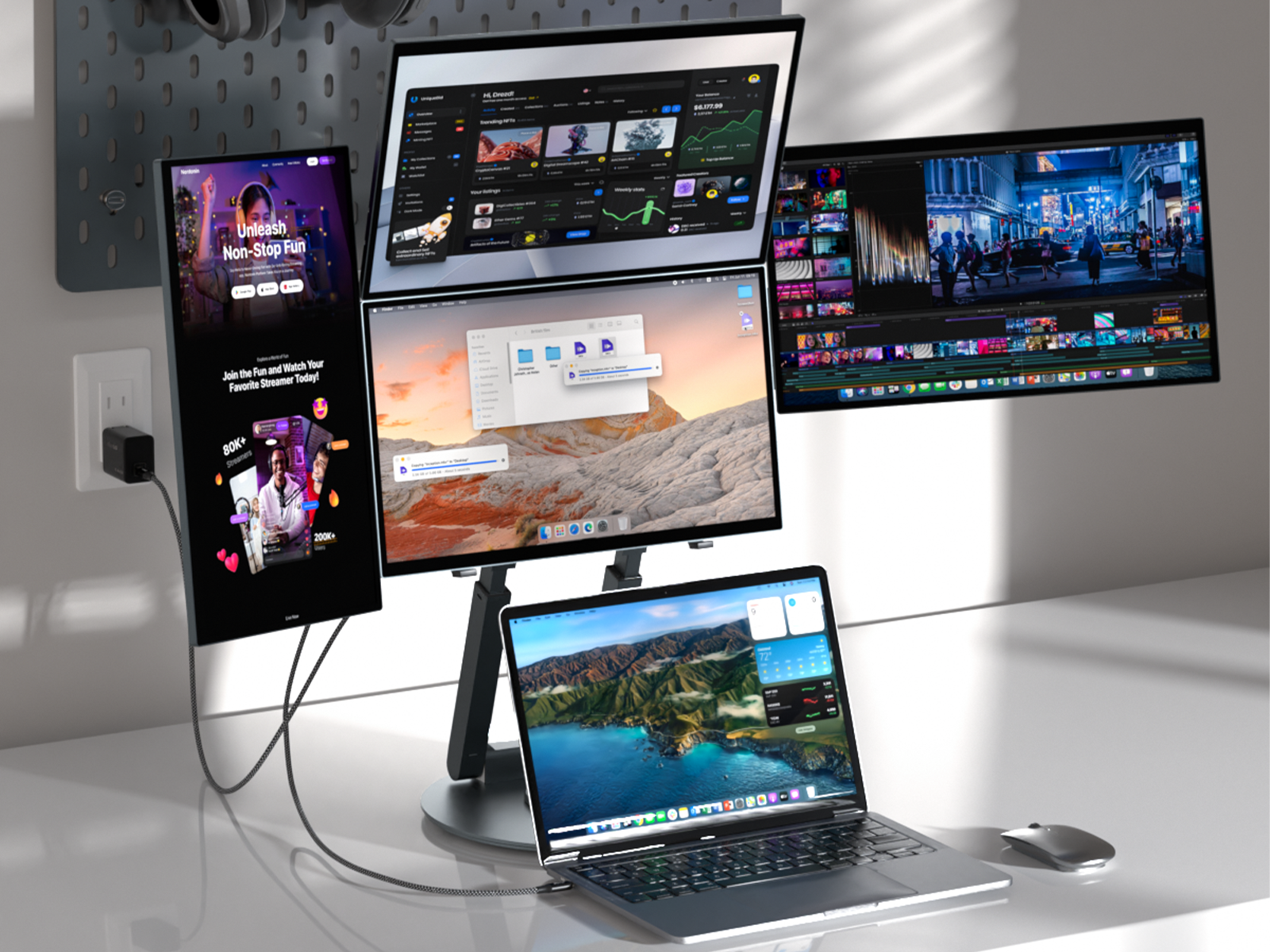
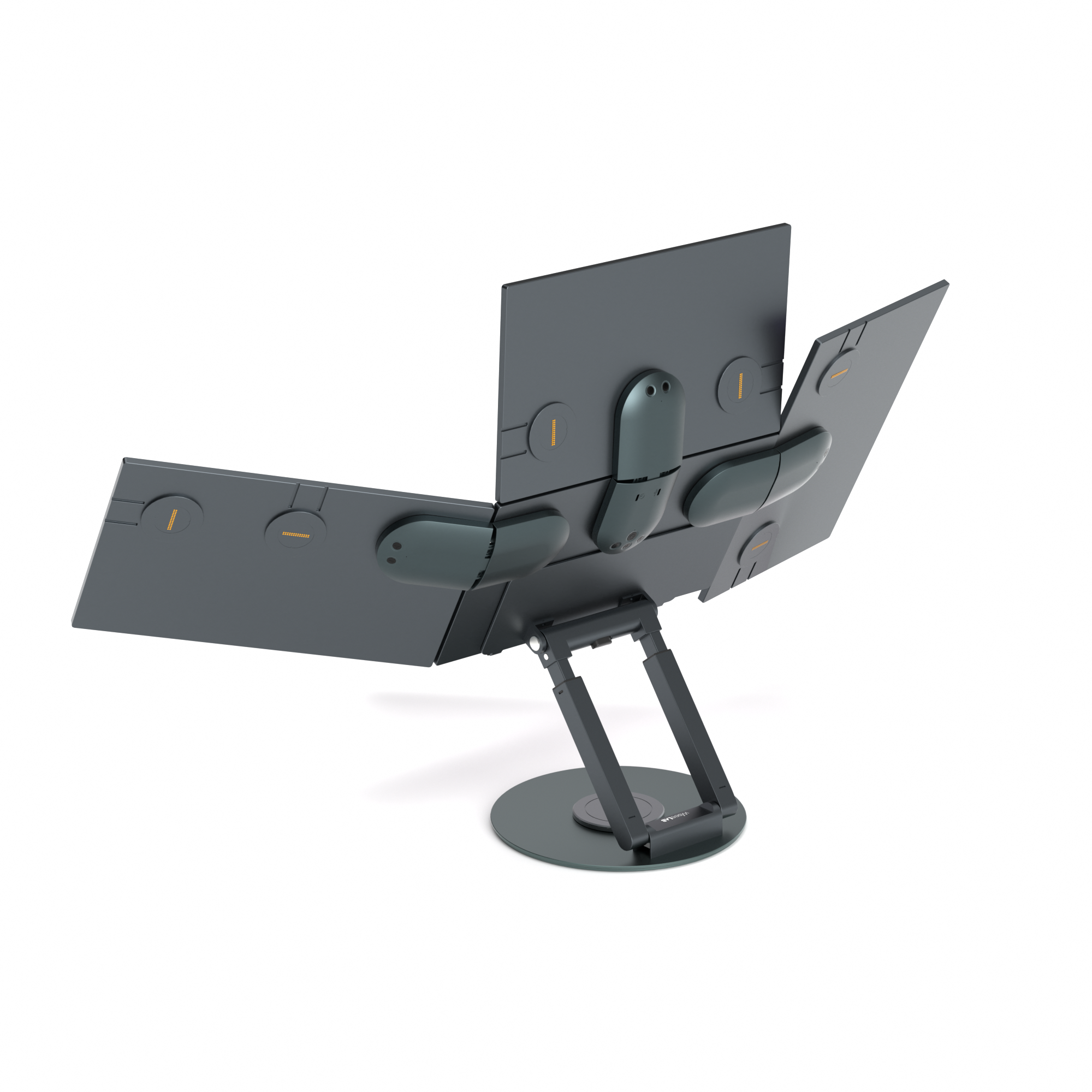
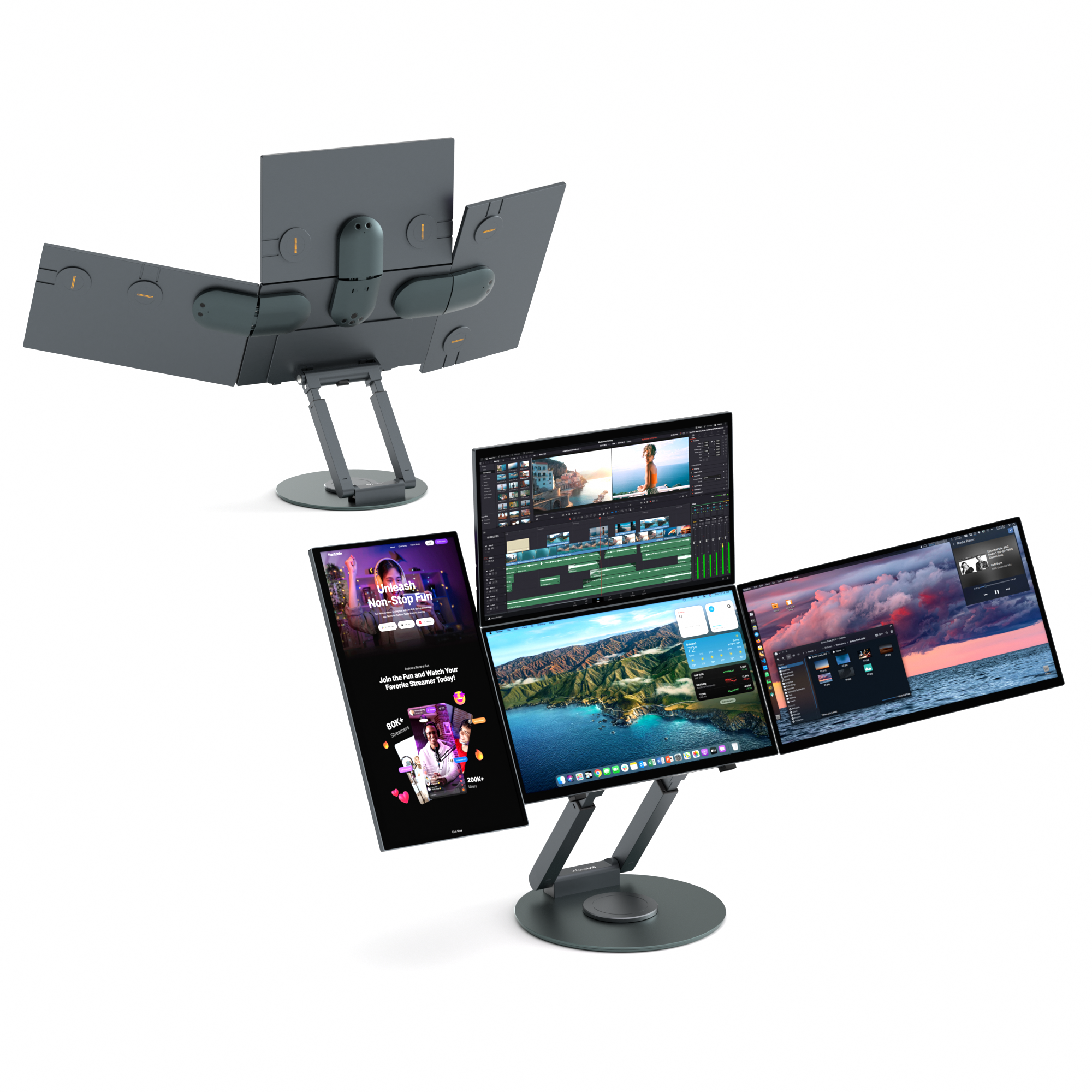
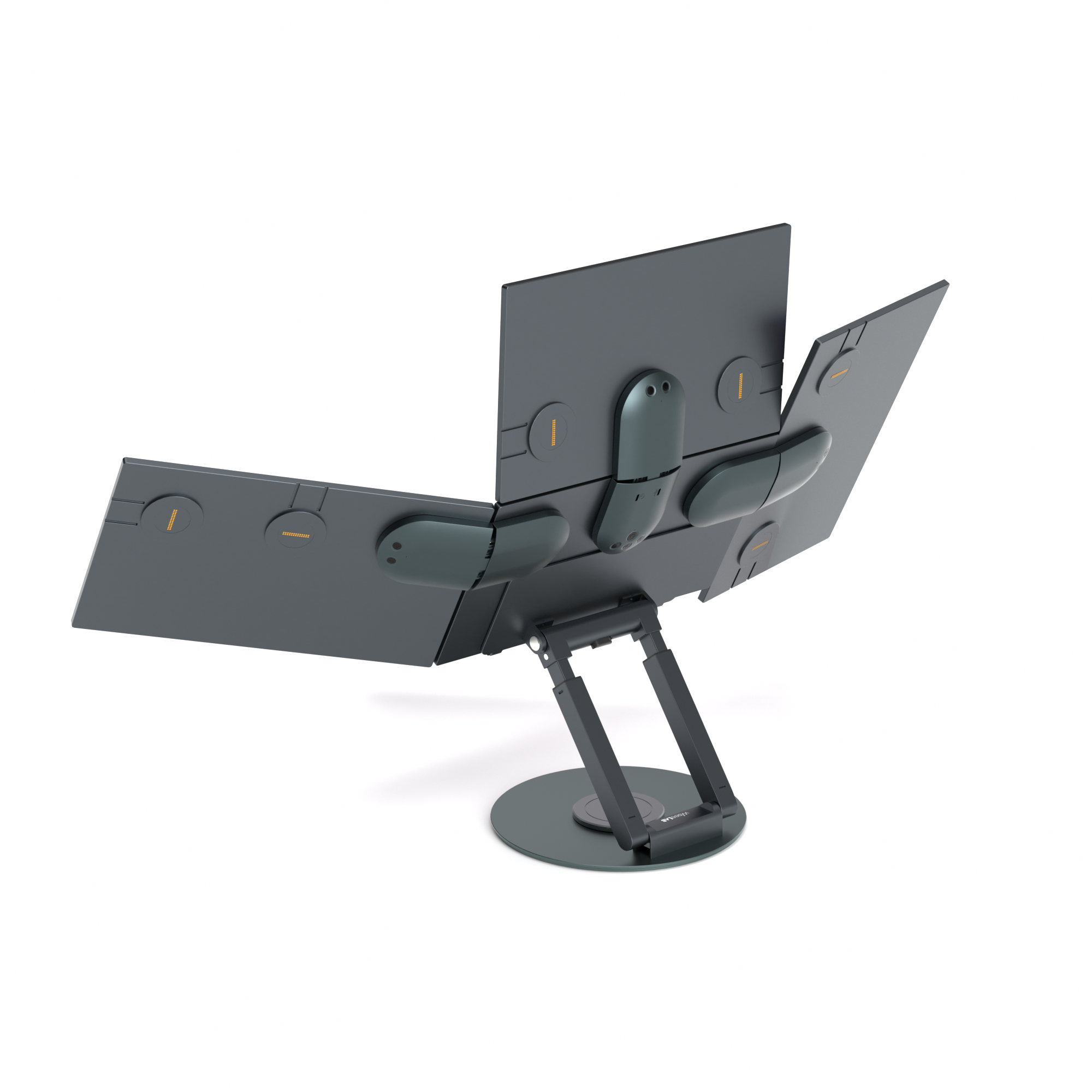
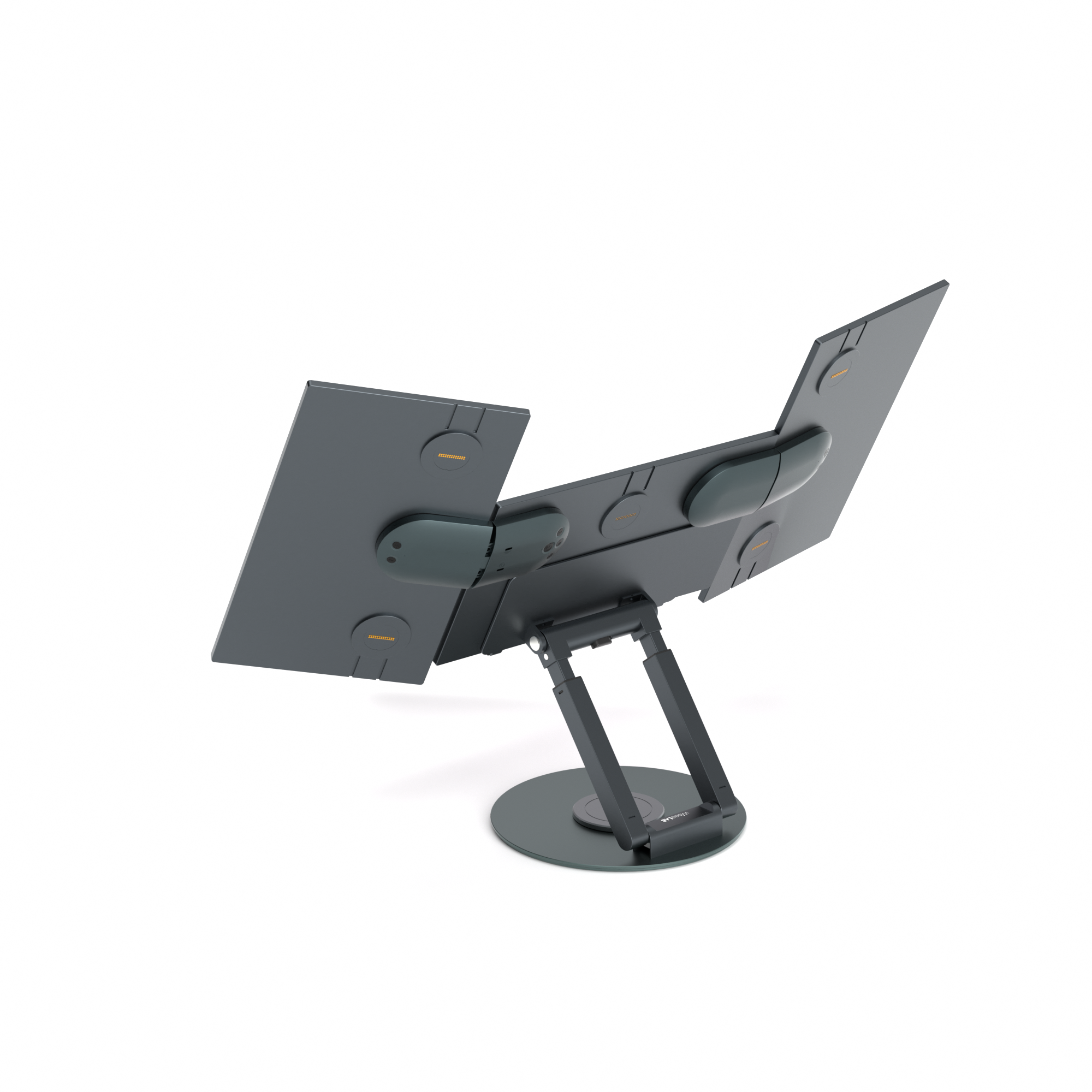
マグネットで、カチッと拡張

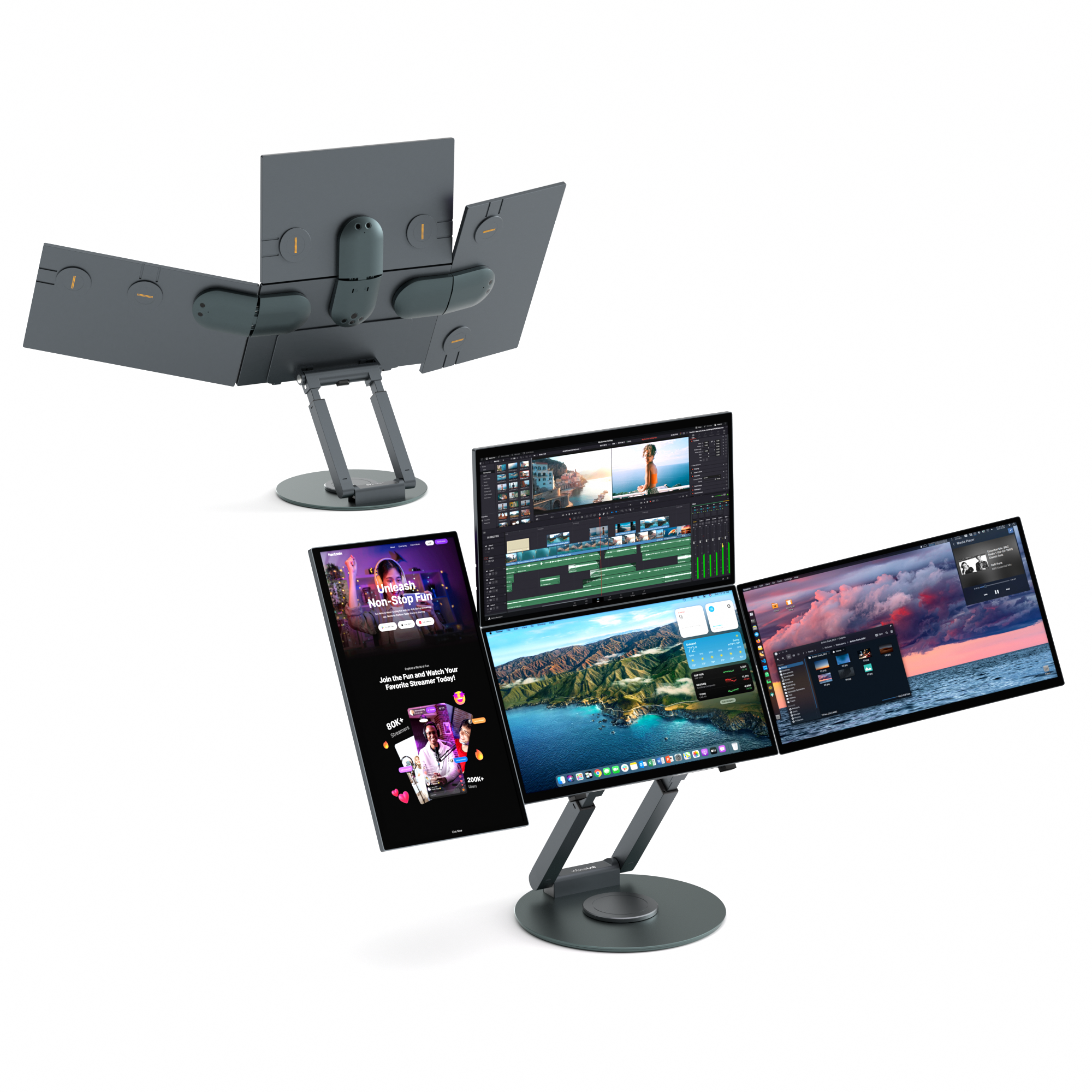
高さ・角度を自在に調整できるスタンド

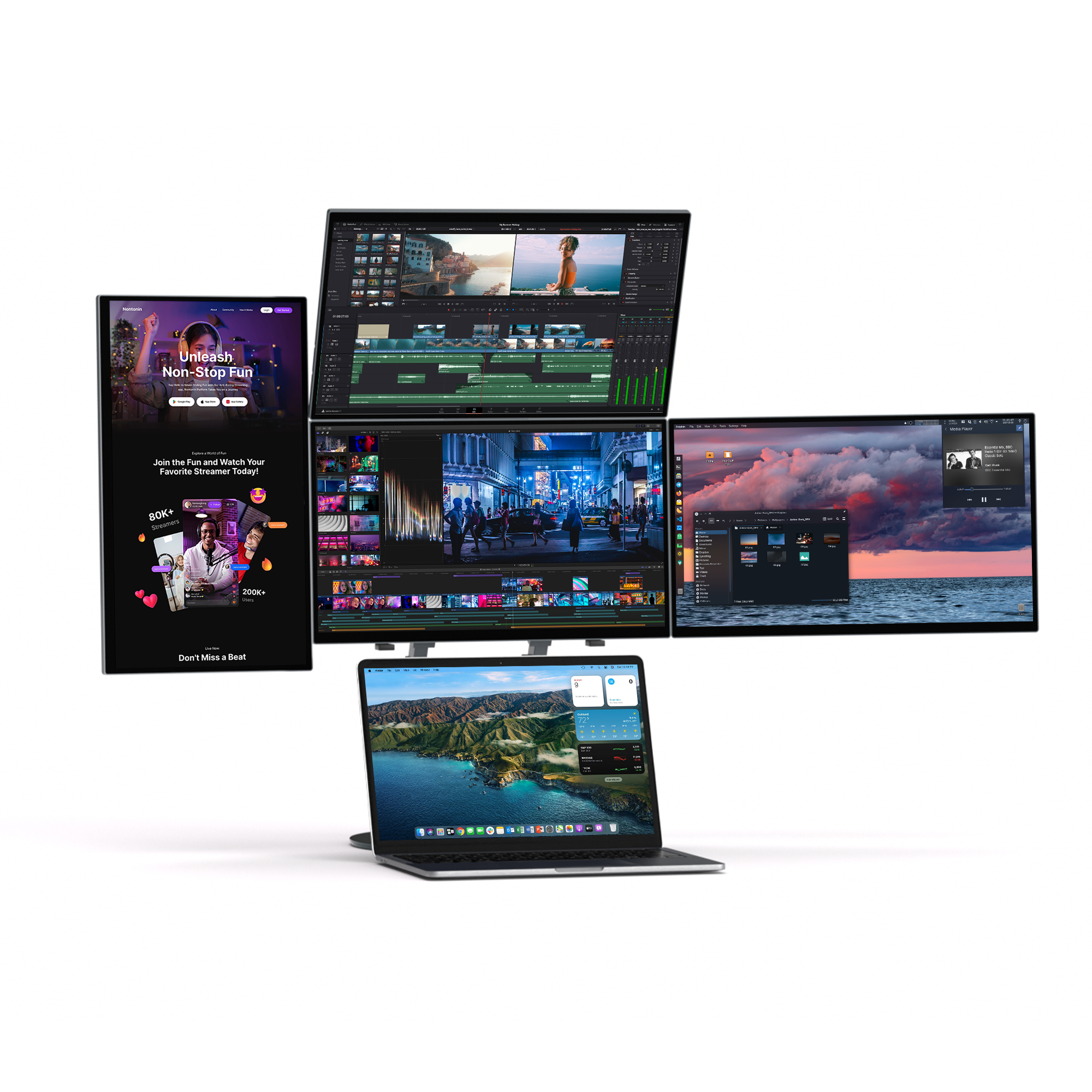
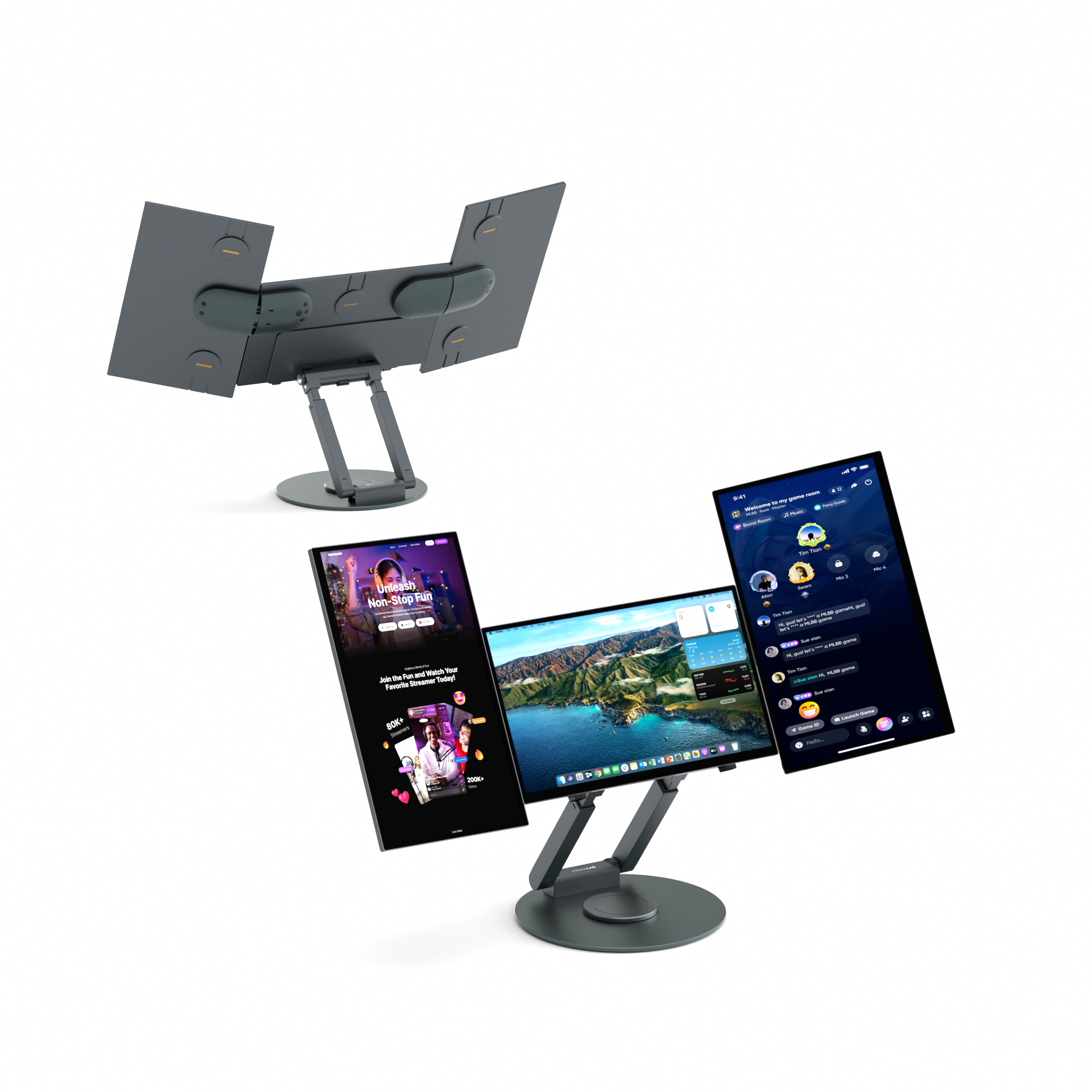
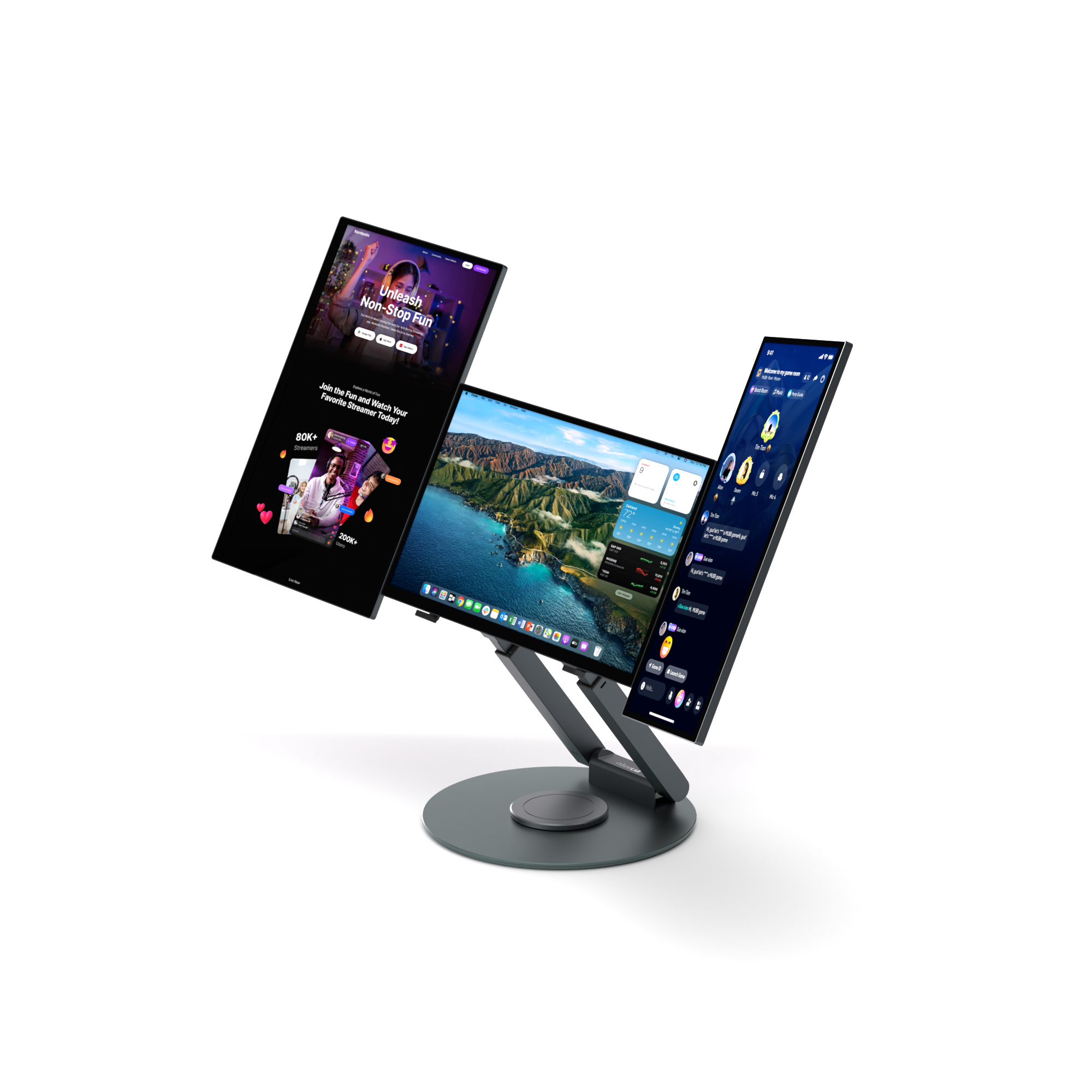
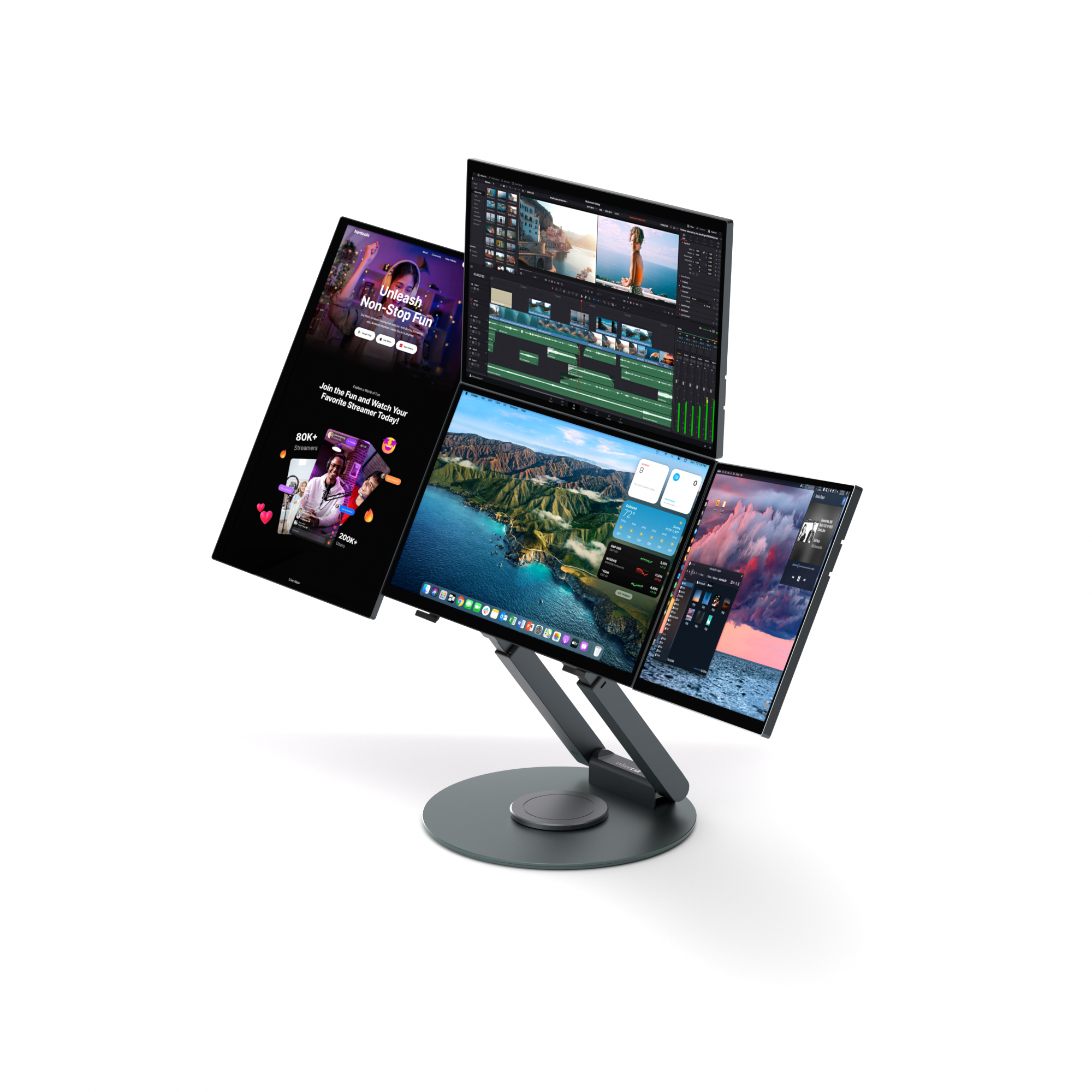
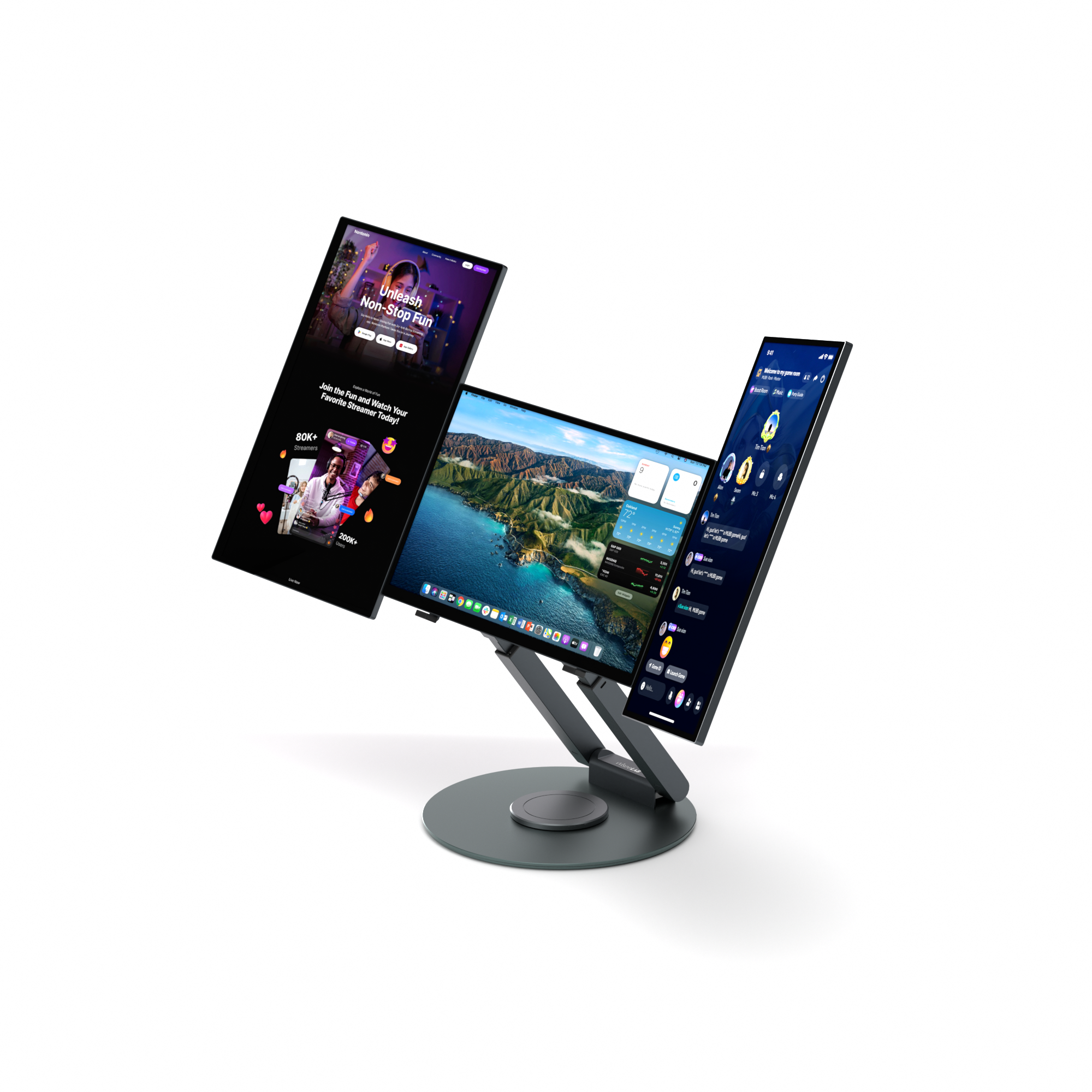
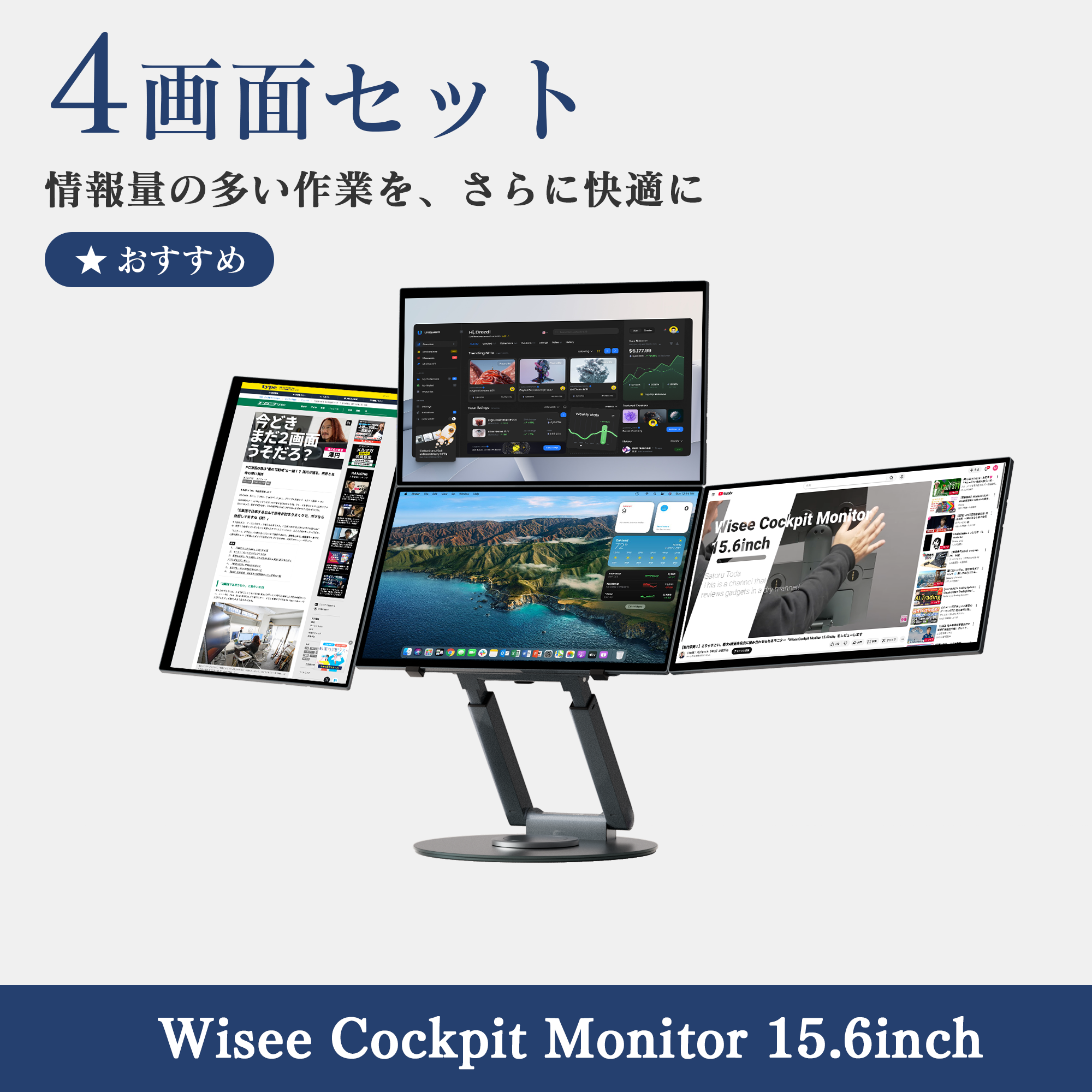
縦も横も、自由にレイアウト

1台のPCから構築するマルチモニター環境

AI時代のワークスペースを最大5画面へ

用途に合わせて瞬時に切り替え

マグネットで、カチッと拡張

高さ・角度を自在に調整できるスタンド

縦も横も、自由にレイアウト

見渡しながら進める、コックピット型ワークスペース

その作業、まだ切り替えていますか?

「Alt+Tabやウィンドウの切り替え、必要な情報を探す時間」
それらはすべて、思考の中断です。

AI時代の仕事は、複数の情報を同時に扱うことが前提です。
それでも1画面で作業を続ける限り、思考は何度も途切れています。

80%
画面の数は、思考の可動域。
人間は情報の約80%を視覚から得ています。
必要な情報が常に視界にある環境。
それは単なる便利さではなく、思考の自由度そのものです。

出典:澤円

AI時代の仕事は、複数画面が前提になる

AIと共に働く今、仕事は変わりました。

調査、思考、執筆、コミュニケーション。
それぞれを行き来するのではなく、同時に進める時代へ。

「モニター1枚=AIエージェント1人分。」

複数の情報と同時に向き合うことが、新しい作業の前提になっています。

並行処理できる人が、成果を出す。
それが、AI時代の働き方です。

作業スペースを
コックピット化

切り替えるのではなく、同時に見渡す。それが、コックピット型ワークスペースです。

WORKSPACE SETUP

AI時代のワークスタイル

AIワーク
AIを“切り替えずに”使う
ChatGPT、資料、ブラウザ、メモ
すべてを同時に見渡せる環境へ
起業家ワーク
すべての判断を、同時に
メール、データ、AI、コミュニケーション
分断しないワークスペースへ
トレード
判断の遅れは、機会損失になる
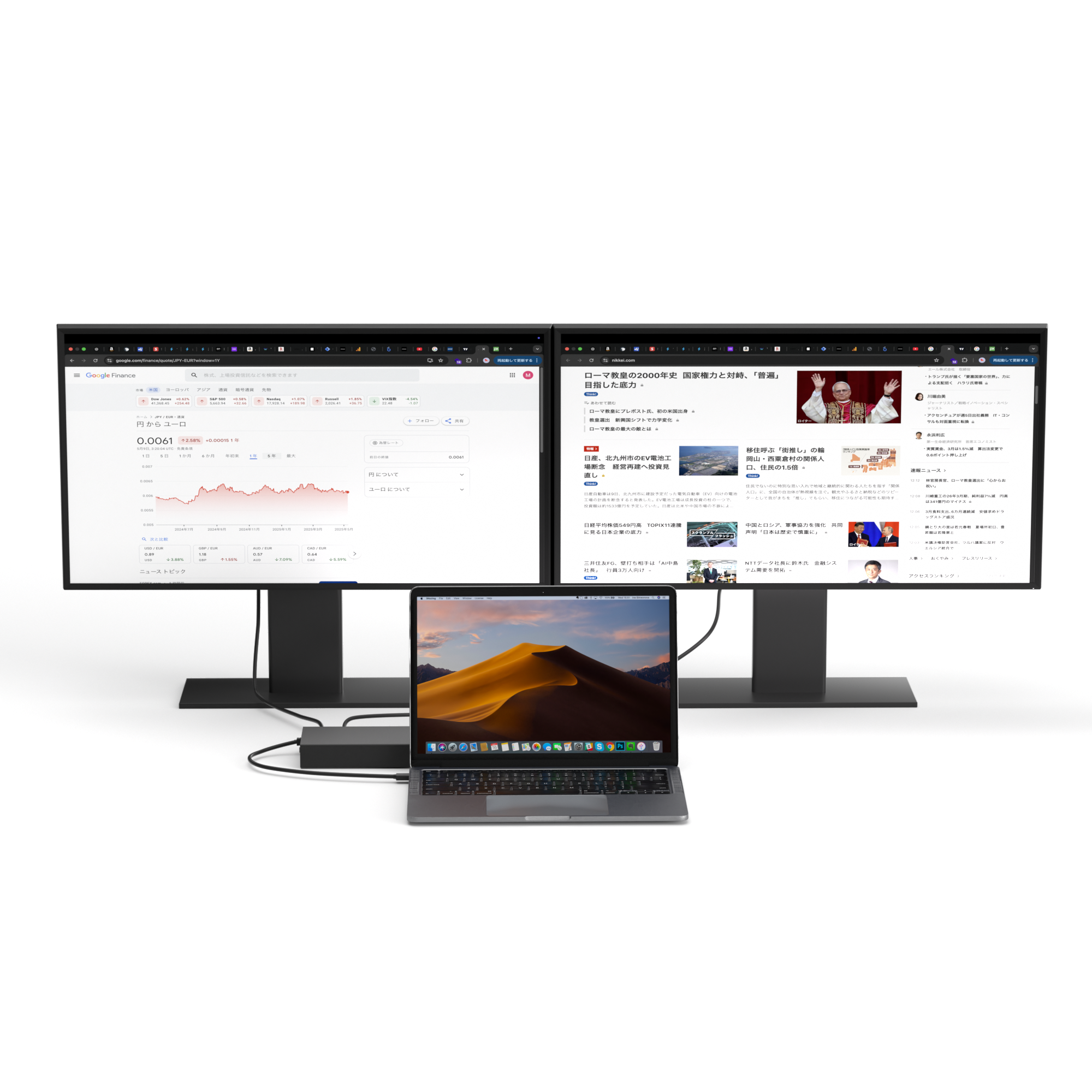
チャート、ニュース、注文画面
すべてを一瞬で把握
Desk setup
ワークスペースは、コンテンツになる
見せたくなるワークスペース
シェアされるセットアップへ

レイアウトは、仕事に合わせて変える。

  • レイアウト自由

    縦・横・L字など、用途に合わせて配置。

  • マグネット接続

    工具不要。近づけるだけで接続。

配線も、負荷も、最小限に。

ケーブル1本で、すべてがつながる

モニター同士はマグネットで自動接続。
近づけるだけで、信号と電源が一体化し、配線ストレスを大幅に削減。

※USB-Cケーブル1本で信号伝送
※別ケーブルで給電に対応

PCに負荷をかけない設計

GPUに依存しない独自設計を採用。
複数画面でも、静かで安定した動作。

複数画面でも、色のズレなし

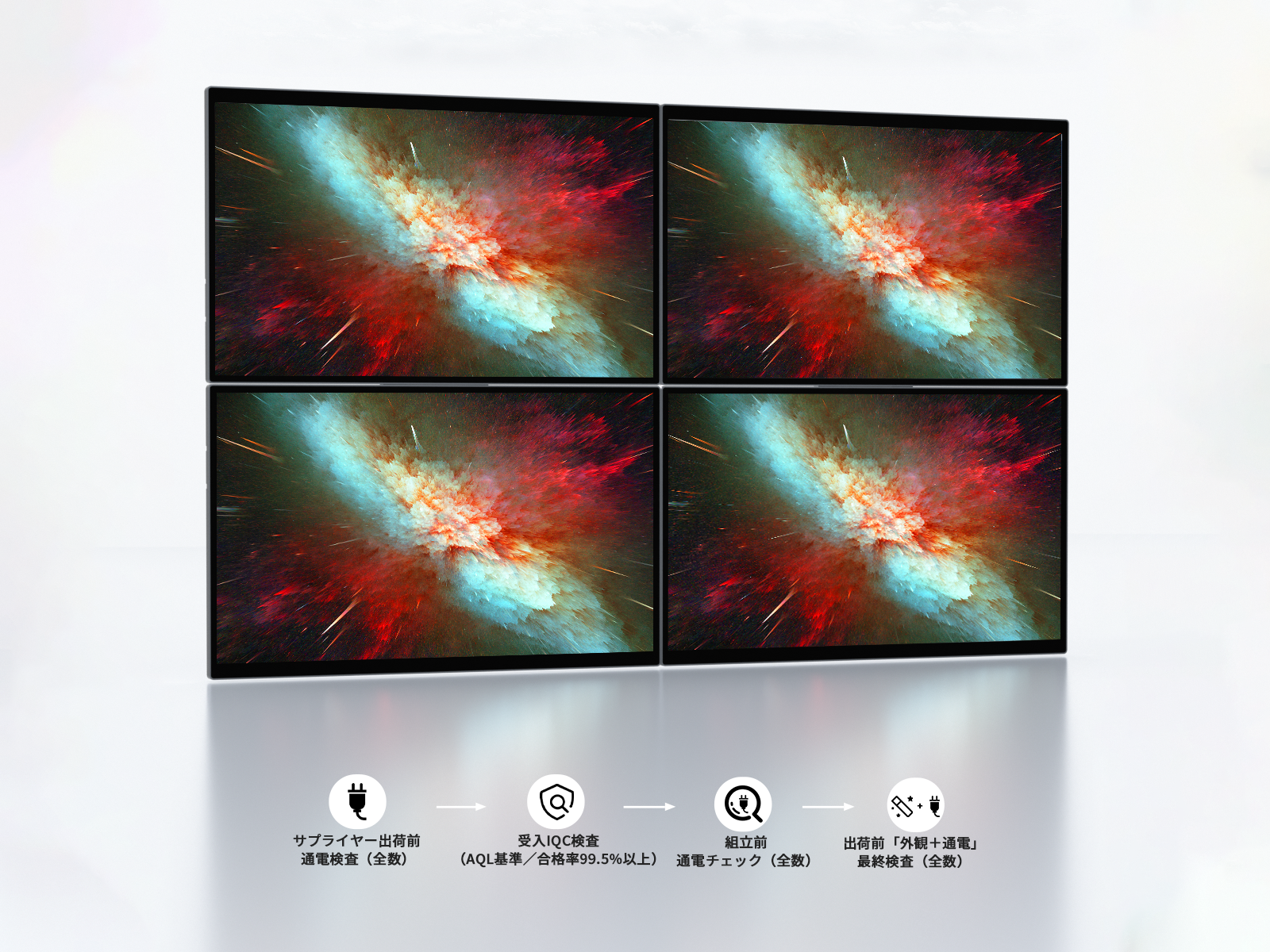
同一ロットでキャリブレーションを実施。
どの画面でも自然で統一された表示。

ケーブル1本で、すべてがつながる

モニター同士はマグネットで自動接続。
近づけるだけで、信号と電源が一体化し、配線ストレスを大幅に削減。

※USB-Cケーブル1本で信号伝送
※別ケーブルで給電に対応

PCに負荷をかけない設計

GPUに依存しない独自設計を採用。
複数画面でも、静かで安定した動作。

複数画面でも、色のズレなし

同一ロットでキャリブレーションを実施。
どの画面でも自然で統一された表示。

専門家レビュー

プレゼンの神
澤円 氏

「モニターは単なるガジェットではありません。
思考を止めないための最重要ツールです。」

「モニター1枚=AIエージェント1人分と考えた方がいい。」

Wisee Cockpit Monitorは、複数の情報を同時に可視化し、思考の流れを止めないワークスペースを実現します。

出典:エンジニアtype  

記事全文を見る

持ち運びも、長期使用も

SUSTAINABLE

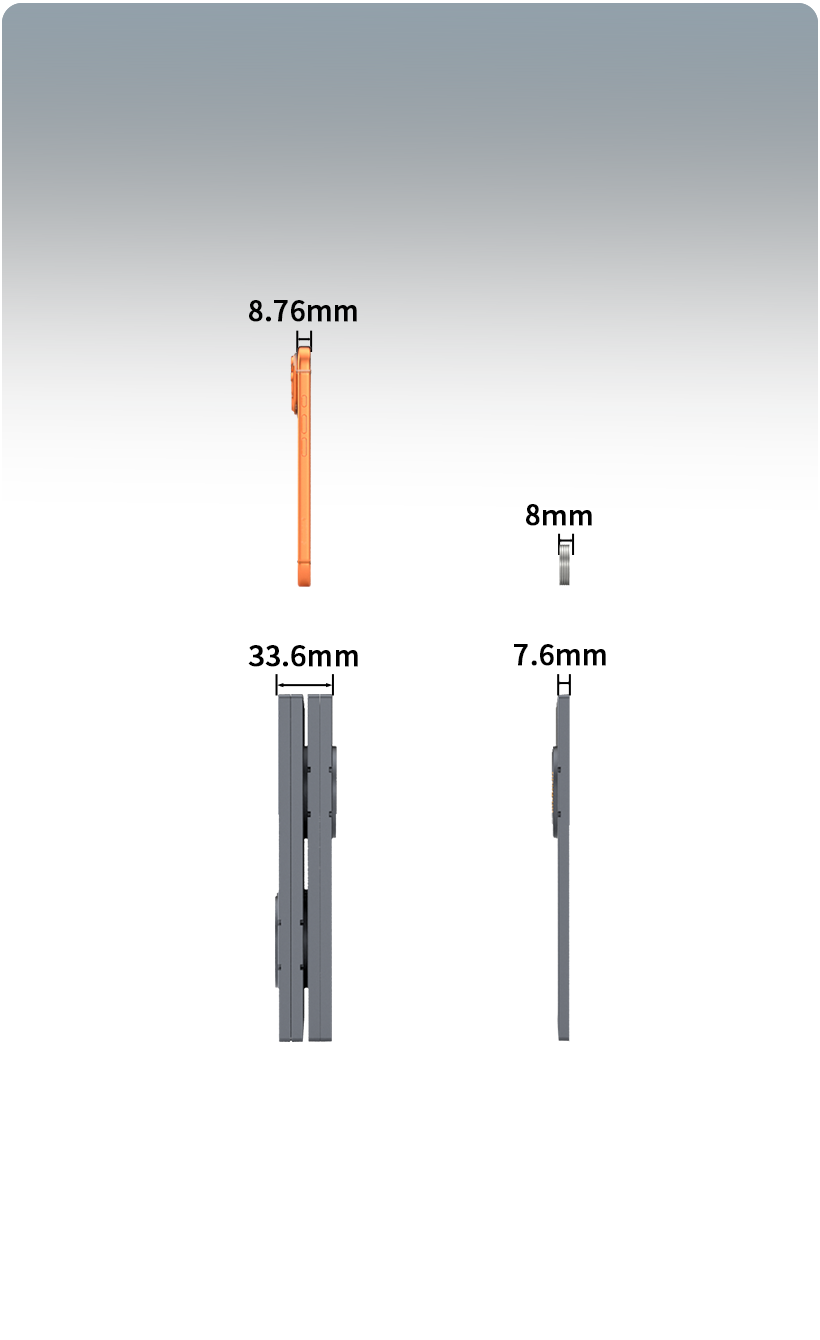
薄型デザイン

Ultra Slim
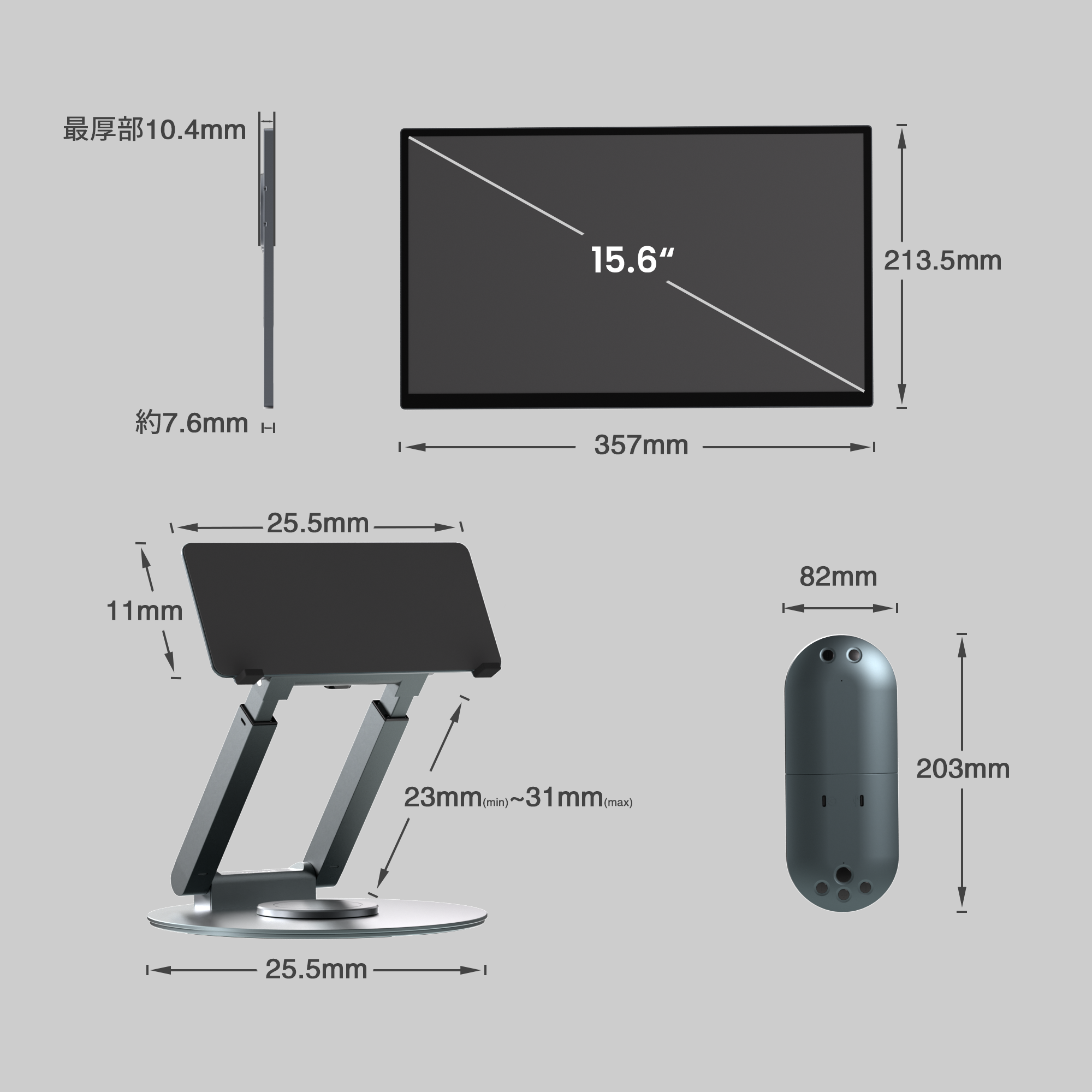
約7.6mmのスリムボディ

ノートPCと重ねてもバッグに収まりやすく、出張や外出先でもすぐにマルチ画面環境を構築。

ユニット構造

Easy Replace
ユニット交換による長期利用設計

本製品はユニット構造を採用。
万が一の不具合時も、該当ユニットのみ交換可能。
環境全体を買い替えることなく、長く使い続けられます。

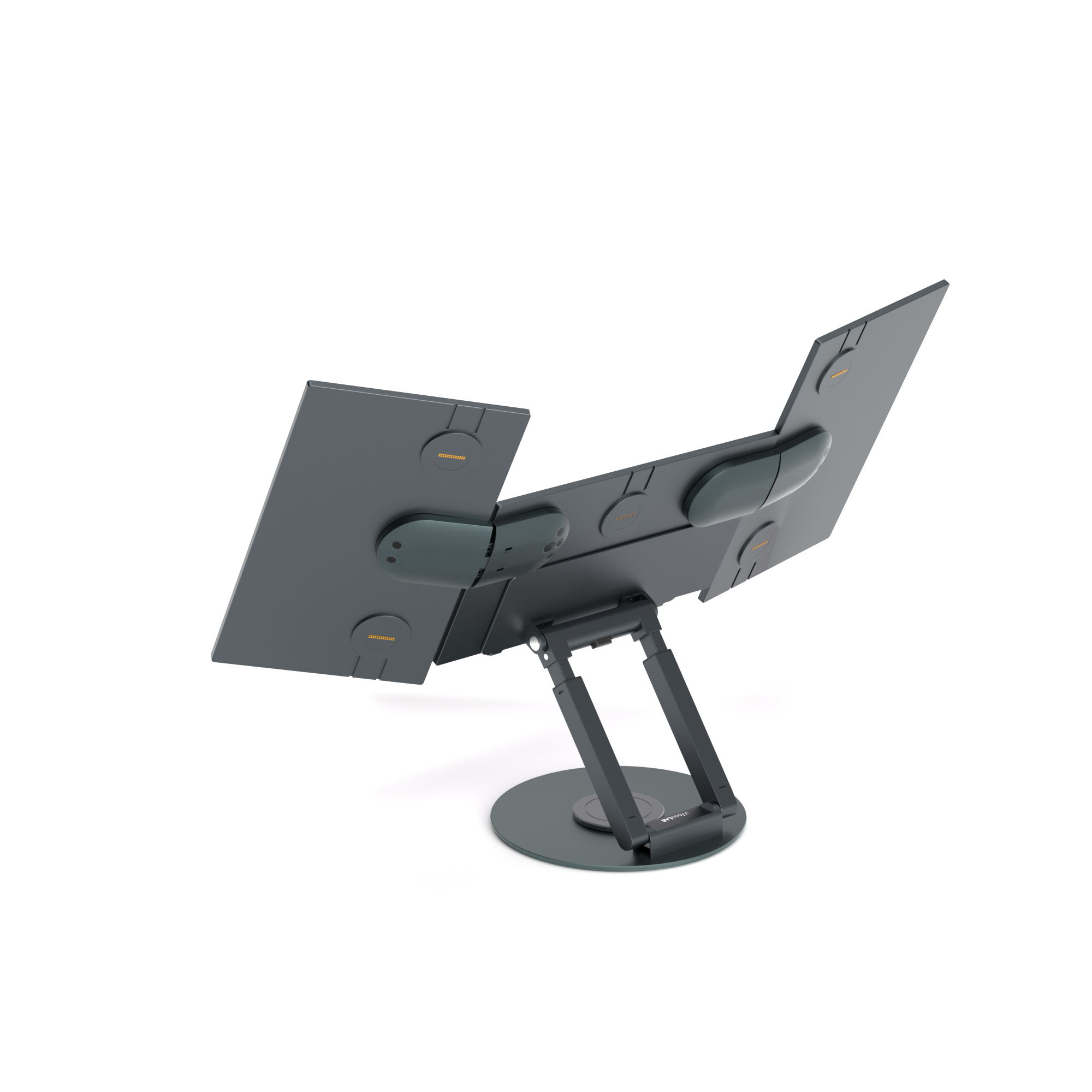
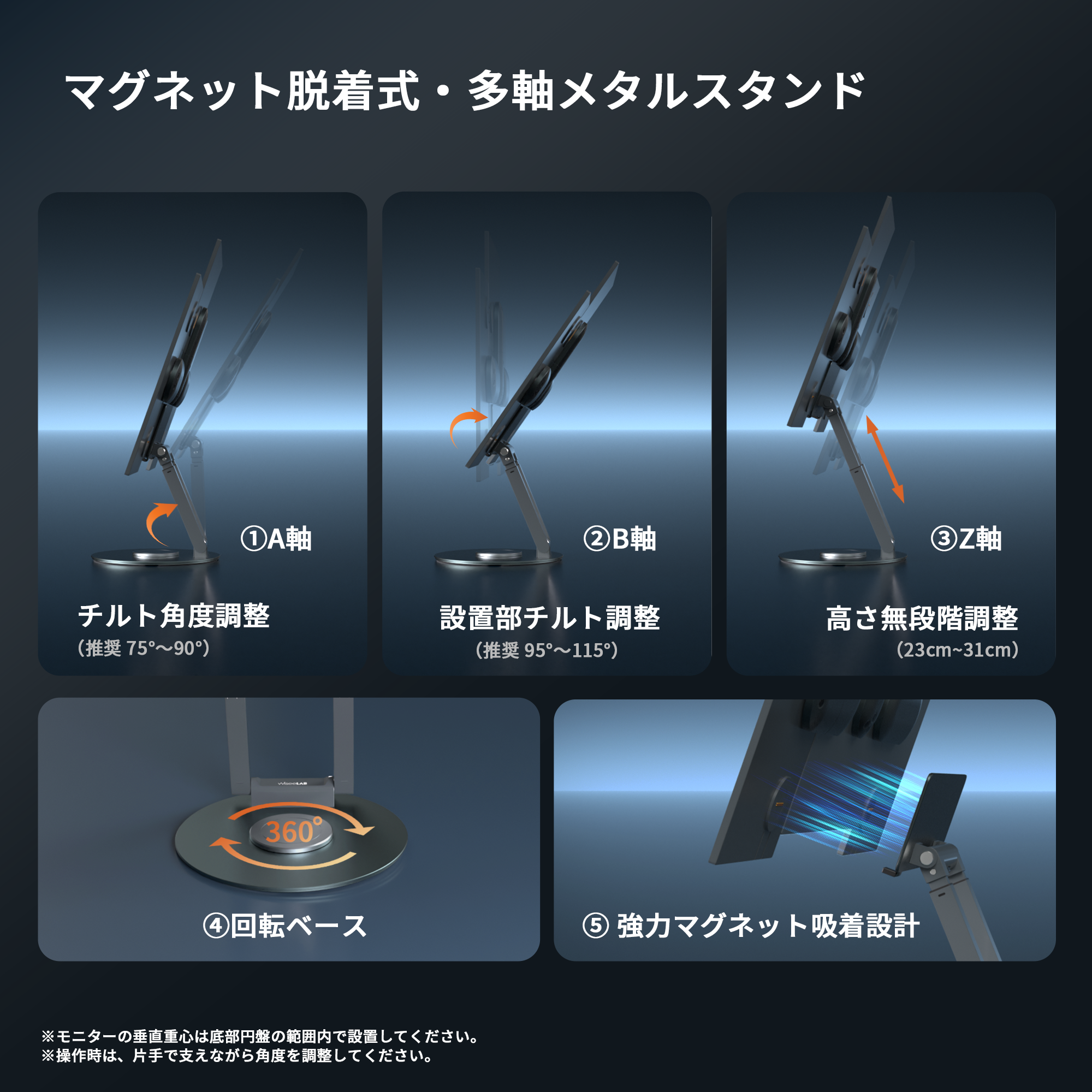
専用メタルスタンド

多軸スタンドによる自由な調整

専用メタルスタンドは多軸構造を採用。
高さ・角度・回転を自在に調整でき、自然な視線と快適な姿勢で作業が可能です。

初めてガイド動画

はじめてでも安心|組み立て・調整の流れを動画で確認
  • 薄型デザイン

  • ユニット構造

  • 専用メタルスタンド

  • 初めてガイド動画

Ultra Slim
約7.6mmのスリムボディ

ノートPCと重ねてもバッグに収まりやすく、出張や外出先でもすぐにマルチ画面環境を構築。

Easy Replace
ユニット交換による長期利用設計

本製品はユニット構造を採用。
万が一の不具合時も、該当ユニットのみ交換可能。
環境全体を買い替えることなく、長く使い続けられます。

多軸スタンドによる自由な調整

専用メタルスタンドは多軸構造を採用。
高さ・角度・回転を自在に調整でき、自然な視線と快適な姿勢で作業が可能です。

はじめてでも安心|組み立て・調整の流れを動画で確認

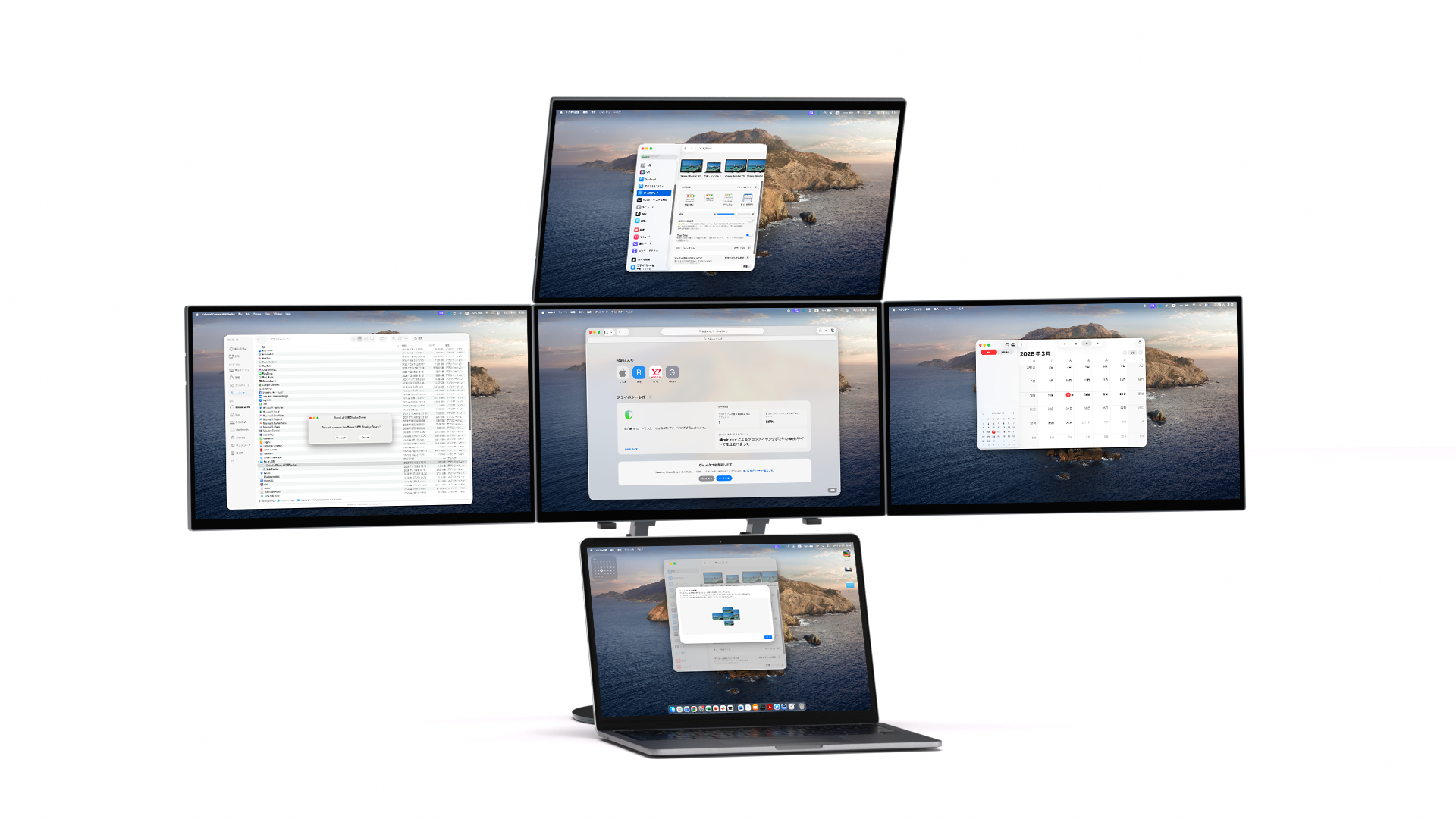
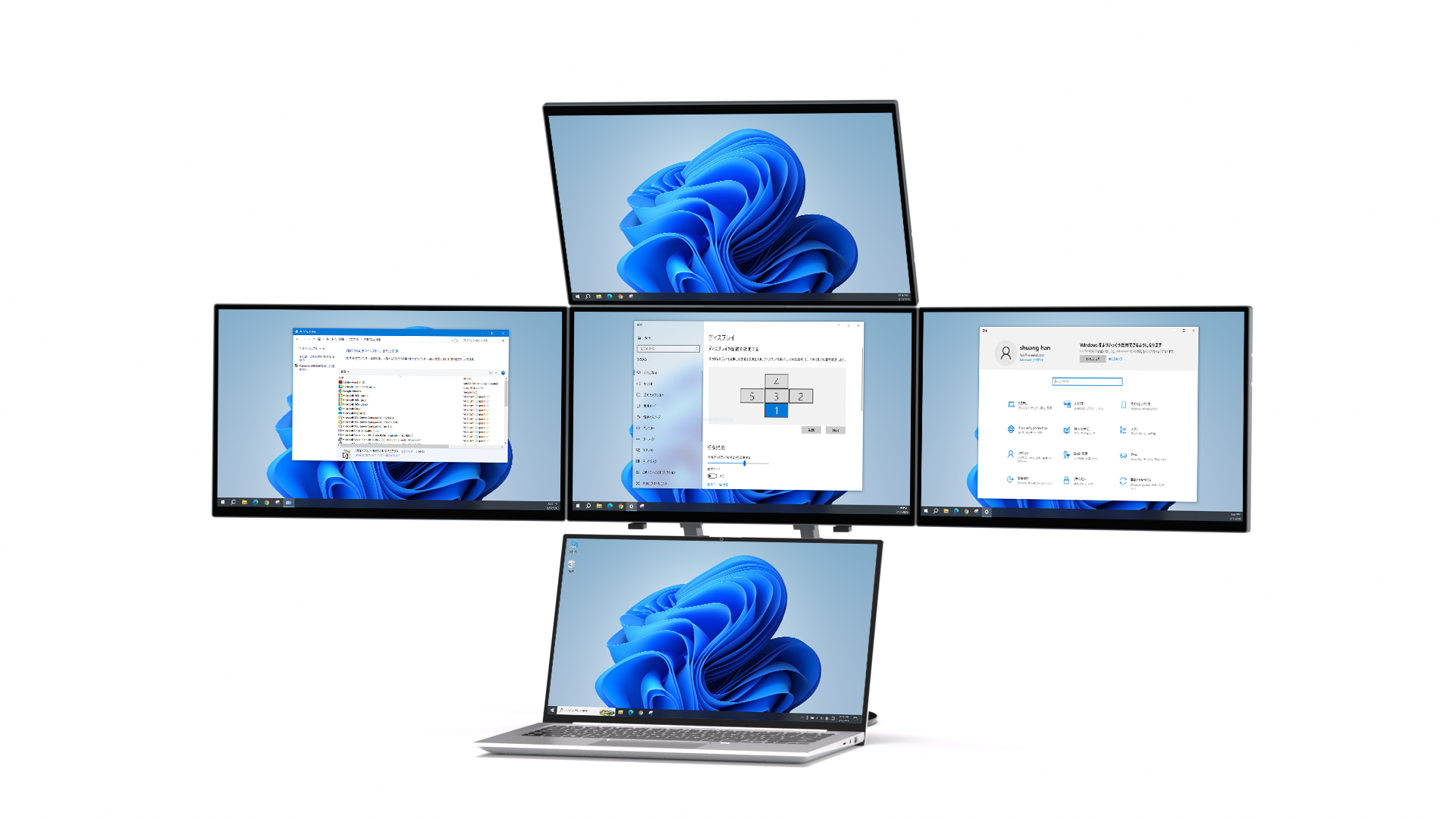
Mac / Windows 両対応。

Mac

Macでは専用ドライバー「UsbDisplay」 を使用します。
初回設定時に「画面収録」の権限が必要ですが、画面データが収集・送信されることはありません。

※Mac miniをご利用の場合は、既存モニターで初期設定後に使用できます。

Windows

Windows環境でも利用可能です。
より安定した動作のため、公式サイトで公開している最新ドライバーの利用を推奨しています。

Comparison

他の選択肢と比べて、何が違うのか。

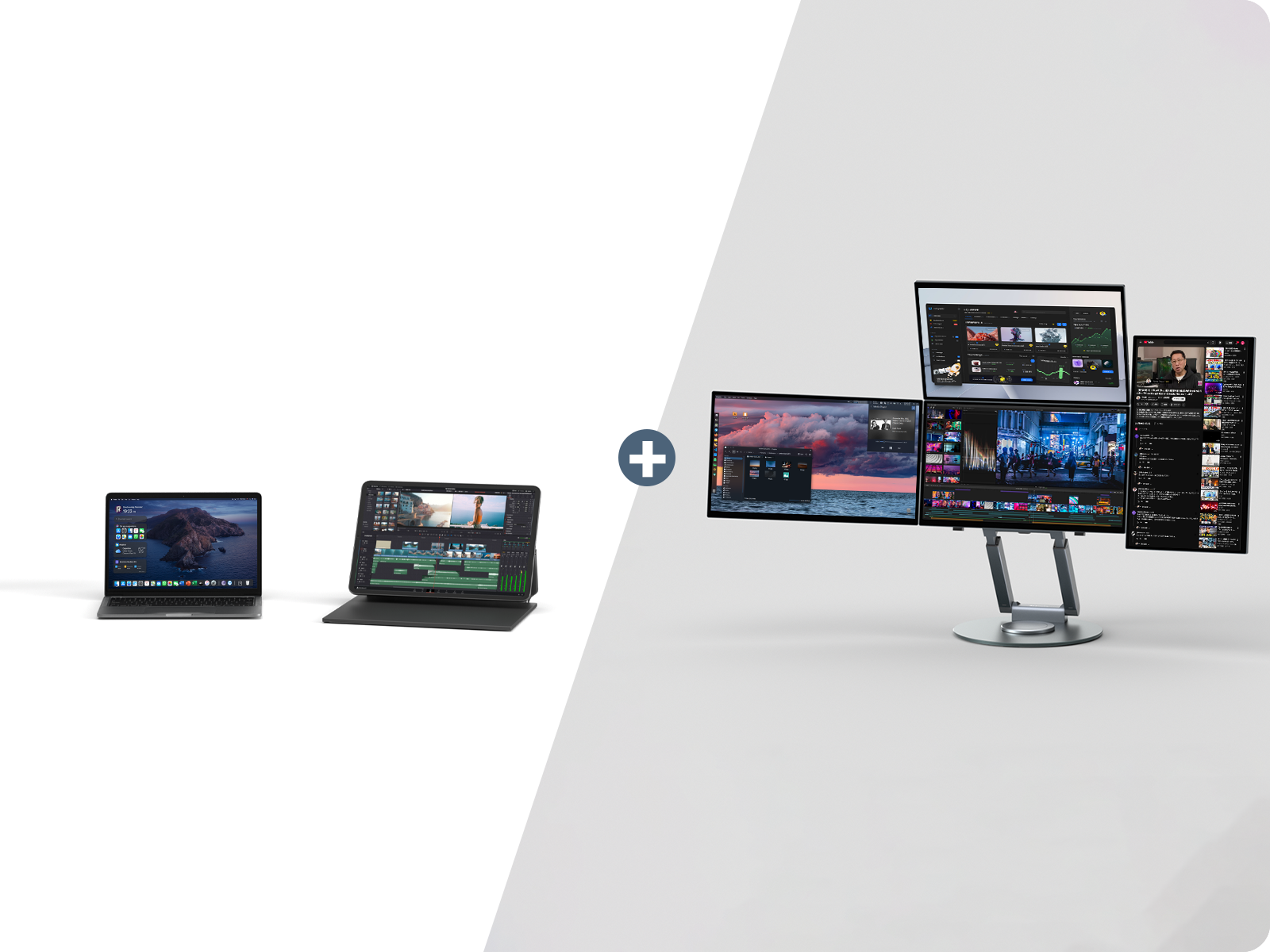
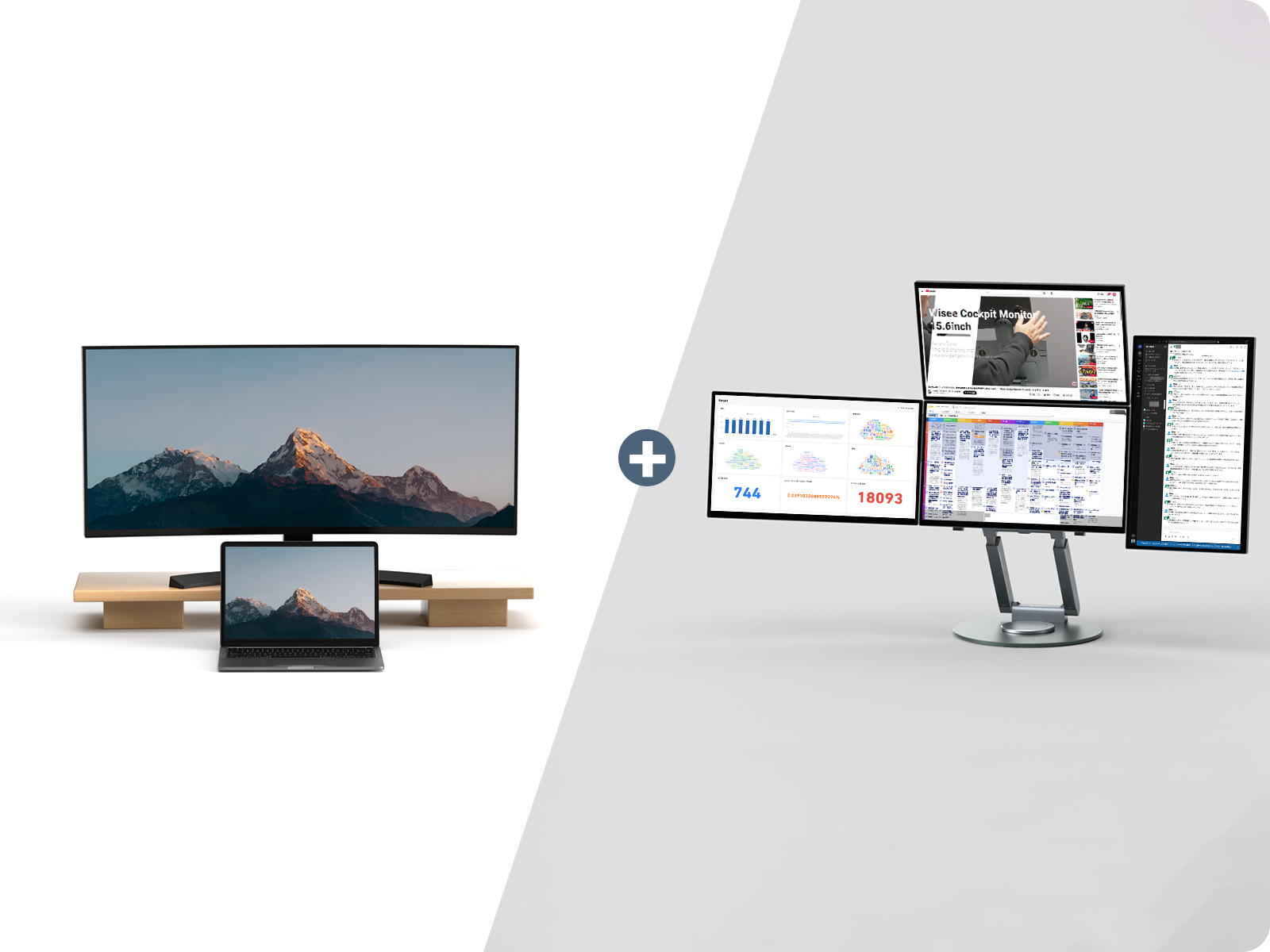
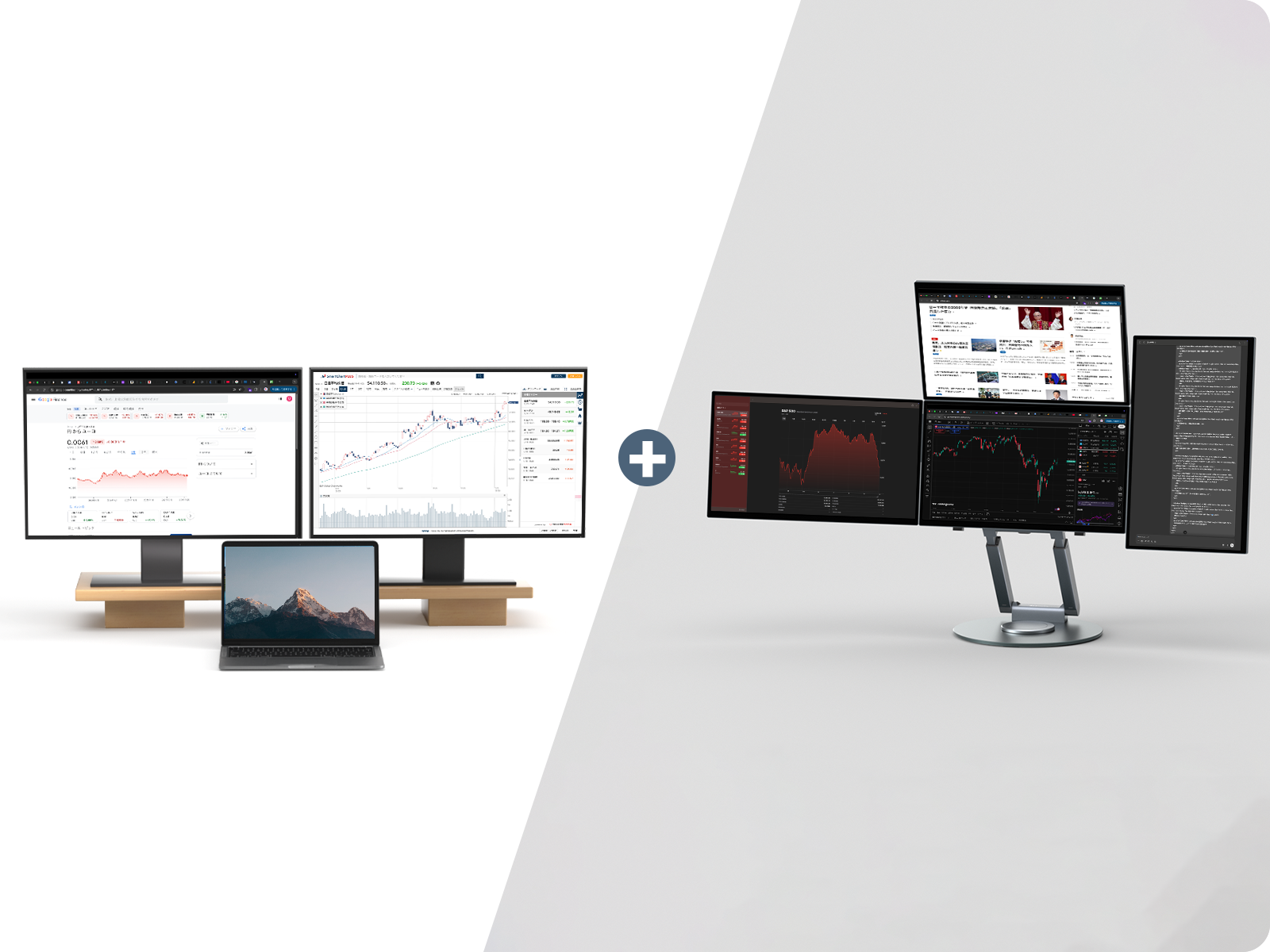
一般的なポータブルモニター、ウルトラワイドモニター、従来のマルチモニター環境。それぞれに強みがあります。
大切なのは、どれが一番優れているかではなく、自分の作業スタイルに合っているかどうか。

比較項目 Wisee Cockpit Monitor 一般的なポータブルモニター ウルトラワイドモニター 従来のマルチモニター環境
イメージ画像
Wisee Cockpit Monitor イメージ

コックピット型ワークスペース

一般的なポータブルモニター イメージ

手軽に追加できる拡張モニター

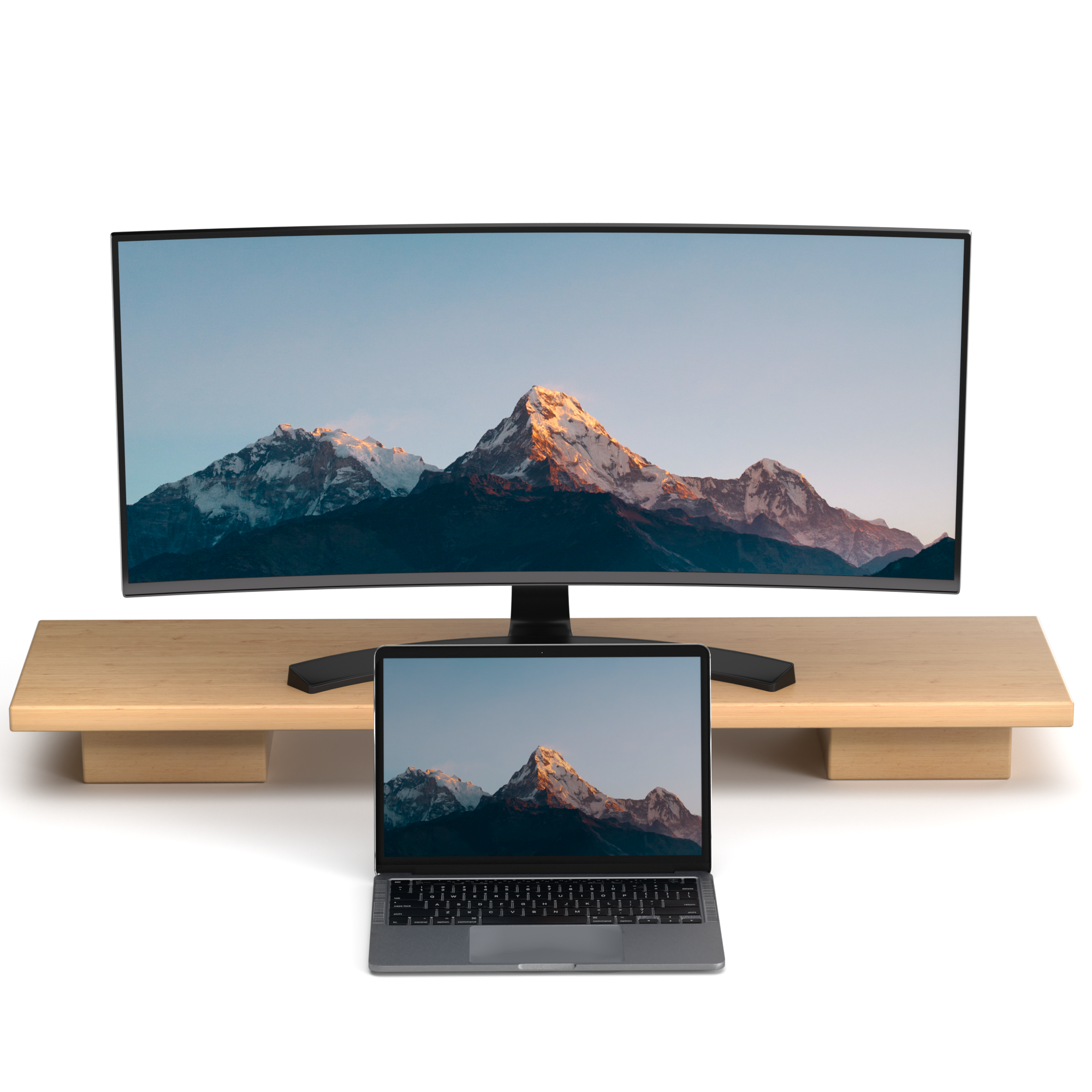
ウルトラワイドモニター イメージ

横長大画面で作業領域を広げる

一般的な2〜3画面のマルチモニター環境 イメージ

複数台モニターを並べる

初期費用の抑えやすさ
複数情報の同時把握
レイアウトの自由度 ×
持ち運びやすさ × ×
設置の手軽さ
ワークスペースの拡張性
AIマルチタスクとの相性
据え置きの大画面作業
配線・機材構成のシンプルさ

※ 比較は一般的な製品カテゴリーをもとにした目安です。価格帯・サイズ・構成・使用環境によって異なる場合があります。

Wisee Cockpit Monitorは、単に画面を増やすための製品ではなく、複数の情報を同時に見渡しながら思考できるワークスペースをつくるための選択肢です。

レビュー動画

  • ▶ 製品構成と使い方を解説

    戸田覚チャンネルによる実機レビュー。
    製品構成や接続方法、マグネット構造の仕組みを分かりやすく紹介しています。
    はじめての方におすすめの動画です。

  • ▶ 4画面ワークスペースの活用方法

    前回レビューに続き、2画面との比較や、4画面を使いこなすポイントを紹介しています。
    構成を変えながら、実際の使い勝手を解説した内容です。

掲載メディア(一部)

エンジニアtype
PC画面の数は“脳の可動域”と一緒!? 澤円が語る、視界と思考の深い関係
Mac Fan Portal
磁力でつながる変態・4画面ディスプレイ。モデルを問わずMacを超拡張! Wisee Cockpit Monitorを実機レビュー。買うべき人とおすすめの使い方は
ASCII.jp
まるで秘密基地みたい!組み合わせ自由の4画面モニターを使ったら圧倒的に便利だった
GIZMODO
最高に…変態だ…! マグネットで繋がる5画面マルチモニター
PC Watch
GPUに負荷をかけず、15.6型フルHDを最大4画面まで拡張できる外付けモニター
ITmedia
ワイズイノベーション、15.6型フルHD液晶を最大4面まで追加できるUSB外付けディスプレイ
Try It First!

実際のワークスペースで試したい方へ

一定期間試せるレンタルサービスもご用意しています。実際の作業内容に合わせて自宅やオフィスで試すことができます。
STORY

なぜ、この製品は生まれたのか

画面を増やすためではなく、思考を止めないために設計しました。
「切り替える」から「見渡す」へ。この製品は、その発想から生まれています。

開発ストーリーを読む

よくある質問

Mac mini M4 Proで、Wisee Cockpit Monitor(4画面)に加えて他のモニターを2台接続できますか?

はい、問題なくご利用いただけます。
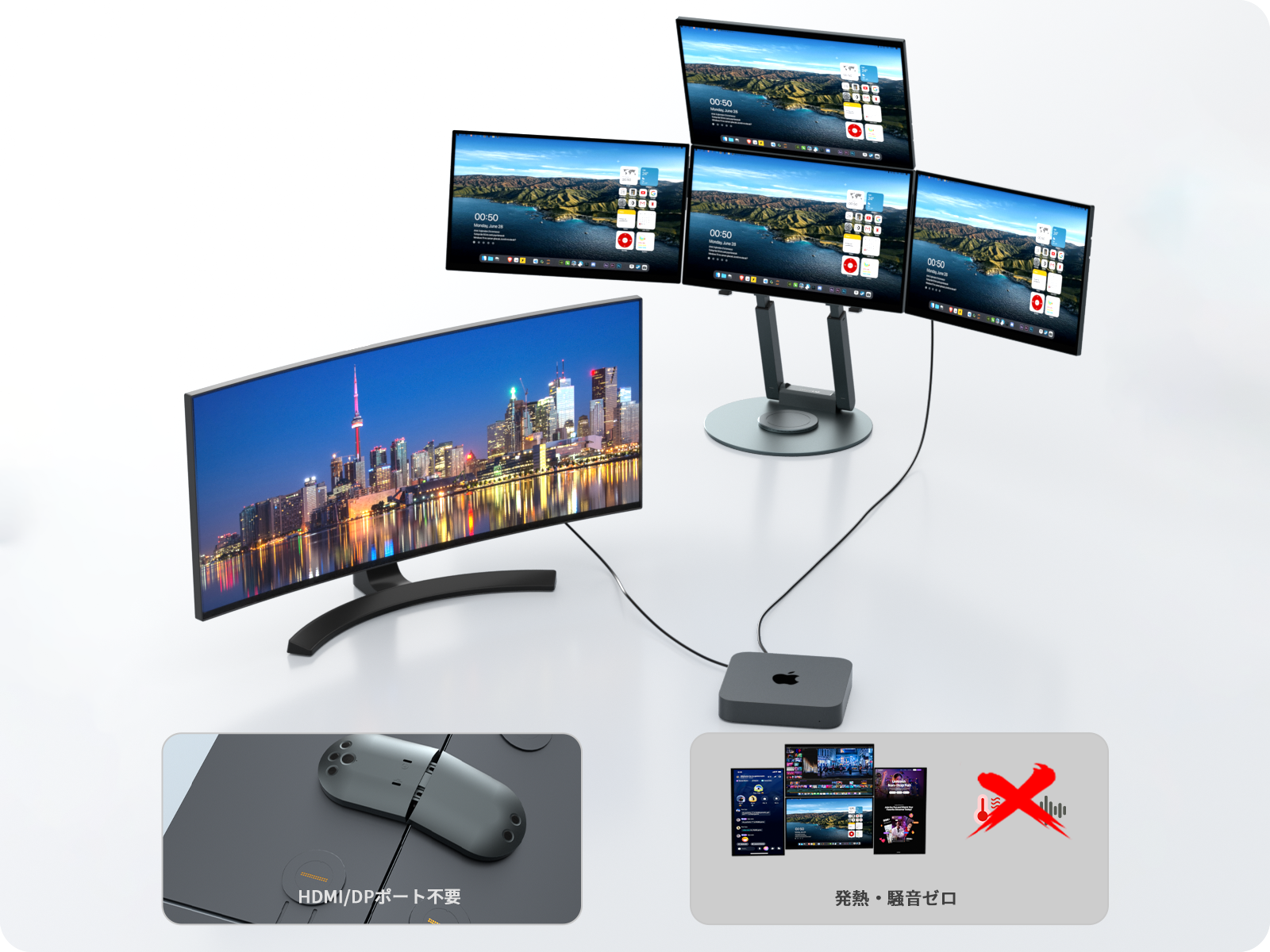
他社モニター2台(HDMI/Thunderbolt/DP)+Wisee Cockpit Monitor(4画面)=合計6画面の構成で安定的に動作できます。

MacBook AirにWisee Cockpit Monitor(4画面)を接続し、さらに別モニターも同時に使うことはできますか?

はい、可能です。M1〜M4のMacBook Airにて検証済みです。
以下の組み合わせで最大6画面(本体+外部1台+Cockpit Monitor 4画面)の同時出力が可能です。

  • HDMIポート(またはアダプタ経由)で外部モニター1台
  • Wisee Cockpit Monitor(4画面セット)を追加接続
Windows 10/11 搭載PCにWisee Cockpit Monitor(4画面)を接続し、さらに別モニターも同時に使うことはできますか?

はい、可能です。
PCの種類(ノートPC/デスクトップPC)や、PC本体に搭載されている映像出力ポート数に応じて、最大5~6画面までの同時表示が可能です。

■ ノートPCの場合

  • ノートPC内蔵ディスプレイ + Wisee Cockpit Monitor(最大4画面)→ 合計:最大5画面
  • ノートPC内蔵ディスプレイ + 既存のHDMI/DisplayPort接続の外部モニター1台+ Wisee Cockpit Monitor(最大4画面)→ 合計:最大6画面

■ デスクトップPCの場合

  • 既存のHDMI/DisplayPort接続の外部モニター1台+ Wisee Cockpit Monitor(最大4画面)→ 合計:最大5画面
  • 既存のHDMI/DisplayPort接続の外部モニター2台+ Wisee Cockpit Monitor(最大4画面)→ 合計:最大6画面
27インチモニターと比較して、どのようなサイズ感になりますか?また併用は可能ですか?

Wisee Cockpit Monitor(4画面)は、複数の独立画面を組み合わせて構築するワークスペースです。
一般的な27インチモニターは「1枚の大画面」ですが、Wisee Cockpit Monitorは「4枚の画面を自由に配置できる構成」となるため、表示領域の広がり方や作業時の自然移動の感覚が大きく異なります。
各モニターは横向き・縦向きの切り替えが可能で、用途に応じてレイアウトを柔軟に組み替えることができます。


また、すでに27インチモニターをご使用の場合でも、併用が可能です。

27インチとのサイズ比較

27インチとのサイズ比較

27インチ+4画面構成のイメージ

27インチ+4画面のイメージ

出荷時期による仕様の違いはありますか?

Wisee Cockpit Monitorは、お客様からいただいたご意見をもとに、より使いやすさを高めるための仕様改善を段階的に行っております。
出荷時期により、一部仕様が異なる場合がございます。


主な違いは以下の点です:

  • ケーブルの仕様:一部ロットでは、従来の「USB-C to C L字変換アダプター」に代わり、90度形状のUSB-Cケーブルを採用しております。
  • 外観デザイン:モニター正面のロゴ表示の有無など、外観仕様が異なる場合がございます。

なお、いずれの仕様においても、製品の基本性能・機能・品質に差異はございません。
また、1セット内のモニターはすべて同一仕様で統一されております。安心してご利用ください。

ケーブル仕様

ケーブル仕様

外観デザイン

外観デザイン

持ち運び用の専用ケースはありますか?

現在、モニターとスタンドをまとめて収納できる専用バッグを開発中です。完成次第、オプションとして展開予定ですので、続報をお待ちください。

保証期間内の修理・交換はどのように対応されますか?

Wisee Cockpit Monitorは通常1年間のメーカー保証が適用されます。
また、ご購入日から30日以内にLINE@へご連絡いただくことで、保証期間を+6ヶ月延長(最長18ヶ月)することが可能です。

■ 初期不良交換について

商品到着後8日以内に初期不良が確認された場合、以下の条件を満たしていれば交換対応を承ります。

  • 機能異常または品質上の問題がある
  • 人為的な破損がない

※注文番号の提出がない場合、付属品の不足、人為的破損、誤った使用方法、改造・非正規修理、異物混入、水濡れ、不可抗力による損害、非正規品購入などは対象外となります。(詳細はアフターサービス規約ページをご確認ください。

■ 保証期間内の故障対応について

Wisee Cockpit Monitorは修理対応ではなく、該当ユニットの交換対応を基本方針としております。
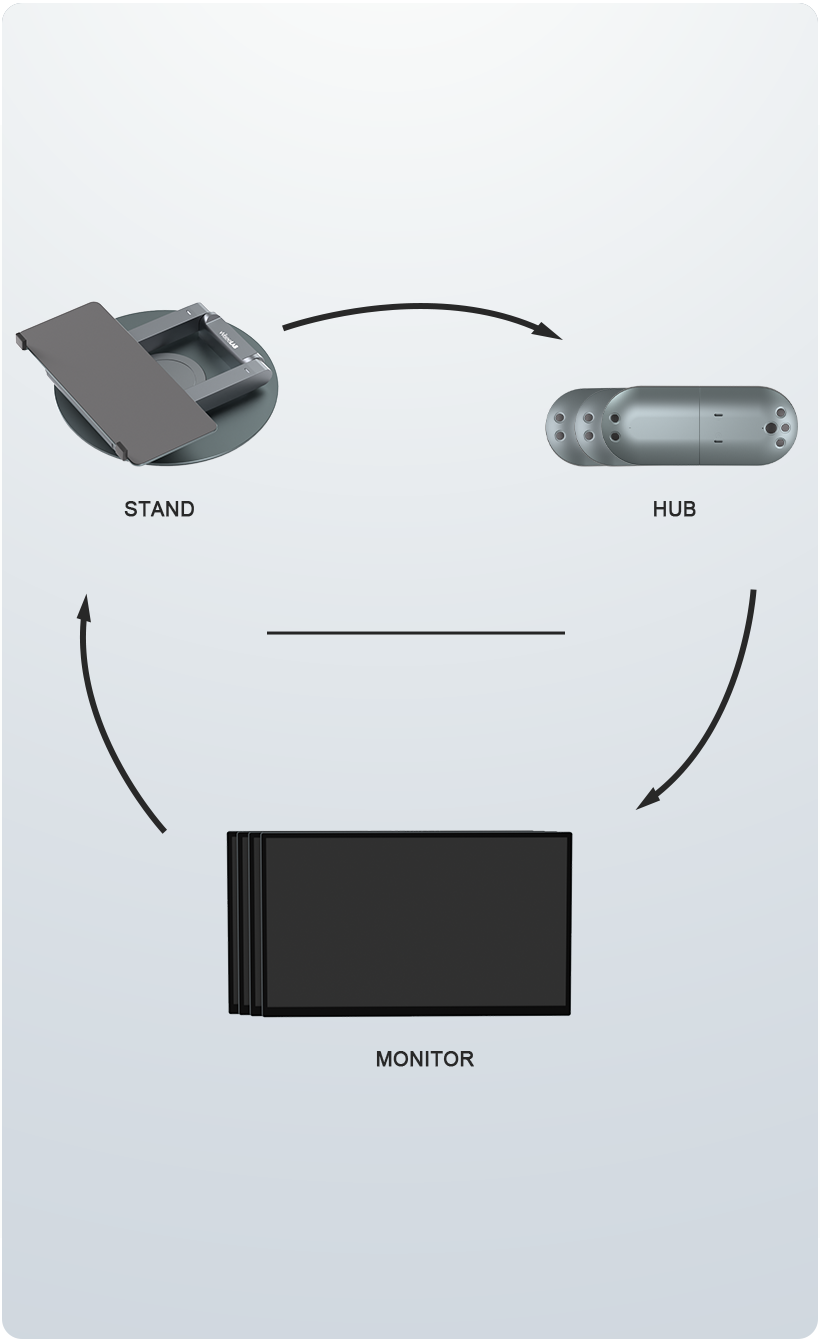
本製品は「ハブ、モニター、スタンド、各種アクセサリー」をユニット化した構成を採用しています。

保証期間内に、取扱説明書に沿った正しい使用状況で発生した不具合であり、人為的な破損が確認されない場合、症状を確認のうえ問題のあるユニットのみを無償交換いたします。
製品全体の回収修理は行っておりません。

保証期間終了後に故障した場合はどうなりますか?

Wisee Cockpit Monitorはユニット構造を採用しているため、保証期間終了後でも必要なユニットのみをご購入いただくことで継続使用が可能です。

■ ユニット交換方式のメリット

  • 故障範囲を該当ユニットのみに限定
  • 正常なユニットは継続使用可能
  • デスク環境や設置構造をすべて取り外す必要がありません

多画面構成でも、作業環境への影響を最小限に抑えられます。交換作業に工具は不要で、着脱は数秒で完了します。

現在、交換用ユニットはアフターサポート対応として個別にご案内しております。
ご購入をご希望の場合は、お手数ですがサポートまでお問い合わせください。

×
拡大画像
1 / 10

Wisee Cockpit Monitor 15.6inch|WiseeLAB コックピットモニター

$1,066.00 USD $1,218.00 USD $152.00 USD引き
スタイル
お届けプラン
数量
ご希望の仕様をお選びのうえ、カートに追加してください。
在庫あり

配送・予約に関するご案内

Wisee Cockpit Monitor 15.6inch|WiseeLAB コックピットモニター Wisee Cockpit Monitor 15.6inch|WiseeLAB コックピットモニター -WiseeLAB公式オンラインショップ Wisee Cockpit Monitor 15.6inch|WiseeLAB コックピットモニター -WiseeLAB公式オンラインショップ Wisee Cockpit Monitor 15.6inch|WiseeLAB コックピットモニター -WiseeLAB公式オンラインショップ Wisee Cockpit Monitor 15.6inch|WiseeLAB コックピットモニター -WiseeLAB公式オンラインショップ Wisee Cockpit Monitor 15.6inch|WiseeLAB コックピットモニター -WiseeLAB公式オンラインショップ Wisee Cockpit Monitor 15.6inch|WiseeLAB コックピットモニター -WiseeLAB公式オンラインショップ Wisee Cockpit Monitor 15.6inch|WiseeLAB コックピットモニター Wisee Cockpit Monitor 15.6inch|WiseeLAB コックピットモニター Wisee Cockpit Monitor 15.6inch|WiseeLAB コックピットモニター Wisee Cockpit Monitor 15.6inch|WiseeLAB コックピットモニター Wisee Cockpit Monitor 15.6inch|WiseeLAB コックピットモニター

製品情報

製品仕様


基本仕様

製品名: Wisee Cockpit Monitor 15.6inch
型番: RS-4156A
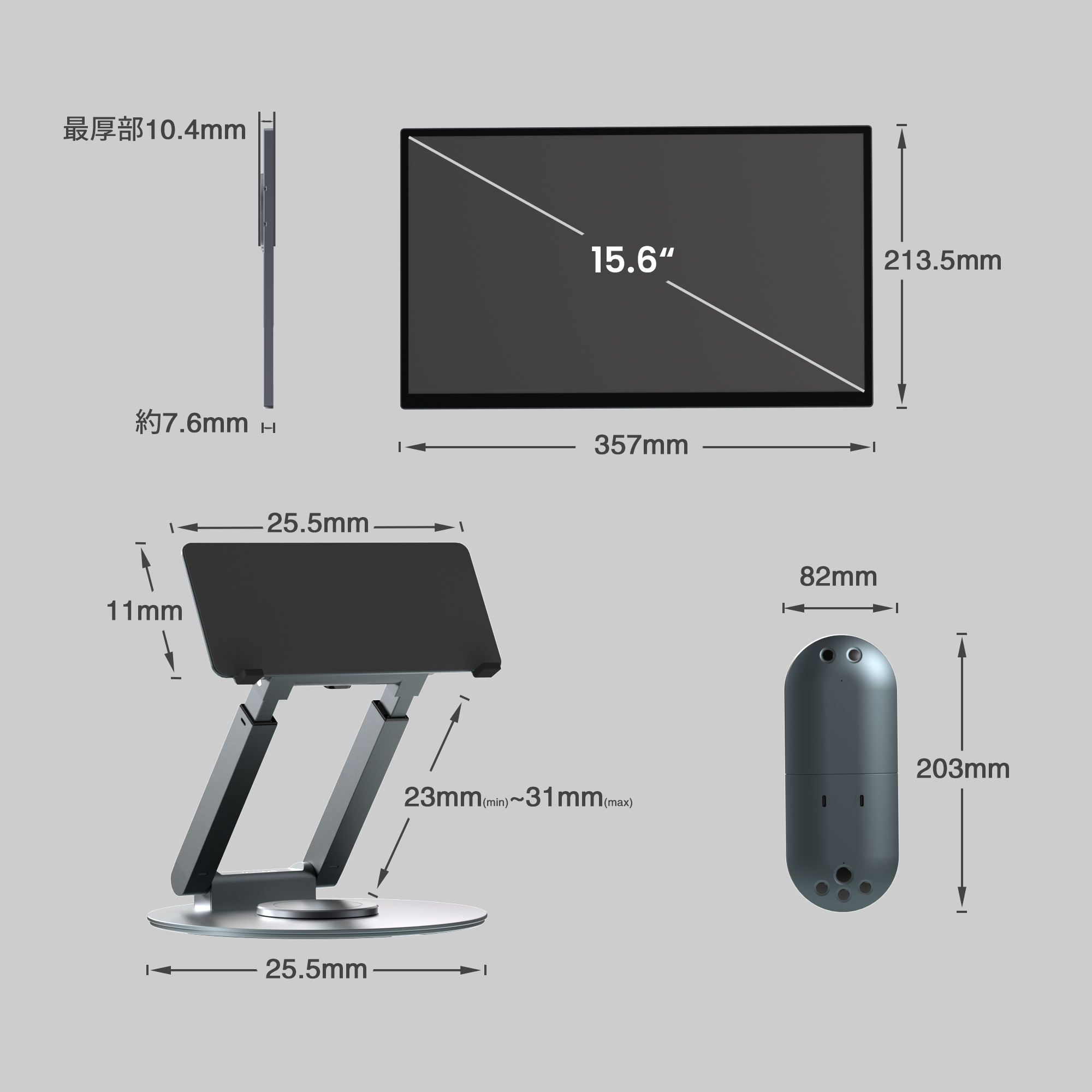
画面サイズ: 15.6inch
カラー:
  • モニター本体: スペースグレー
  • マグネットハブ / 専用マグネット式メタルスタンド: 翡翠墨(ひすいぼく)グリーン

モニター性能

パネルタイプ: IPS TFT
表面処理: 非光沢
解像度: 1920 × 1080 (FHD)
アスペクト比: 16:9
色温度: 6500〜7000K
コントラスト比: 1000:1
輝度: 最大350nit
リフレッシュレート: 60Hz

外形・重量

モニター本体(1画面):
  • サイズ:幅357mm × 高さ213.5mm × 奥行7.6mm~10.4mm(最厚部)
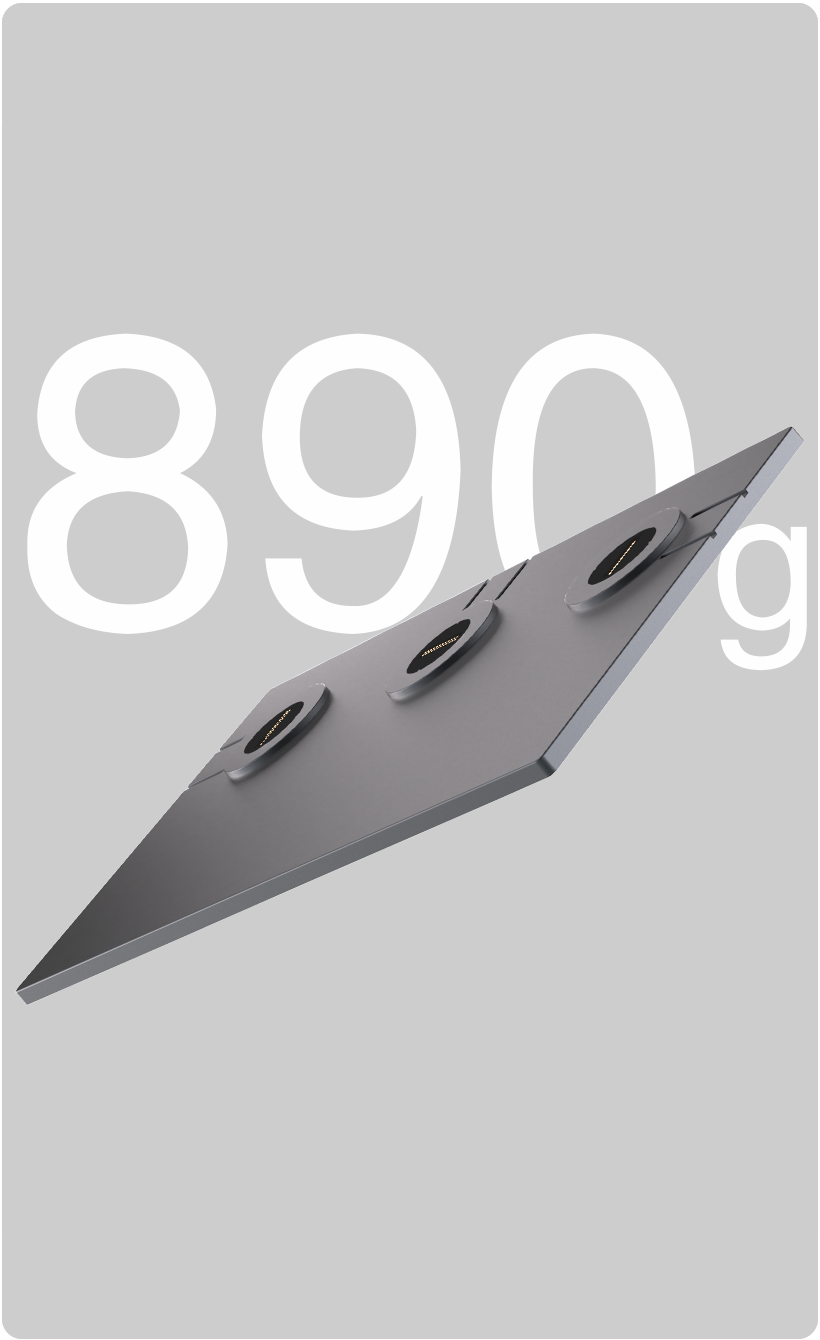
  • 重量:約890g
設置サイズ (参考値):
  • 最大高さ:約530mm (2段重ね時)
  • 最大幅:約1430mm (4画面横並べ時)
  • 最大奥行:約260mm (スタンドベース直径)
※構成や角度によりサイズは変わります。
付属品サイズ・重量:

マグネットハブ

  • 重量:約190g

専用マグネット式メタルスタンド

  • 重量:約1.4kg

電源アダプター

  • サイズ:幅58.2mm × 奥行58.2mm × 高さ29mm
  • 重量:約200g

接続・拡張性

接続画面数: 最大5画面 (ノートPC画面を含む)
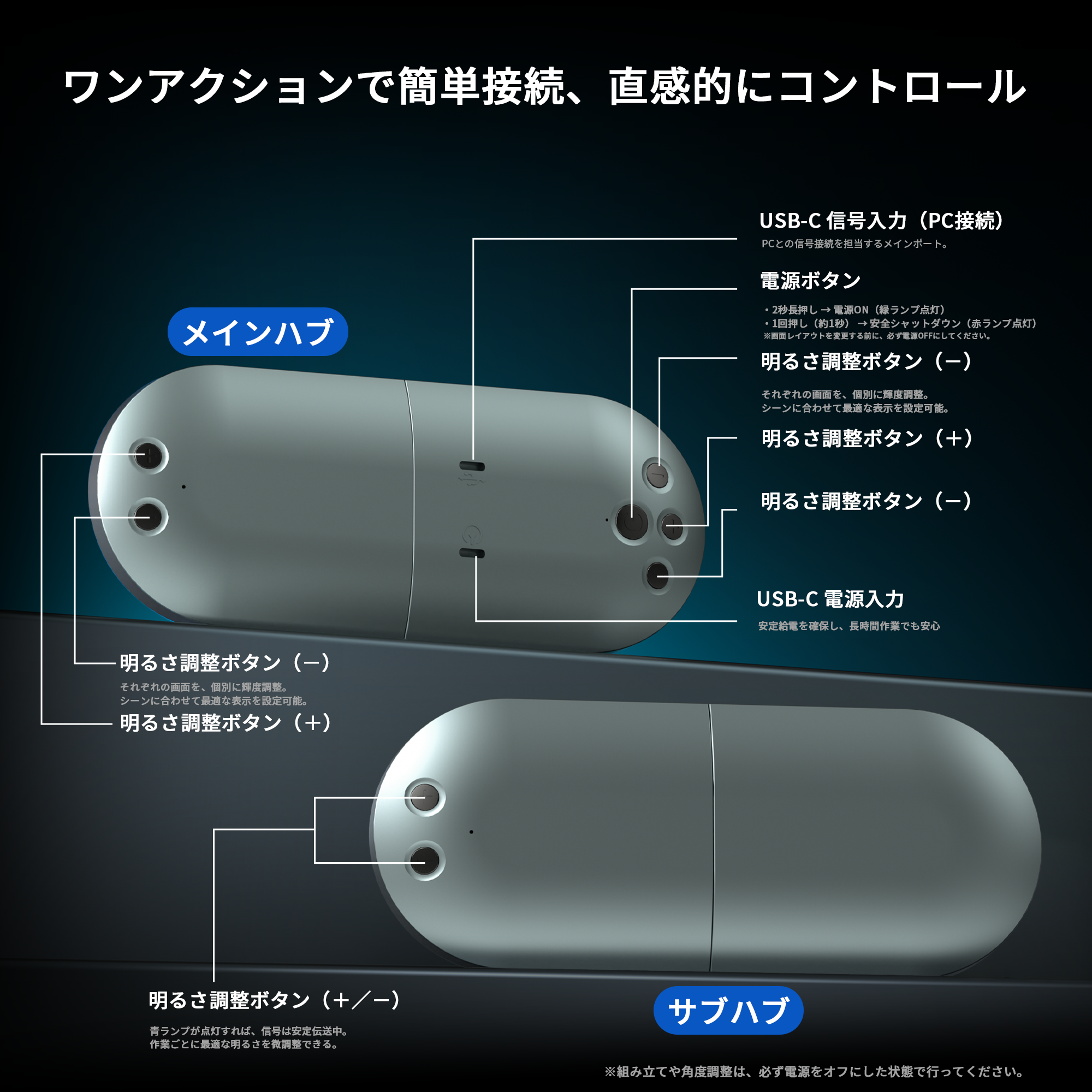
インターフェース (メインマグネットハブ):
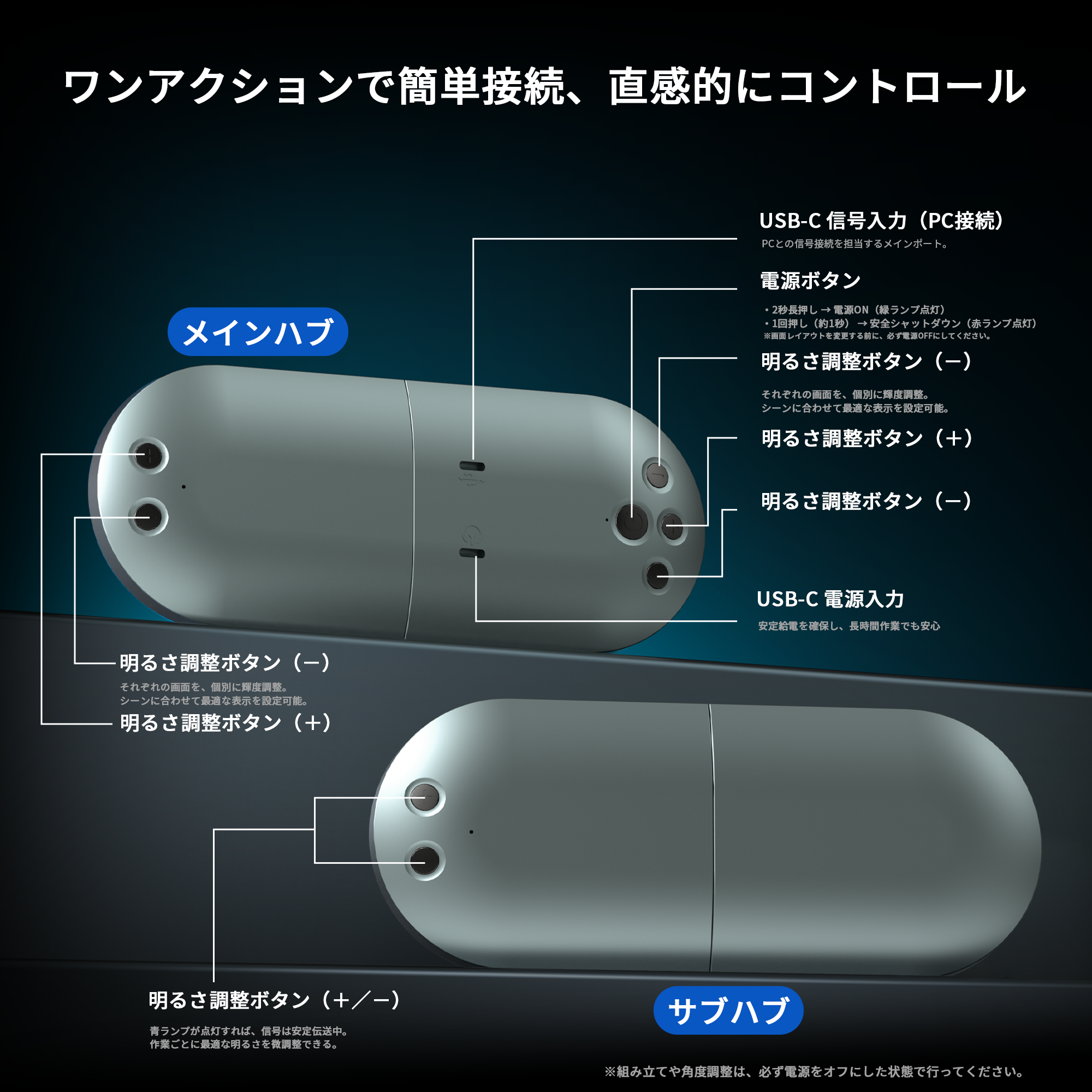
  • USB-C 2.0 ① (信号入力)
  • USB-C 2.0 ② (電源供給)
  • 電源ボタン
  • 明るさ調整ボタン(+/-)
インターフェース (サブマグネットハブ):
  • 明るさ調整ボタン(+/-)

電源・環境条件

入力電源: AC 100-240V (50/60Hz)
消費電力: MAX 12V/5A
使用温度条件: 0℃ ~ 50℃
使用湿度条件: 10% ~ 85%
電源ランプ表示:
  • 緑: オン
  • 赤: オフ / 待機
  • 青: 信号伝送中

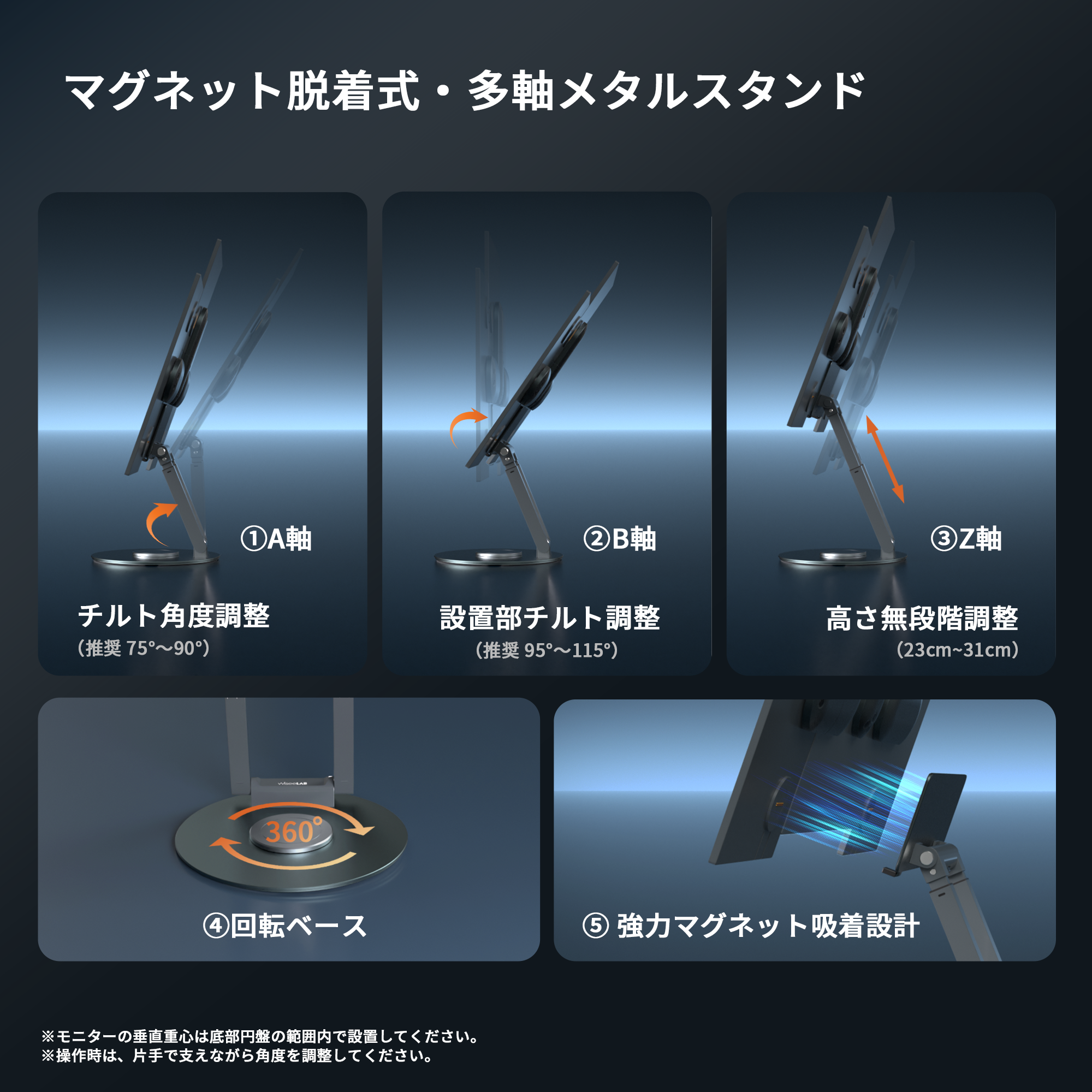
専用マグネット式メタルスタンド仕様

A軸(アームチルト角度): 75°〜90°(推奨)
B軸(設置チルト角度): 95°〜115°(推奨)
Z軸(高さ調整範囲): 23cm~31cm(無段階)
回転ベース: 360°

対応OS

macOS & Windows 対応一覧(標準対応)
  • macOS V10.15以降* M1/M2/M3/M4
  • macOS V10.15以降 Intel(2019年以降)
  • Windows 10 Intel/AMD
  • Windows 11 Intel/AMD/ARM
※macOS環境では、専用ドライバーのインストールが必要です。特にMac miniでは、既存モニターでインストール後にご利用いただけます。
カスタマイズ対応環境(別途相談可)
  • Ubuntu 19.1 以降
  • Android 5.0 以降
  • iOS(iPhone 16 シリーズ以降)

上記のOSバージョンでのご利用を希望される場合は、お気軽にご相談ください。

メーカー保証

保証期間: 本体1年間 + 公式LINE@登録で6ヶ月延長 (合計18ヶ月)

パッケージ内容


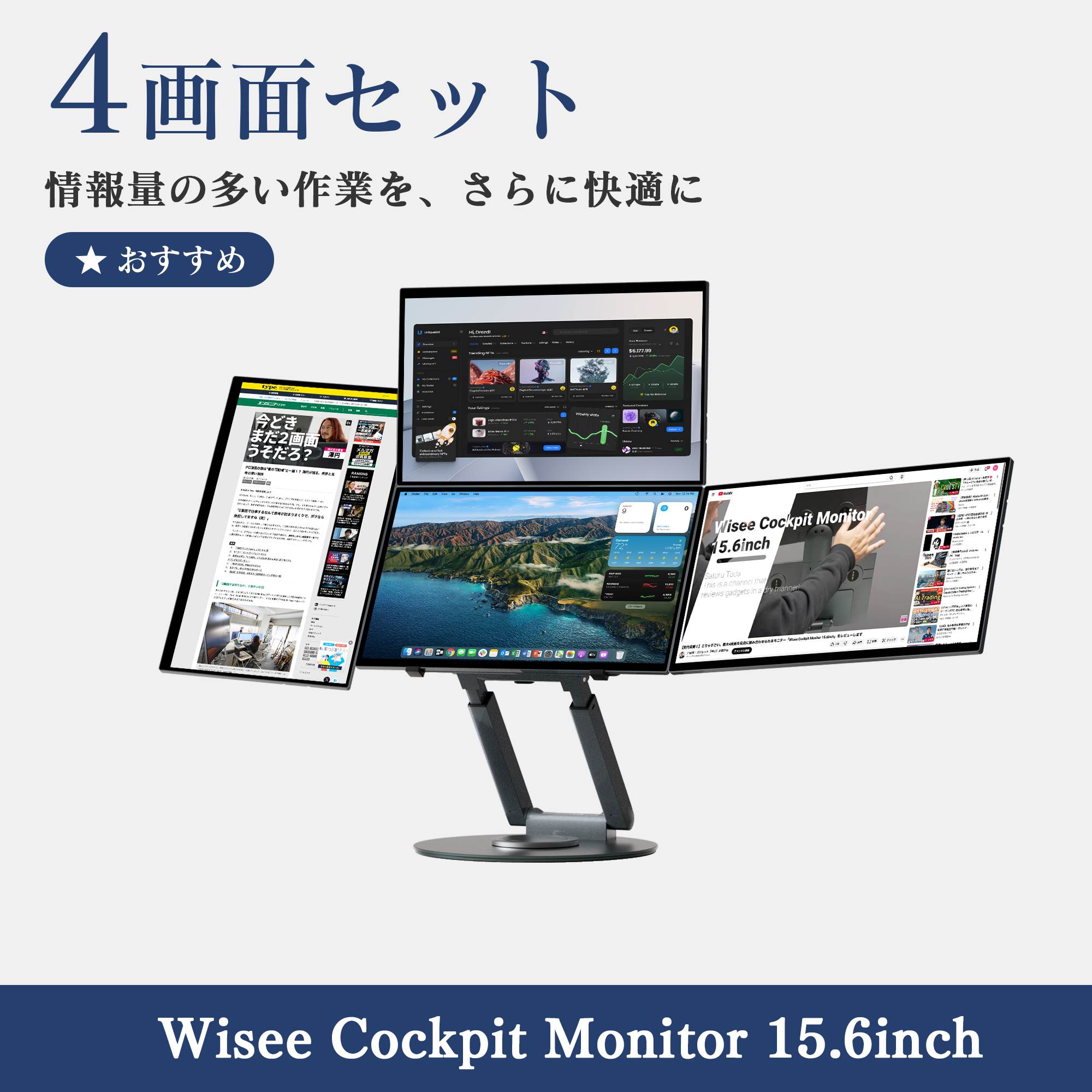
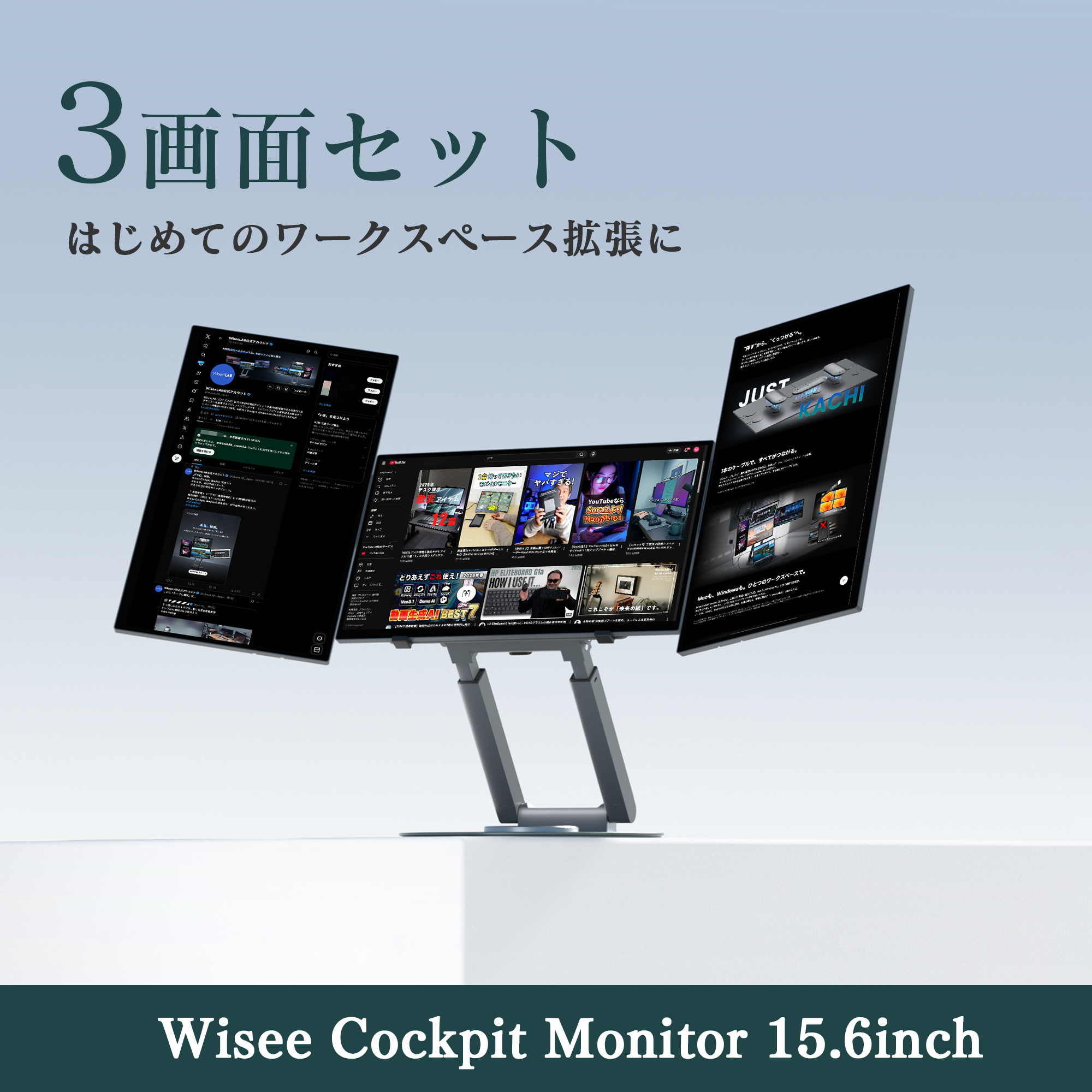
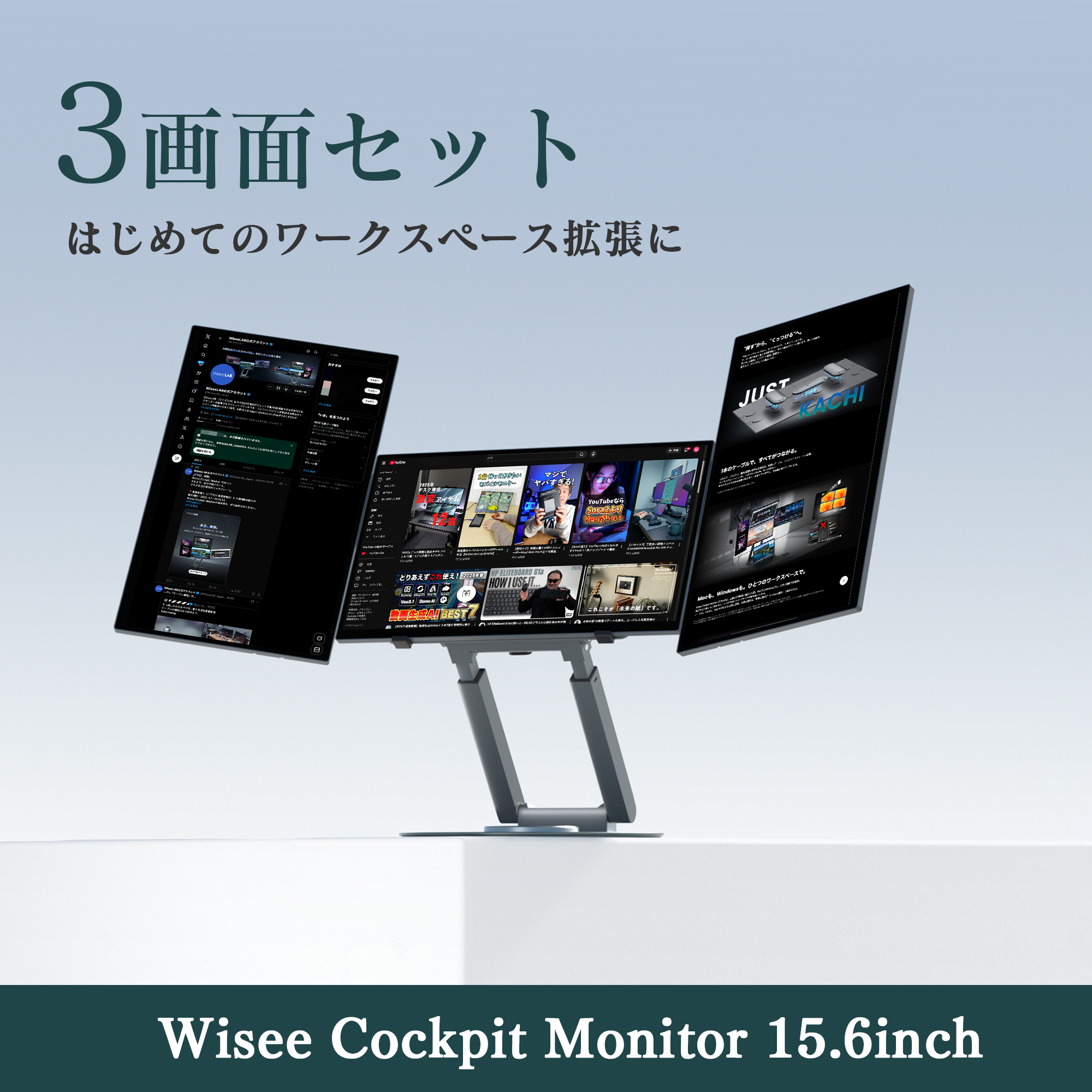
 アドバンスセット
(3画面)
品名 数量
モニター本体 ×3
メインマグネットハブ ×1
サブマグネットハブ ×1
専用マグネット式メタルスタンド ×1
電源アダプター ×1
USB-C to C 信号ケーブル ×1
USB-A to C 信号ケーブル ×1
ユーザーマニュアル ×1
フラッグシップセット
(4
画面)
品名 数量
モニター本体 ×4
メインマグネットハブ ×1
サブマグネットハブ ×2
専用マグネット式メタルスタンド ×1
電源アダプター ×1
USB-C to C 信号ケーブル ×1
USB-A to C 信号ケーブル ×1
ユーザーマニュアル ×1

ドライバーのダウンロード

安全・使用上のご注意

安全に、そして快適にお使いいただくために、ご使用前に以下の内容をご確認ください。

■ 設置と環境について
•湿気や水気の多い場所では使用しないでください。
 浴室・キッチン・プール周辺などは故障・感電の原因となります。
•安定した平面に設置してください。
 転倒や落下により、ケガや破損のおそれがあります。

■ 電源・操作について
•付属のアダプターとケーブルをご使用ください。
 他社製のものを使用すると、動作不良や発熱の原因となる場合があります。
組み立て・調整は必ず電源OFFの状態で行ってください。
 安全のため、電源ボタンをOFFにするかアダプターを抜いてから操作してください。
•電源操作:
 赤色LED点灯 → 電源ON(2秒長押しで緑色に変化)/短押しでOFF(赤色に戻ります)。
•自動OFF機能:
 PCとの接続を切断して約30秒後、自動的に電源がOFFになります。

■ モニター・スタンドの取り扱いについて
•モニターとスタンドはマグネット吸着構造です。
 組み立て時は確実に吸着していることを確認してください。

ご購入前に必ずご確認ください

本製品は独自の構造と仕様を採用しているため、ご購入前に、以下の内容をご確認ください。

■ 製品仕様について
・モニターはガラスパネルを採用しています。設置や角度調整の際は、落下や衝撃にご注意ください。
・モニターとスタンドはマグネット吸着構造で接続されています。完全固定ではないため、角度や高さを調整する際はモニターを軽く支えながら操作してください。

■ macOS環境でのご利用について
・ご使用には専用ドライバー「UsbDisplay」のインストールが必要です。必要な専用ドライバーをインストールするまで画面は表示されません。
・初回設定時に「画面収録の権限」を求められますが、画面データが収集・送信されることは一切ありません。
・Mac miniをご使用の場合は、既存モニター接続時に設定を行ってください。既存モニターをお持ちでない場合はご利用いただけません。
・macOSのセキュリティ設定により、外部アクセサリの接続許可が必要です。macOSの「プライバシーとセキュリティ」→「外部アクセサリ」から、接続許可を「新しいアクセサリの場合は確認」または「ロックされていない場合は自動的に許可」に設定してください。

■ Windows環境でのご利用について
・Windows UpdateがOFFの場合、必要なドライバーが自動インストールされず、画面が表示されないことがあります。
・自動更新で提供されるドライバーは最新ではない場合があり、動作が不安定になる可能性があるため、当社公式サイトで公開している最新ドライバー「UsbDisplay」の手動インストールを推奨いたします。

■ ご購入にあたって
上記内容に不明点がある場合は、ご購入前にカスタマーサポート(support@wiseelab.shop)までお気軽にお問い合わせください。
安心してお使いいただくため、ご理解のうえお選びいただけますと幸いです。


おすすめ商品