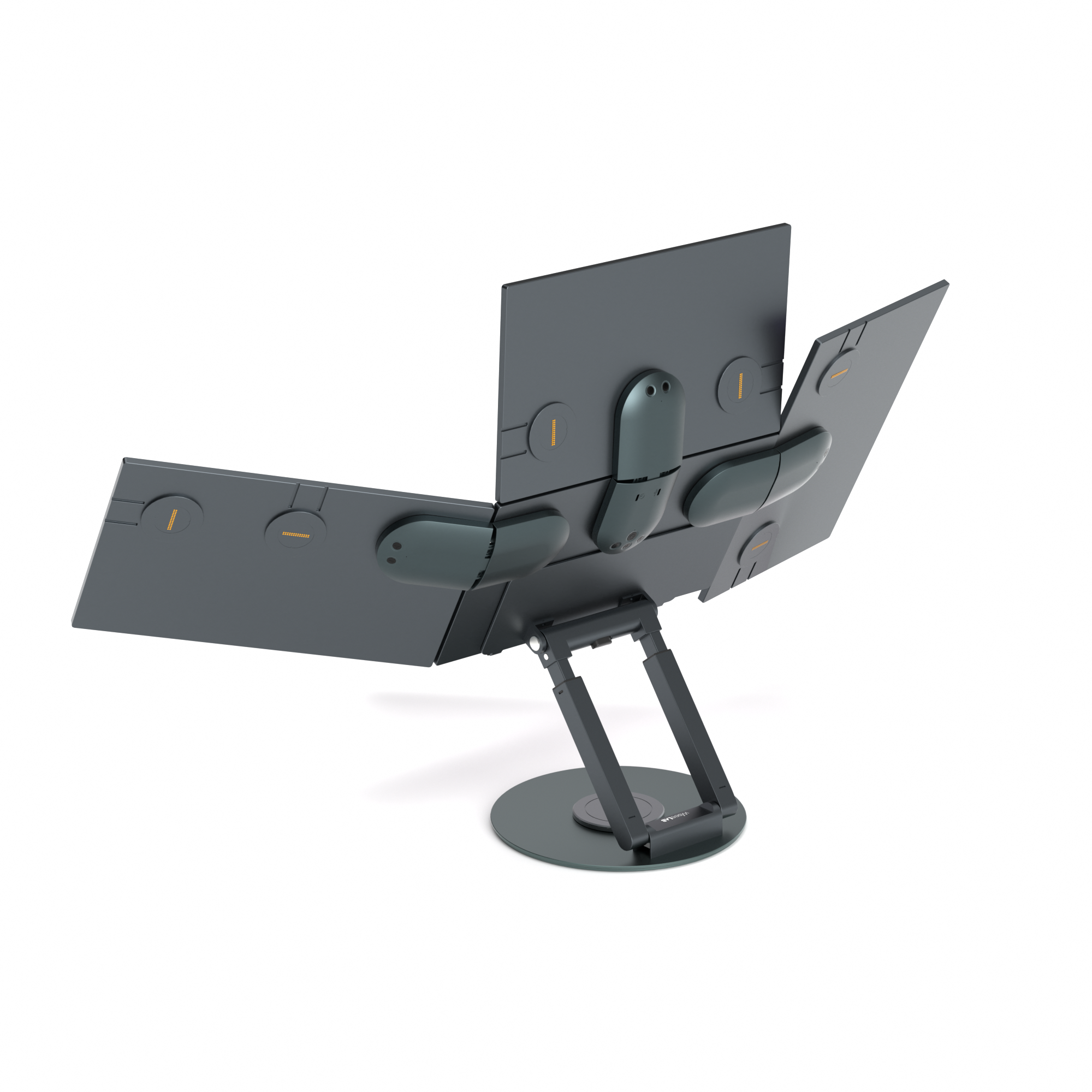
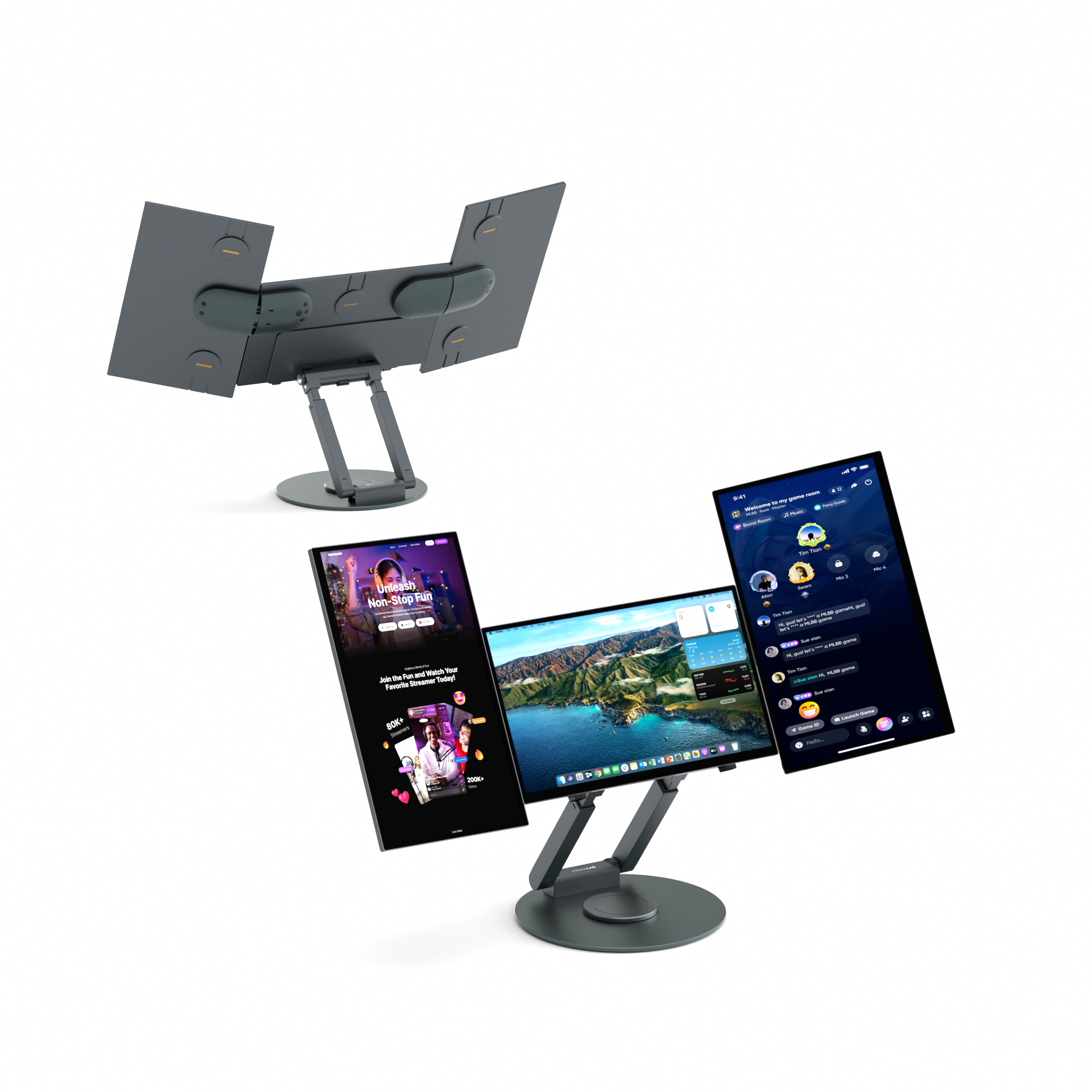
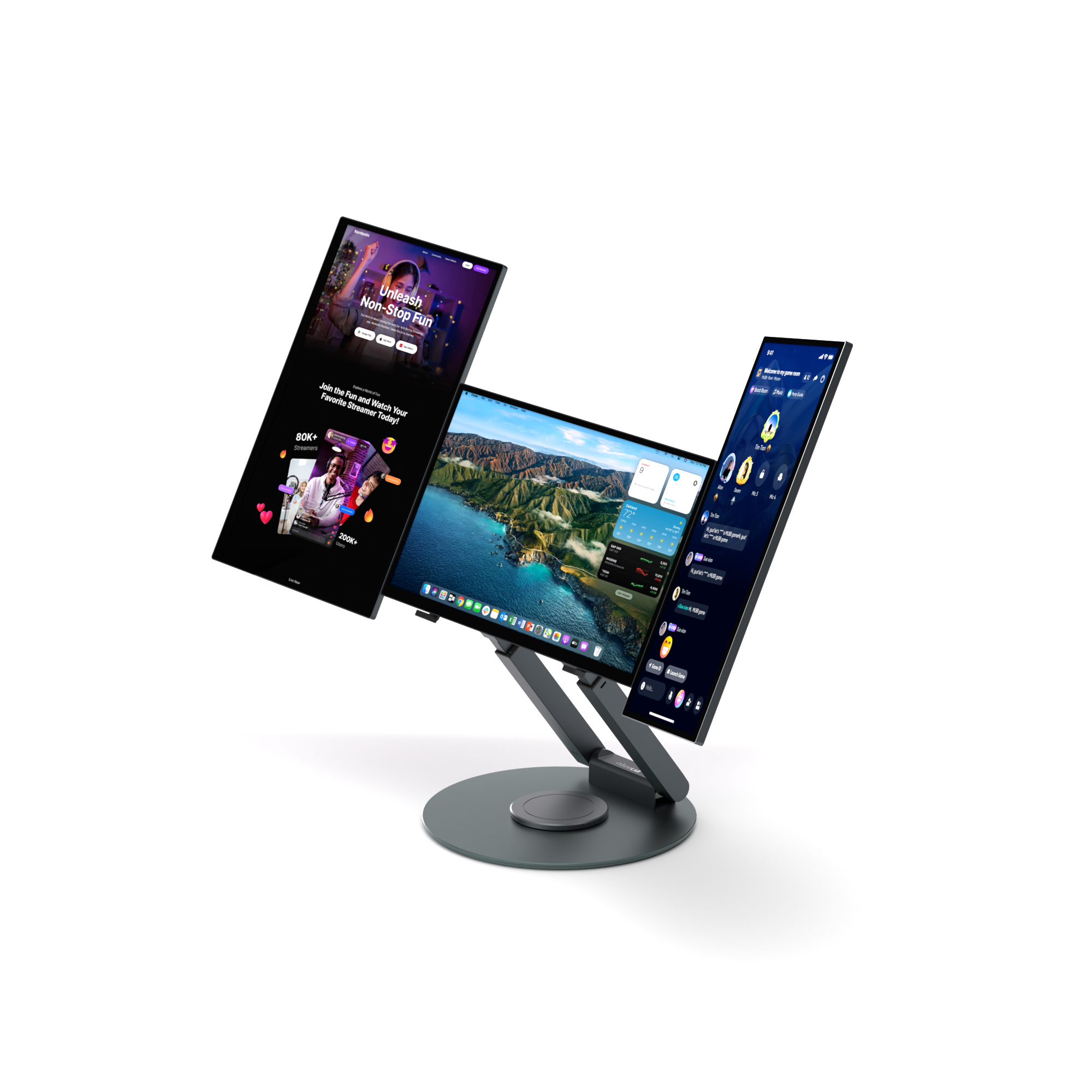
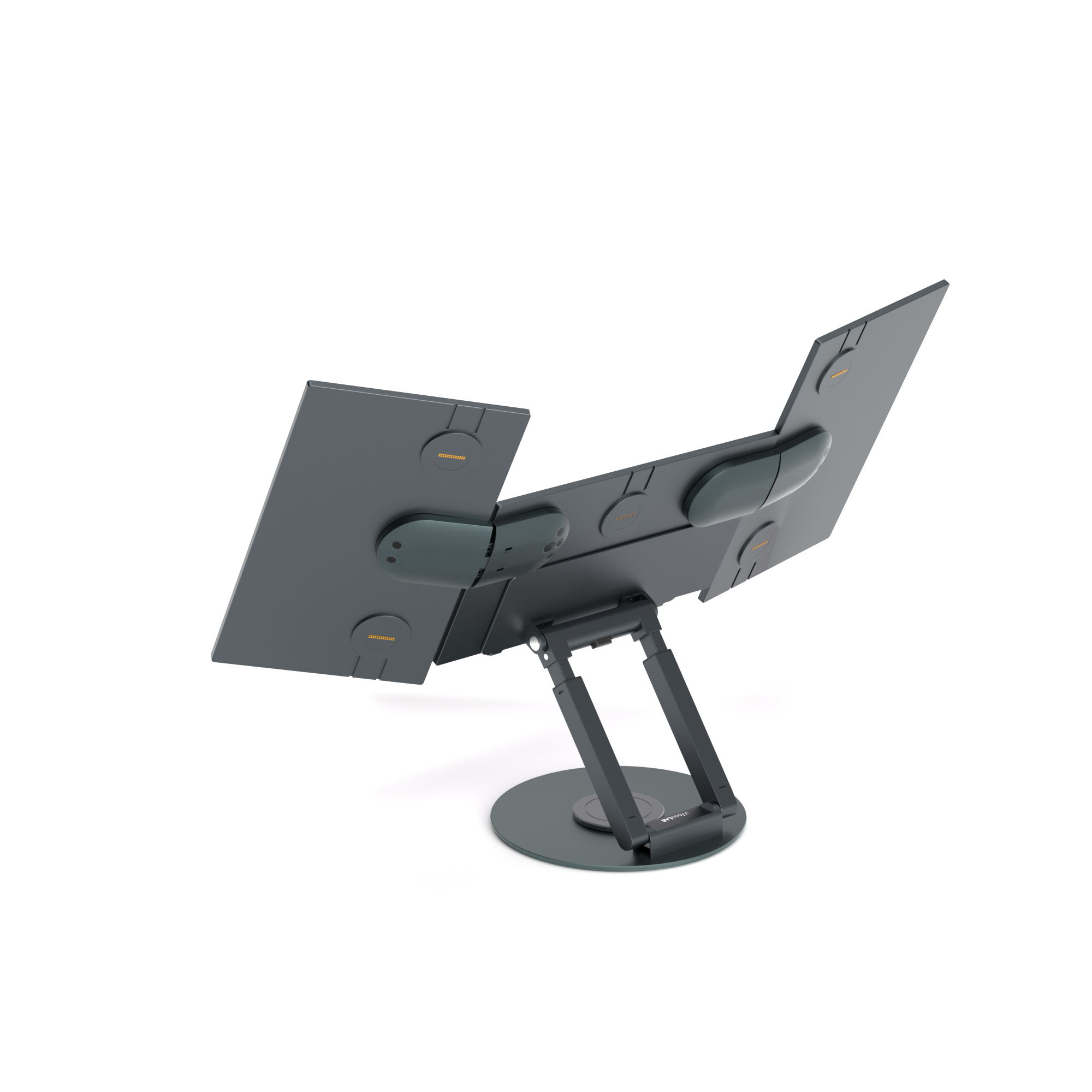
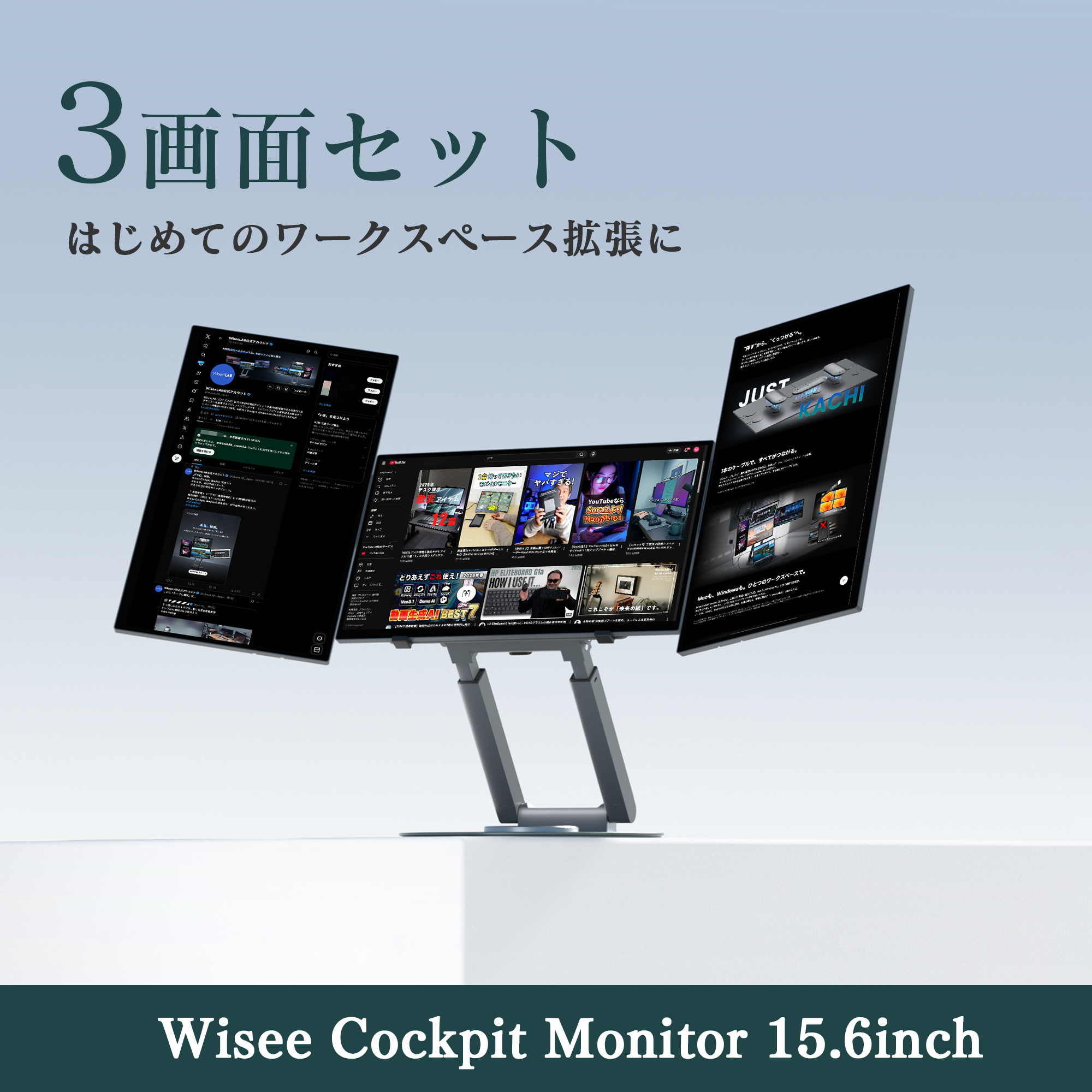
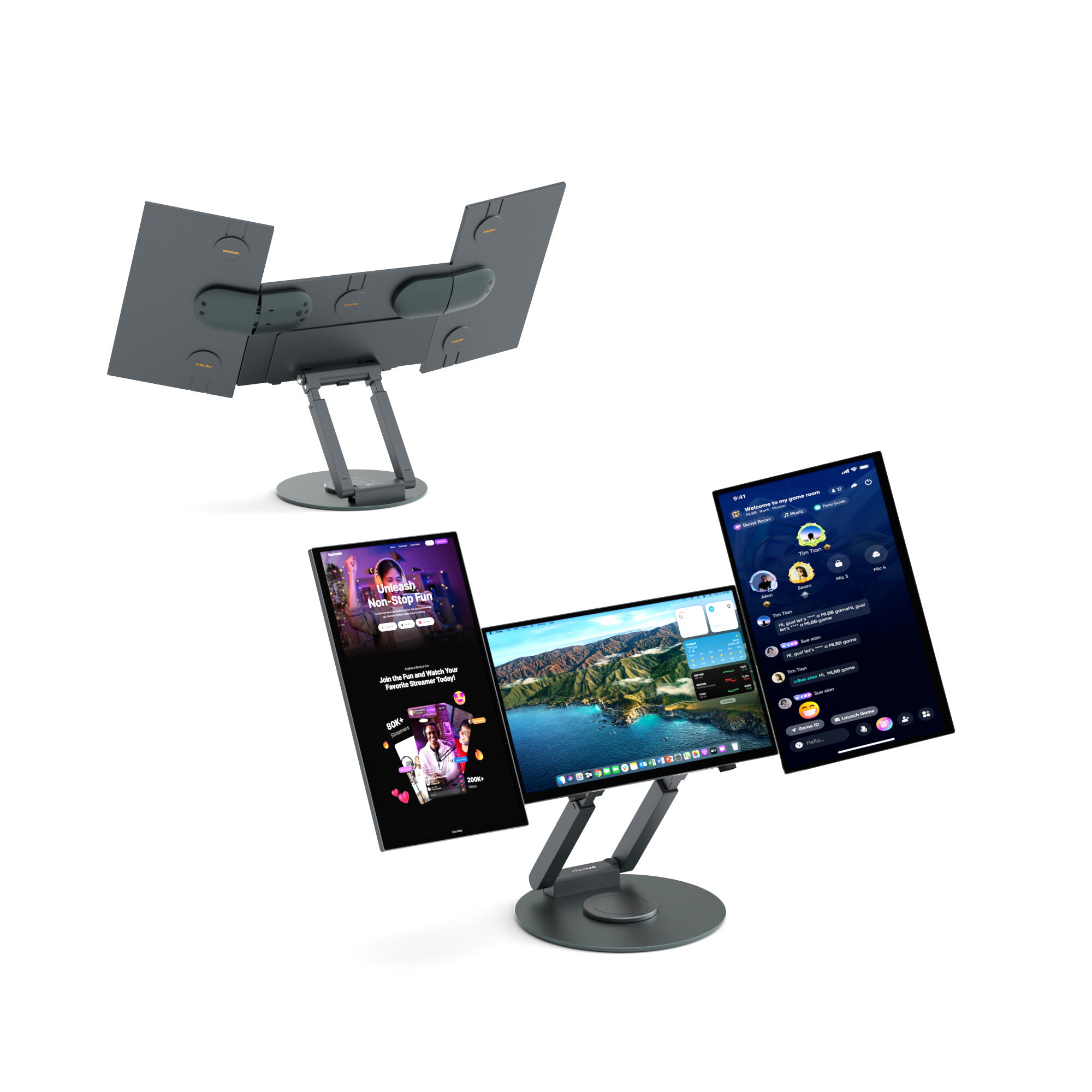
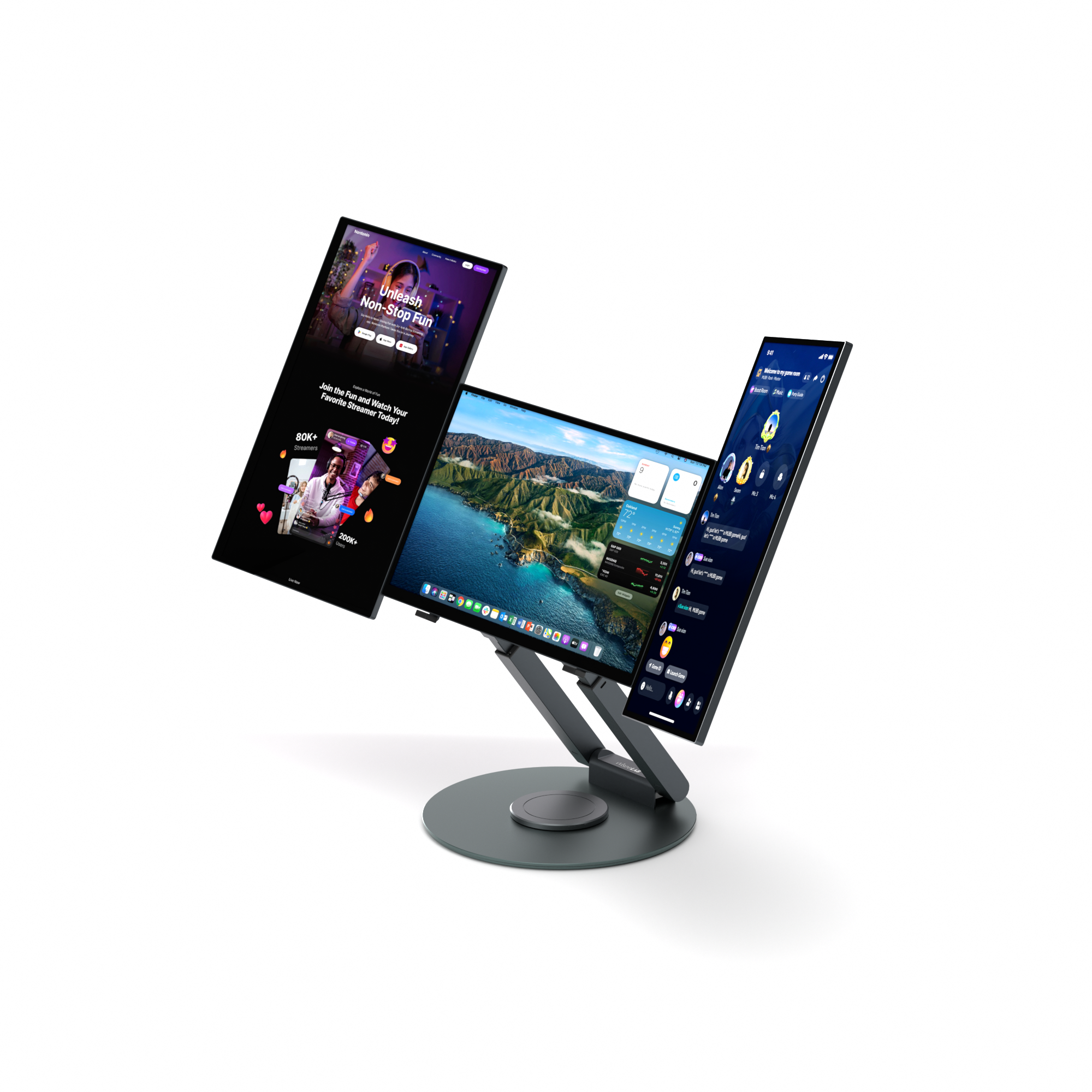








Wisee Cockpit Monitor 15.6英寸|WiseeLAB 驾驶舱监视器

这是一个扩展显示系统,可以与您现有的PC和外接显示器设置一起使用。
优惠 $212.00 USD
$995.00 USD
$1,207.00 USD
风格
运输计划
Amazon購入ボタン
*这是产品价格。
*进口税和关税不包含在内。
*这是产品价格。
*进口税和关税不包含在内。
关于发货时间
关于关税和税收
购买前的检查点
使用说明书和驱动程序
Mastercard VISA Diners Apple Pay Google Pay
产品规格・适用环境
请确认您的PC是否可以使用,适用的操作系统、连接条件和基本规格。

基本规格

产品名称: Wisee Cockpit Monitor 15.6英寸
型号: RS-4156A
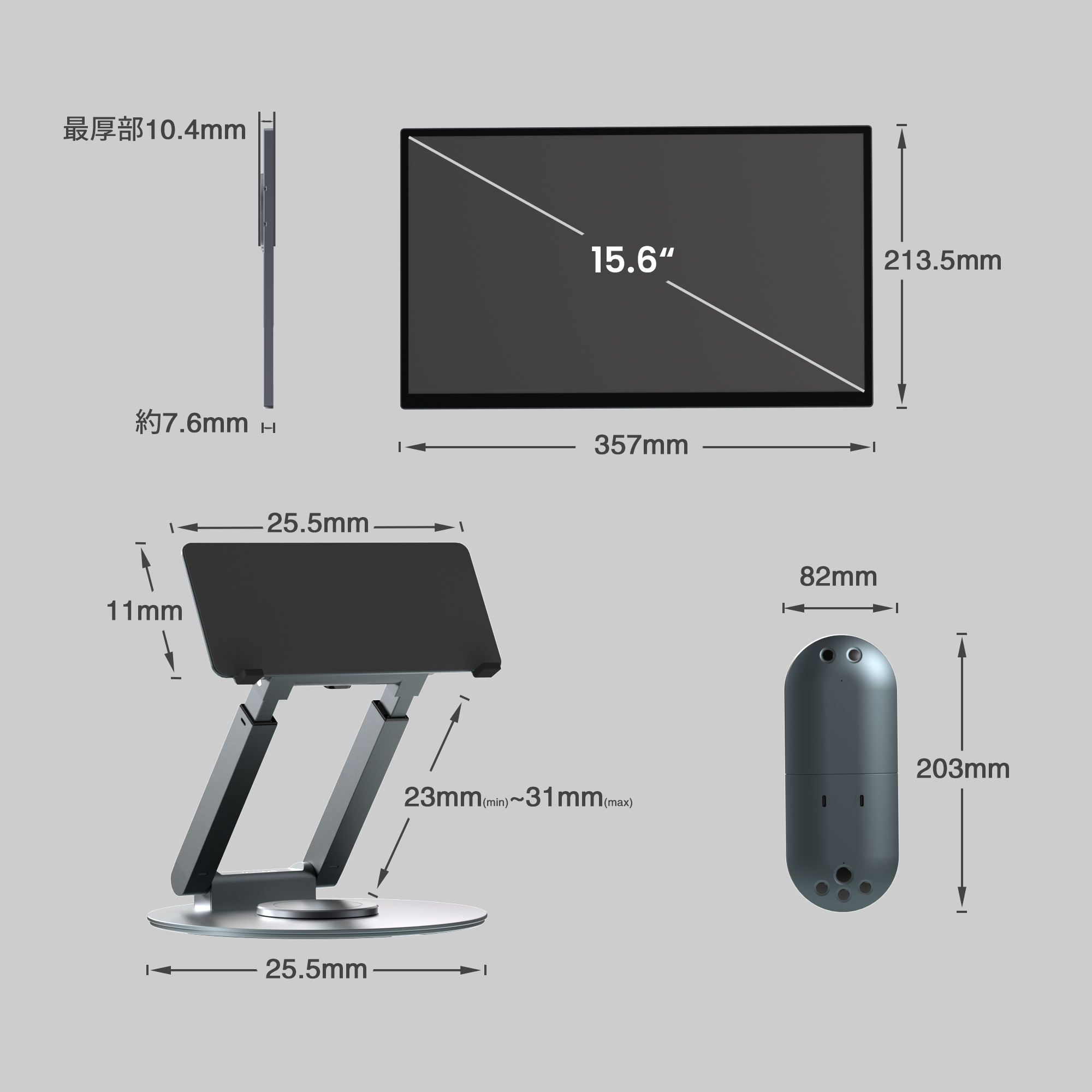
屏幕尺寸: 15.6英寸
颜色:
  • 显示器本体: 太空灰
  • 磁性集线器 / 专用磁性金属支架: 翡翠墨绿色

显示器性能

面板类型: IPS TFT
表面处理: 非光泽
分辨率: 1920 × 1080 (FHD)
纵横比: 16:9
色温: 6500〜7000K
对比度: 1000:1
亮度: 最大350nit
刷新率: 60Hz

外形・重量

显示器本体(1屏):
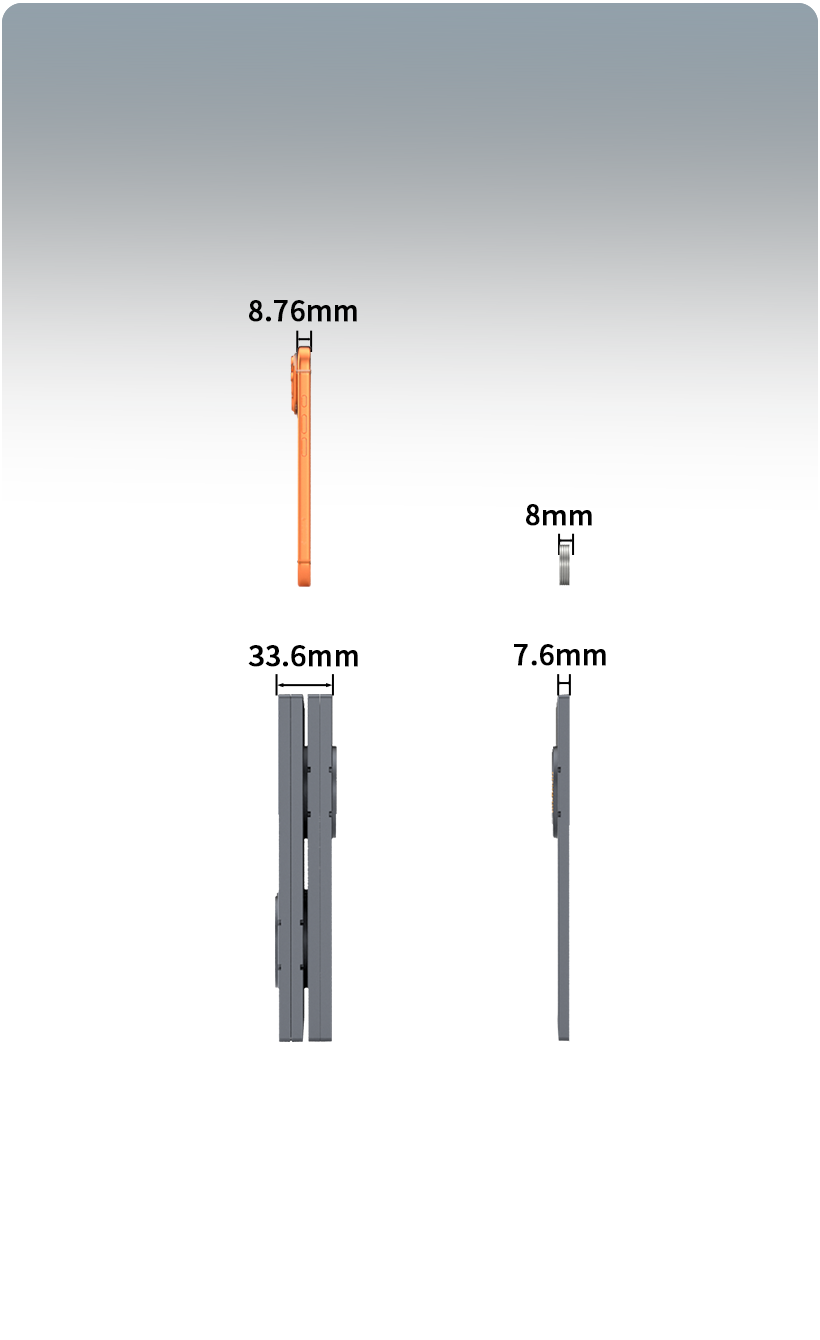
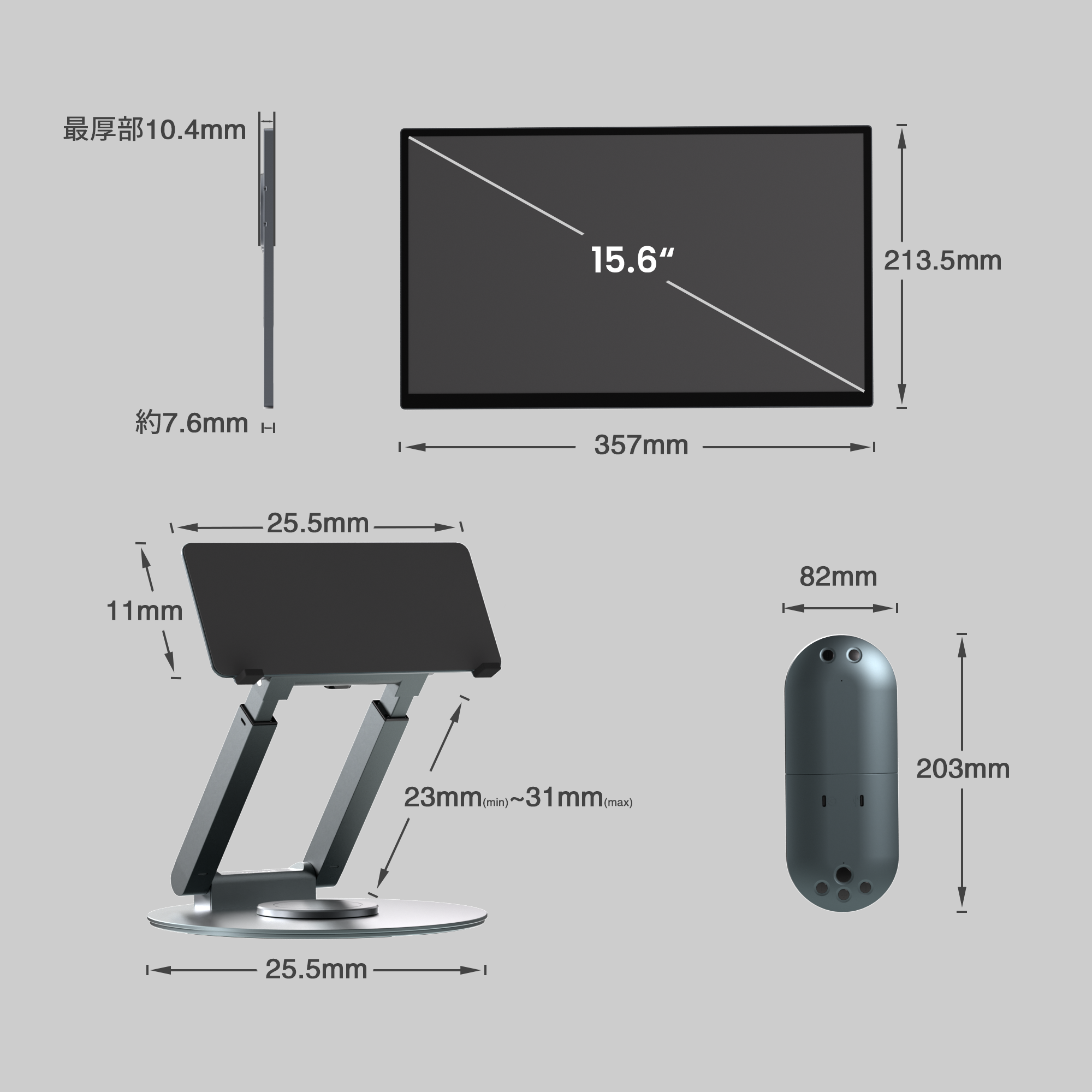
  • 尺寸:宽357mm × 高213.5mm × 深7.6mm~10.4mm(最厚处)
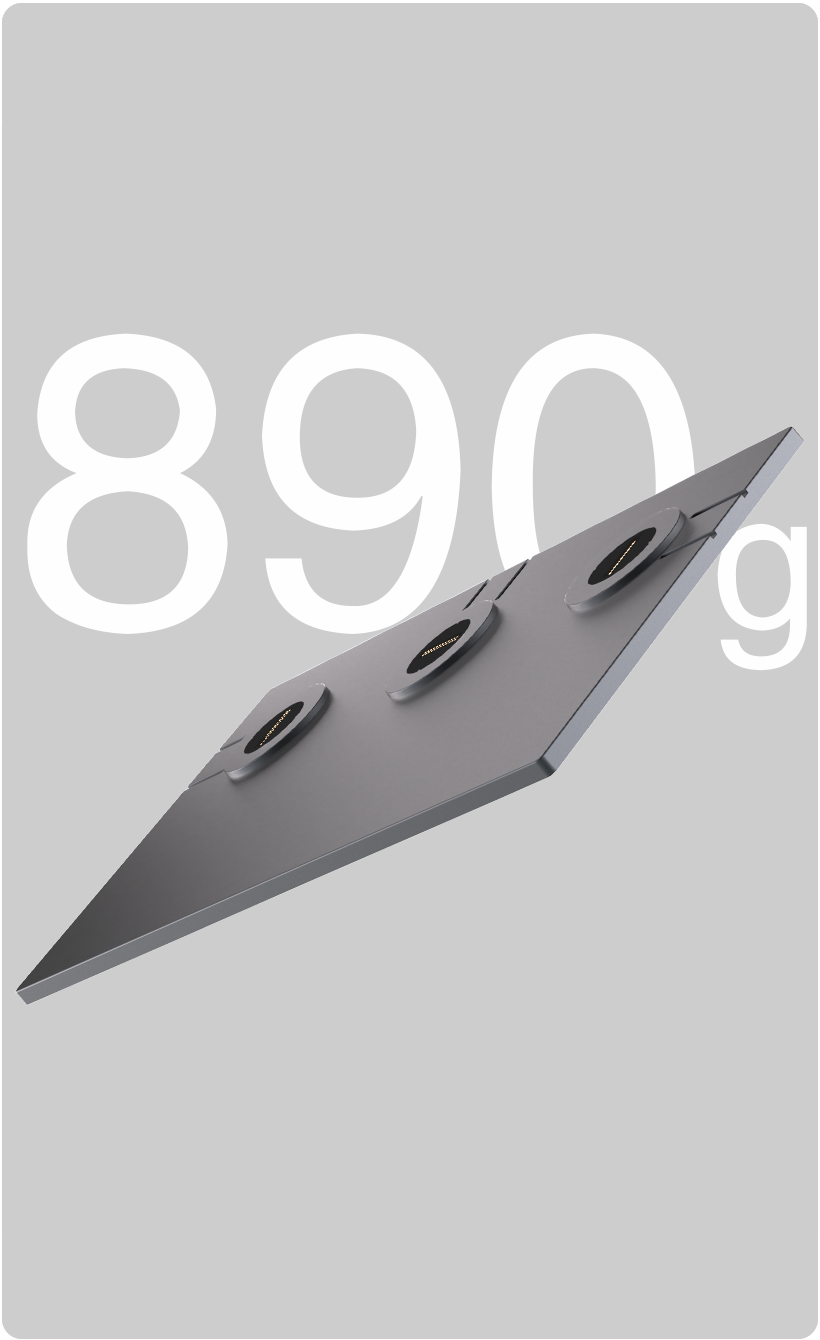
  • 重量:约890g
安装尺寸 (参考值):
  • 最大高度:约530mm (双层叠放时)
  • 最大宽度:约1430mm (4屏横排时)
  • 最大深度:约260mm (支架底座直径)
※尺寸会因构成和角度而变化。
附属品尺寸・重量:

磁性集线器

  • 重量:约190g

专用磁性金属支架

  • 重量:约1.4kg

电源适配器

  • 尺寸:宽58.2mm × 深58.2mm × 高29mm
  • 重量:约200g

连接・扩展性

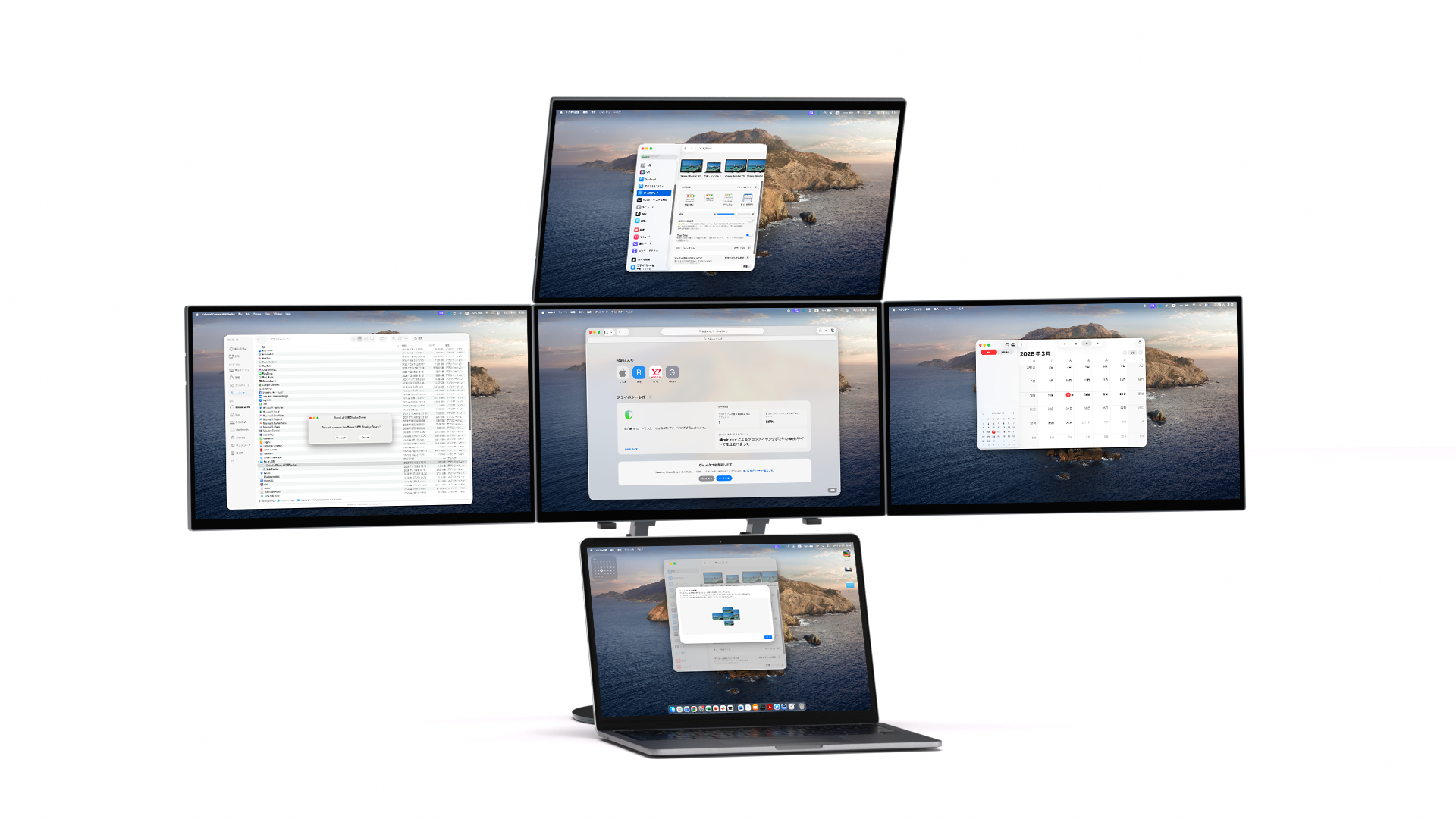
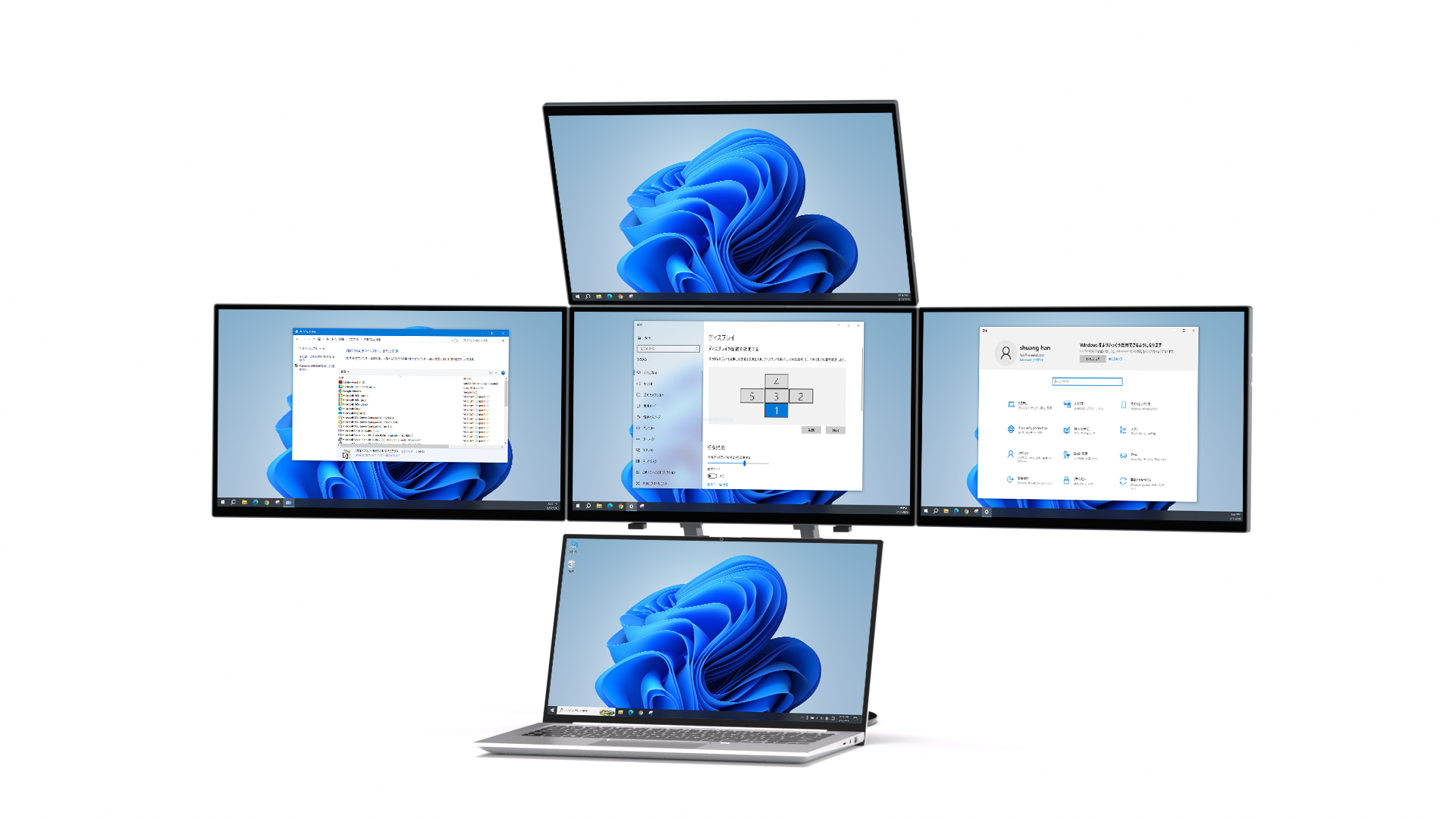
连接屏幕数: 最大5屏 (包括笔记本电脑屏幕)
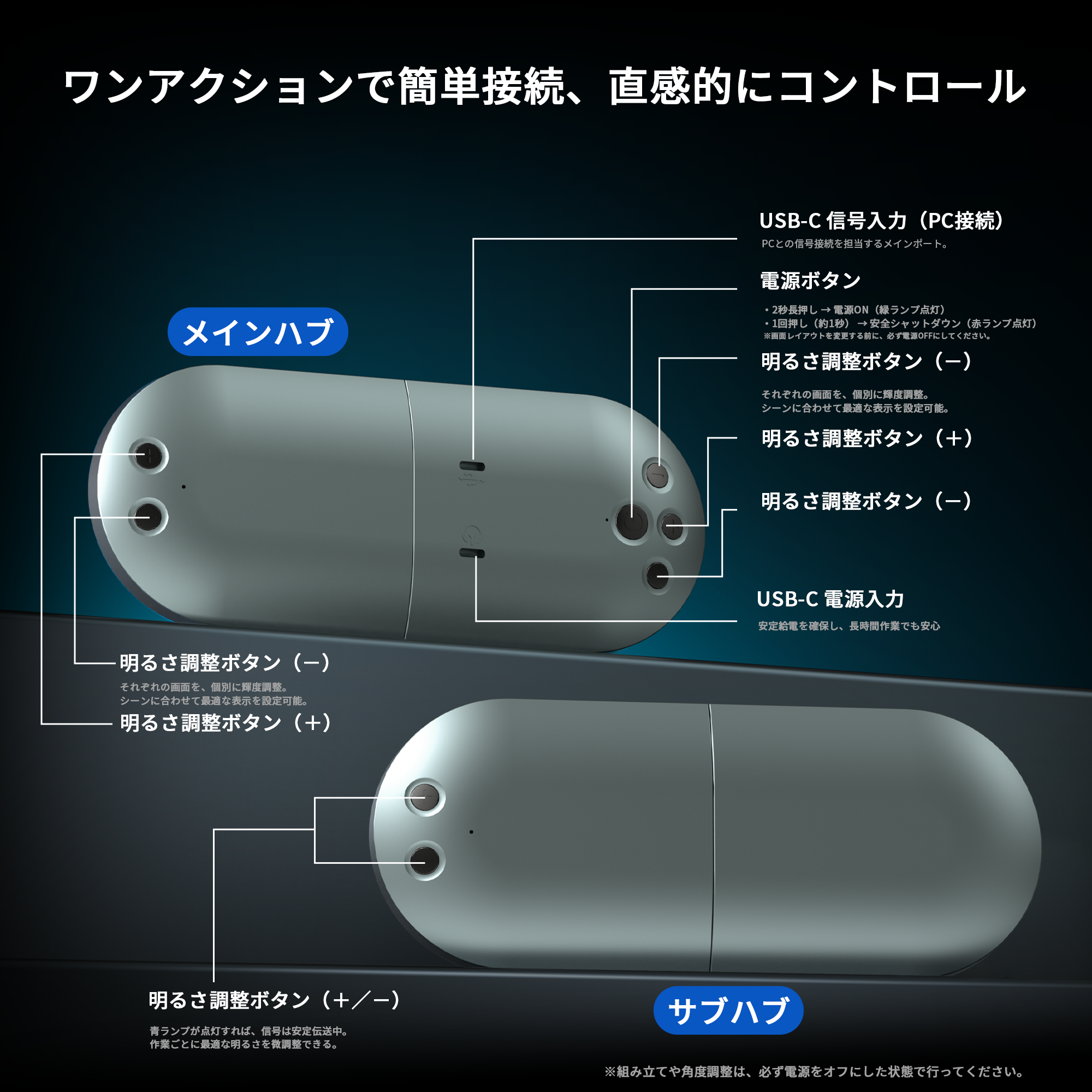
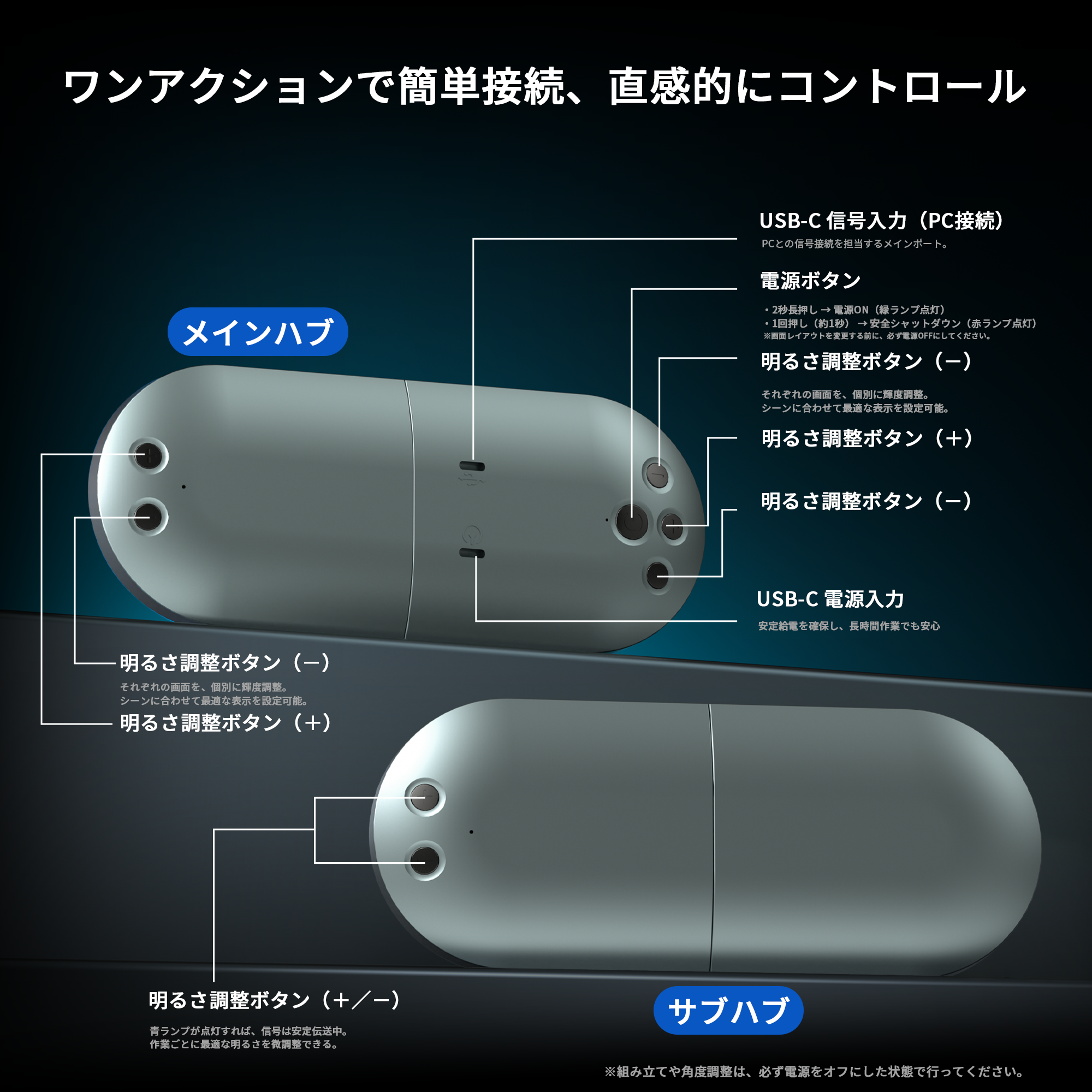
接口 (主磁性集线器):
  • USB-C 2.0 ① (信号输入)
  • USB-C 2.0 ② (电源供给)
  • 电源按钮
  • 亮度调节按钮(+/-)
接口 (副磁性集线器):
  • 亮度调节按钮(+/-)

电源・环境条件

输入电源: AC 100-240V (50/60Hz)
功耗: 最大 12V/5A
使用温度条件: 0℃ ~ 50℃
使用湿度条件: 10% ~ 85%
电源灯显示:
  • 绿: 开
  • 红: 关 / 待机
  • 蓝: 信号传输中

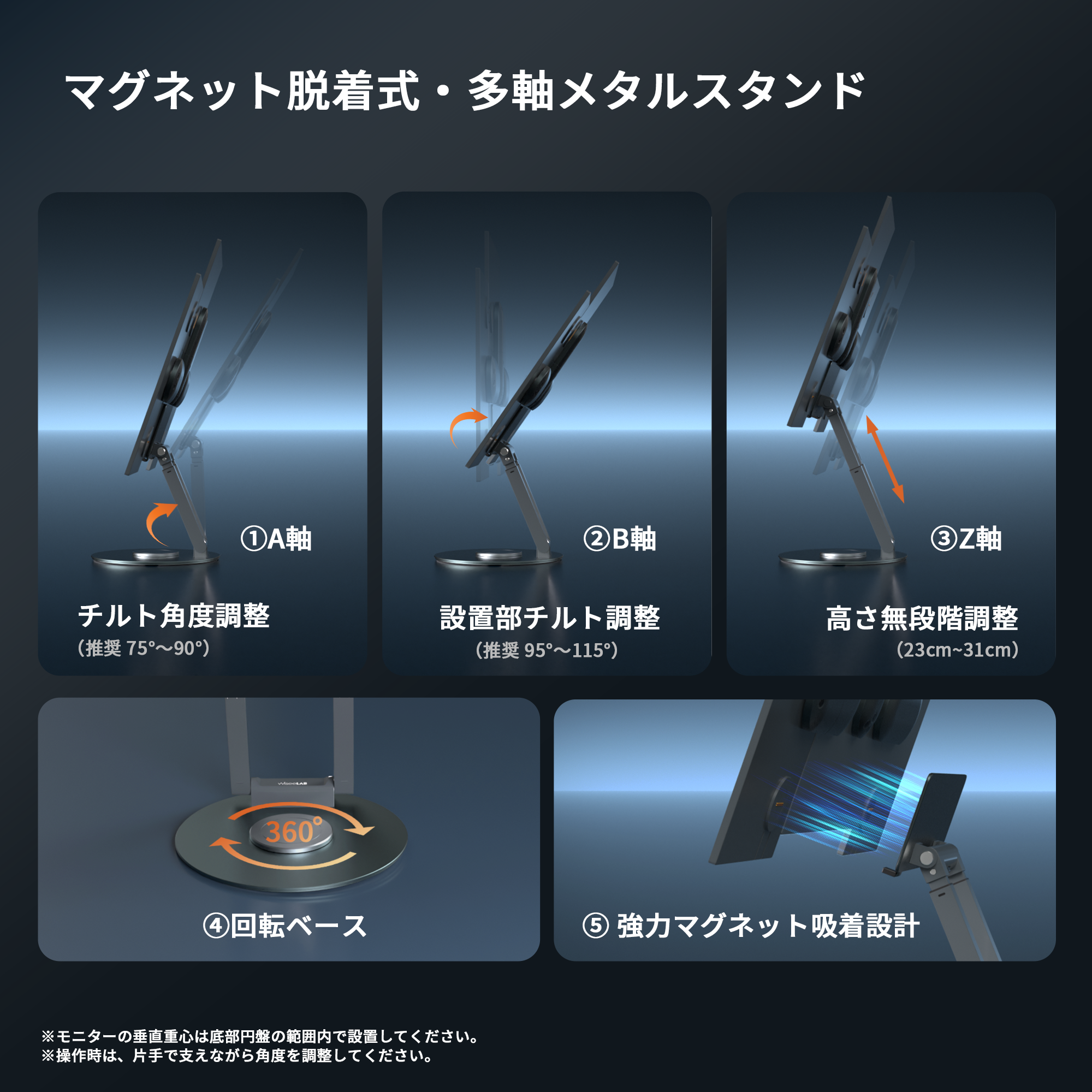
专用磁性金属支架规格

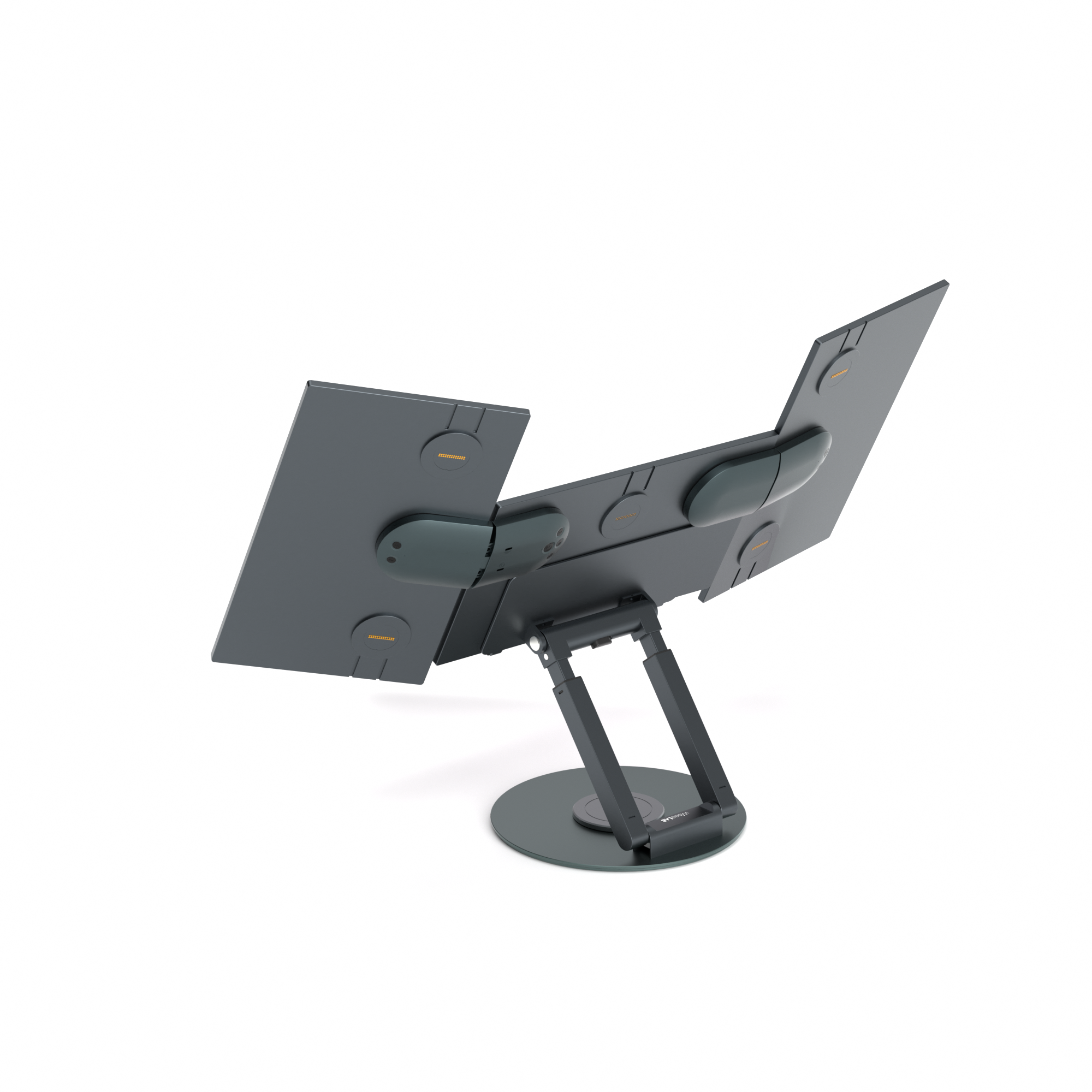
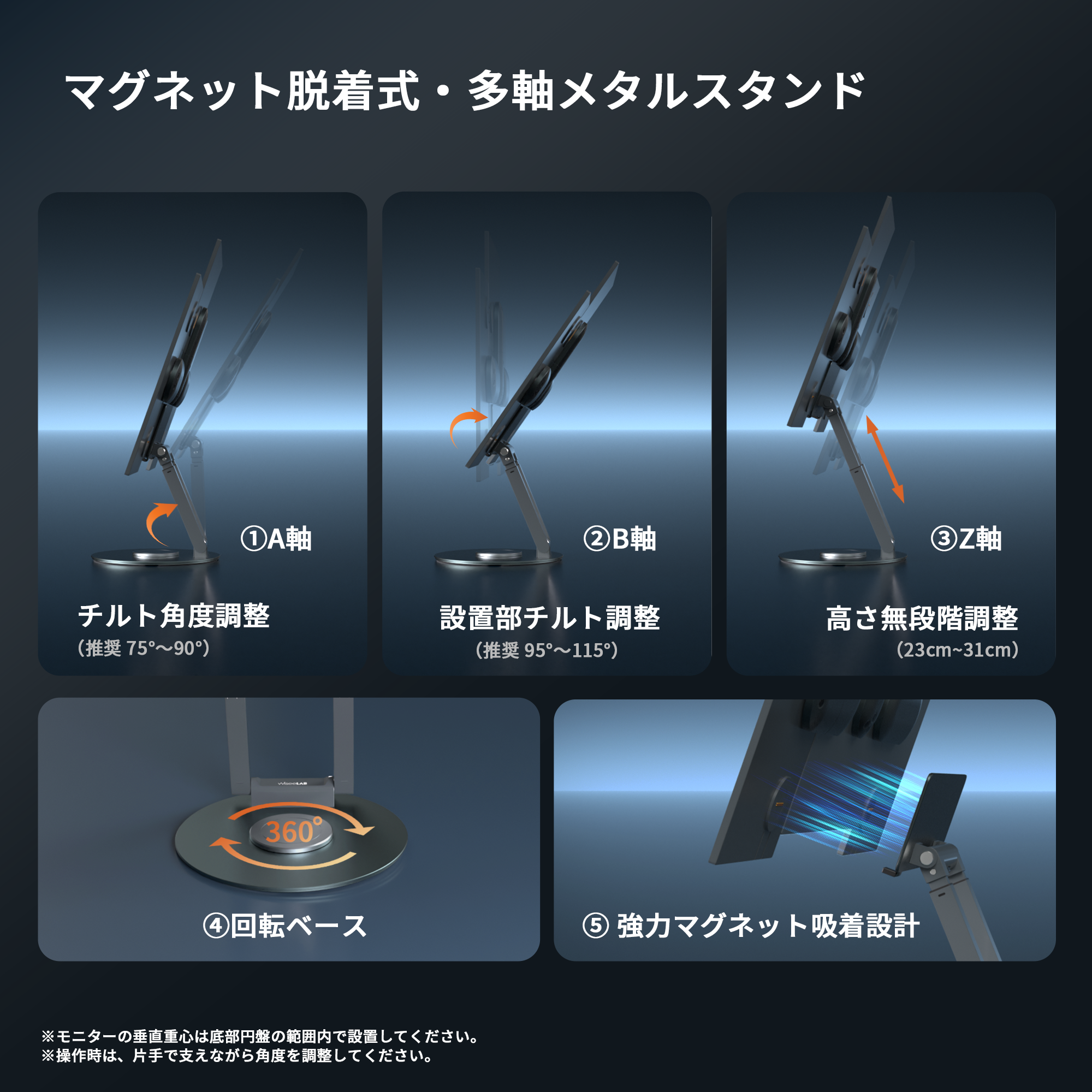
A轴(臂倾斜角度): 75°〜90°(推荐)
B轴(安装倾斜角度): 95°〜115°(推荐)
Z轴(高度调节范围): 23cm~31cm(无级)
旋转底座: 360°

支持的操作系统

macOS & Windows 兼容列表(标准支持)
  • macOS V10.15及以上* M1/M2/M3/M4
  • Windows 10 Intel/AMD
  • Windows 11 Intel/AMD/ARM
※在macOS环境下,需要安装专用驱动程序。特别是在Mac mini上,安装后可以使用现有显示器。
连接环境・推荐连接方法
  • 推荐连接环境:PC本体(Windows 笔记本电脑 / MacBook / Mac mini / Mini PC / 台式电脑等)与附带的USB-C to C或USB-A to C信号线直接连接
  • 连接时的注意:通过USB集线器、扩展坞、转换适配器等连接时,可能会因环境原因导致屏幕识别或屏幕布局保持不稳定。
※为了稳定使用,初始设置时及正常使用时请直接将PC本体与Wisee Cockpit Monitor连接使用。
※本产品的使用需要通过附带电源适配器进行电源连接。
定制支持环境(另行咨询可)
  • Ubuntu 19.1 及以上
  • Android 5.0 及以上
  • iOS(iPhone 16系列及以上)

如果希望在上述操作系统版本上使用,请随时与我们联系。

包装内容

高级套装
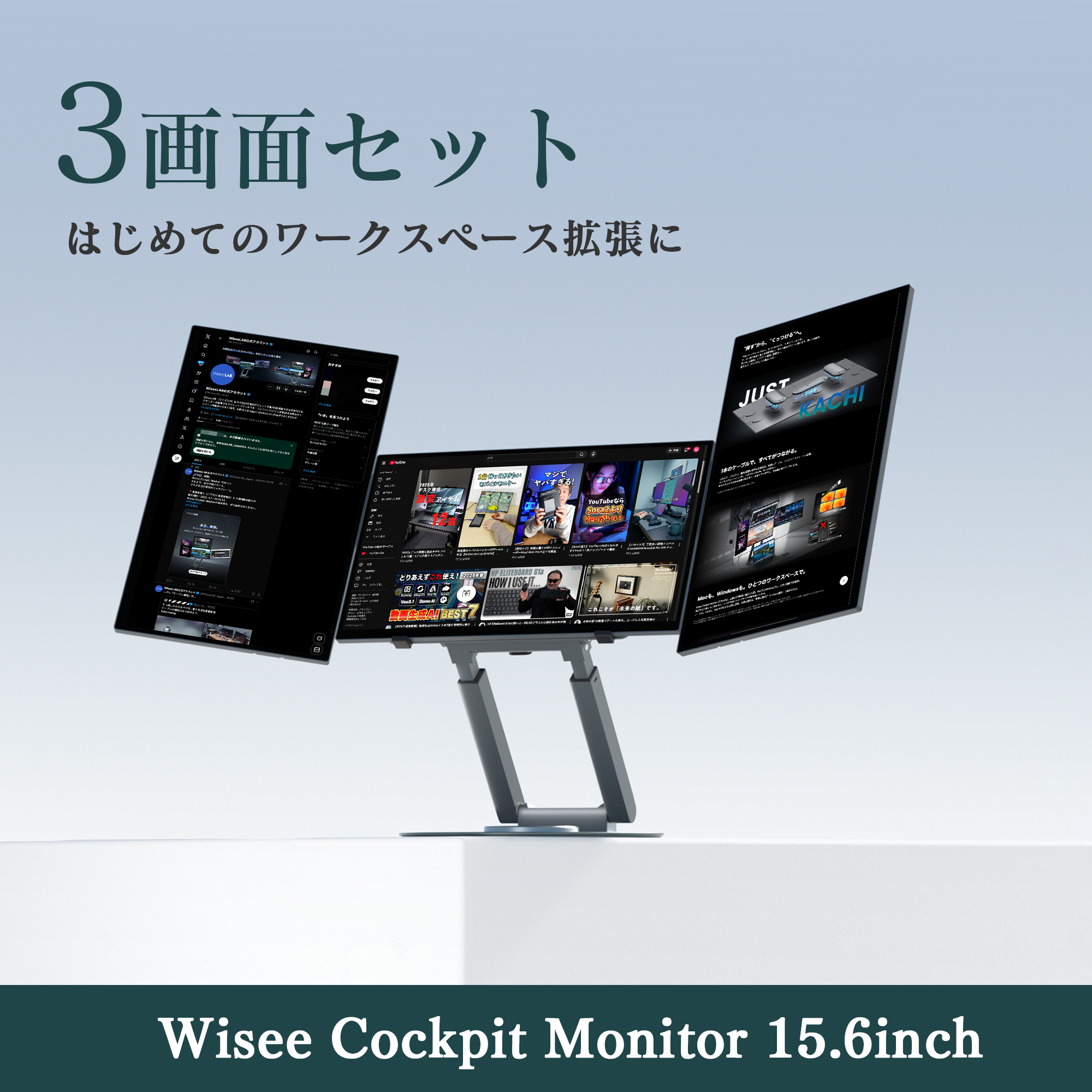
(3屏)
品名 数量
显示器本体 ×3
主磁性集线器 ×1
副磁性集线器 ×1
专用磁性金属支架 ×1
电源适配器 ×1
USB-C to C 信号线 ×1
USB-A to C 信号线 ×1
用户手册 ×1
旗舰套装
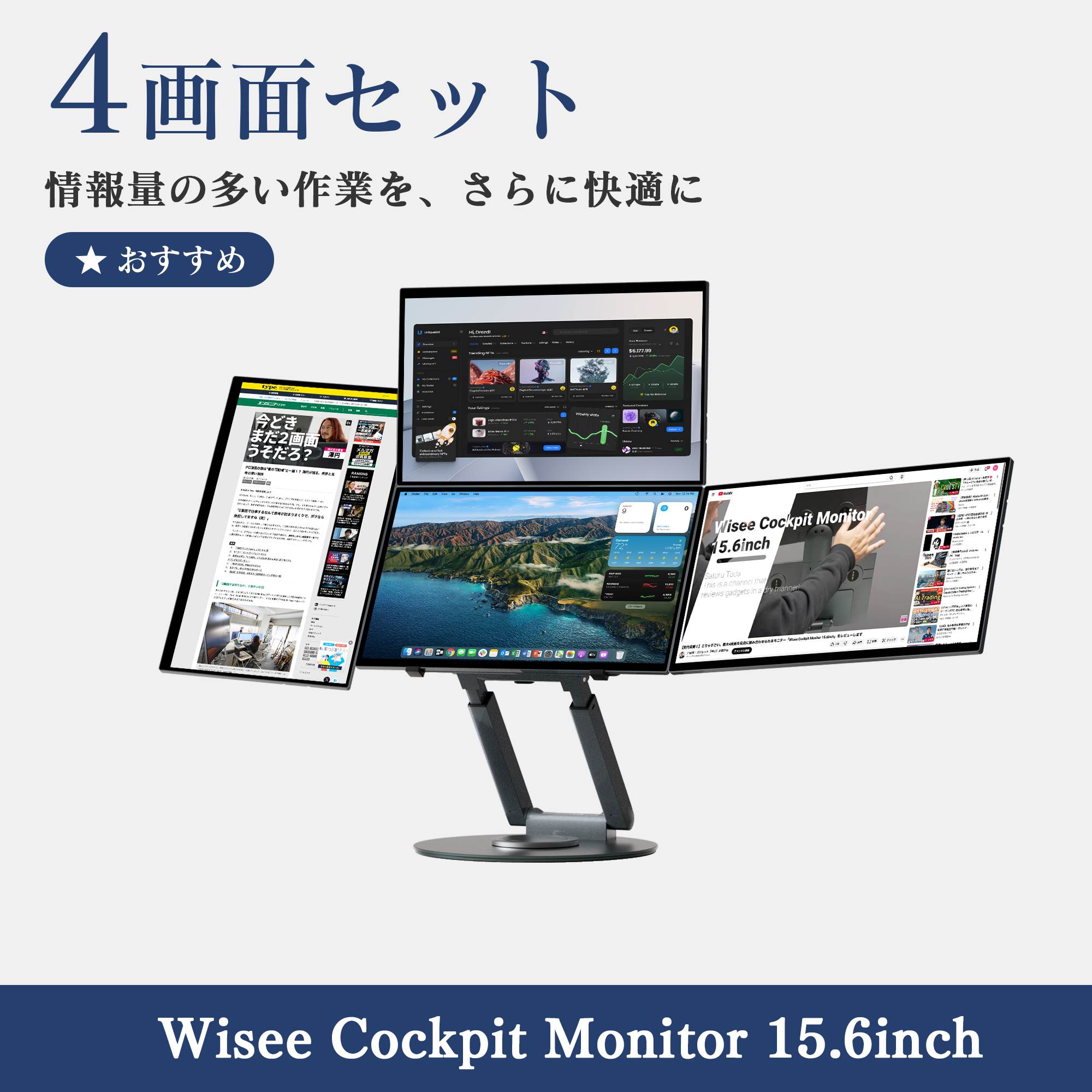
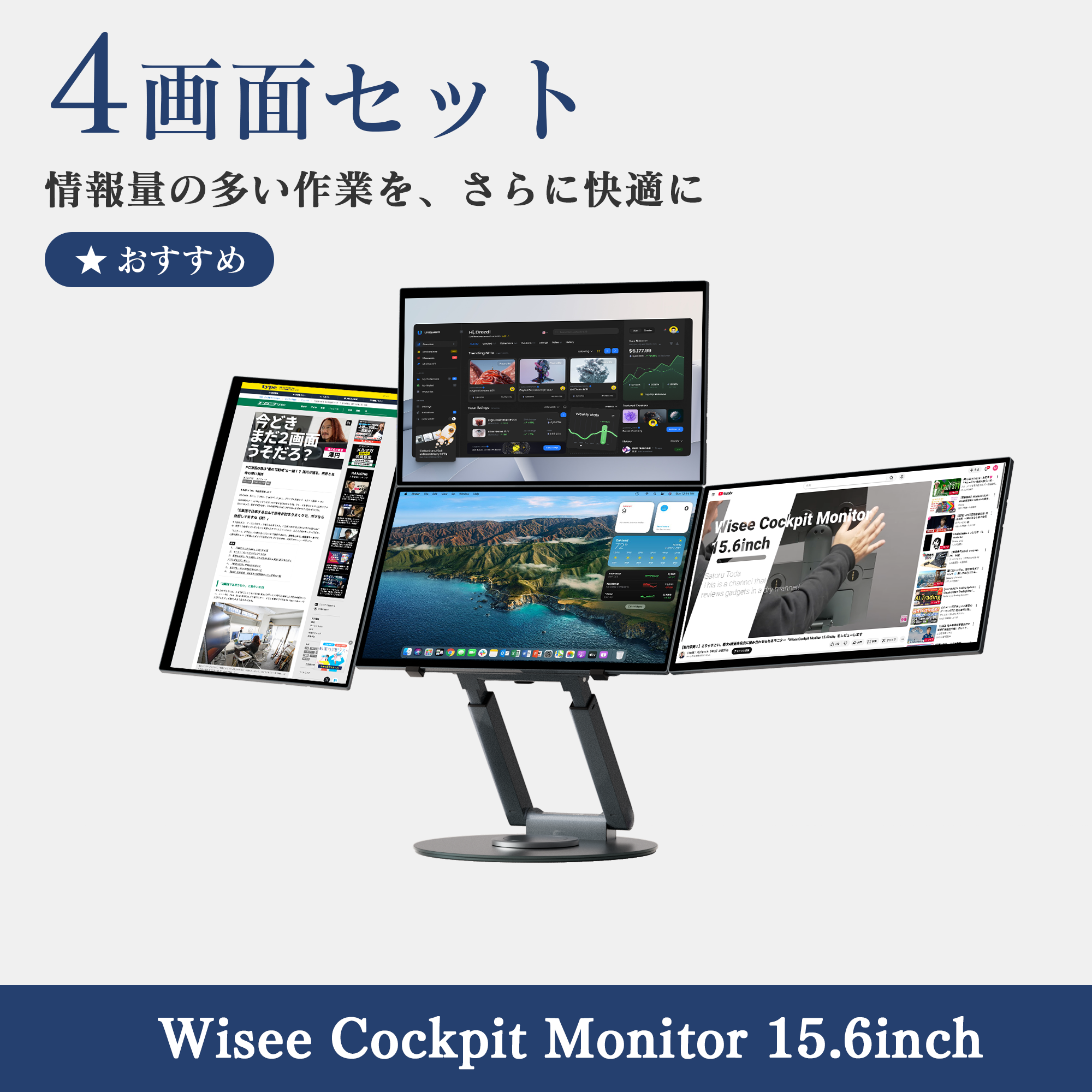
(4屏)
品名 数量
显示器本体 ×4
主磁性集线器 ×1
副磁性集线器 ×2
专用磁性金属支架 ×1
电源适配器 ×1
USB-C to C 信号线 ×1
USB-A to C 信号线 ×1
用户手册 ×1

安全・使用注意事项

为安全和舒适使用,请在使用前确认以下内容。

■ 关于安装和环境
  • 请勿在潮湿或水分较多的地方使用。浴室、厨房、游泳池附近等可能导致故障或触电。
  • 请在稳定的平面上安装。倾倒或掉落可能会导致受伤或损坏。
■ 关于电源・操作
  • 请使用附带的适配器和电缆。使用其他品牌的产品可能会导致故障或过热。
  • 组装・调整时请务必在电源关闭状态下进行。为安全起见,请在操作前将电源按钮关闭或拔掉适配器。
  • 电源操作:红色LED点亮 → 电源开启(长按2秒变为绿色)/短按关闭(返回红色)。
  • 自动关闭功能:与PC断开连接约30秒后,电源会自动关闭。
■ 关于显示器・支架的处理
  • 显示器和支架采用磁性吸附结构。组装时请确保吸附牢固。

制造商保修

保修期: 1年

无需切换即可继续运行。

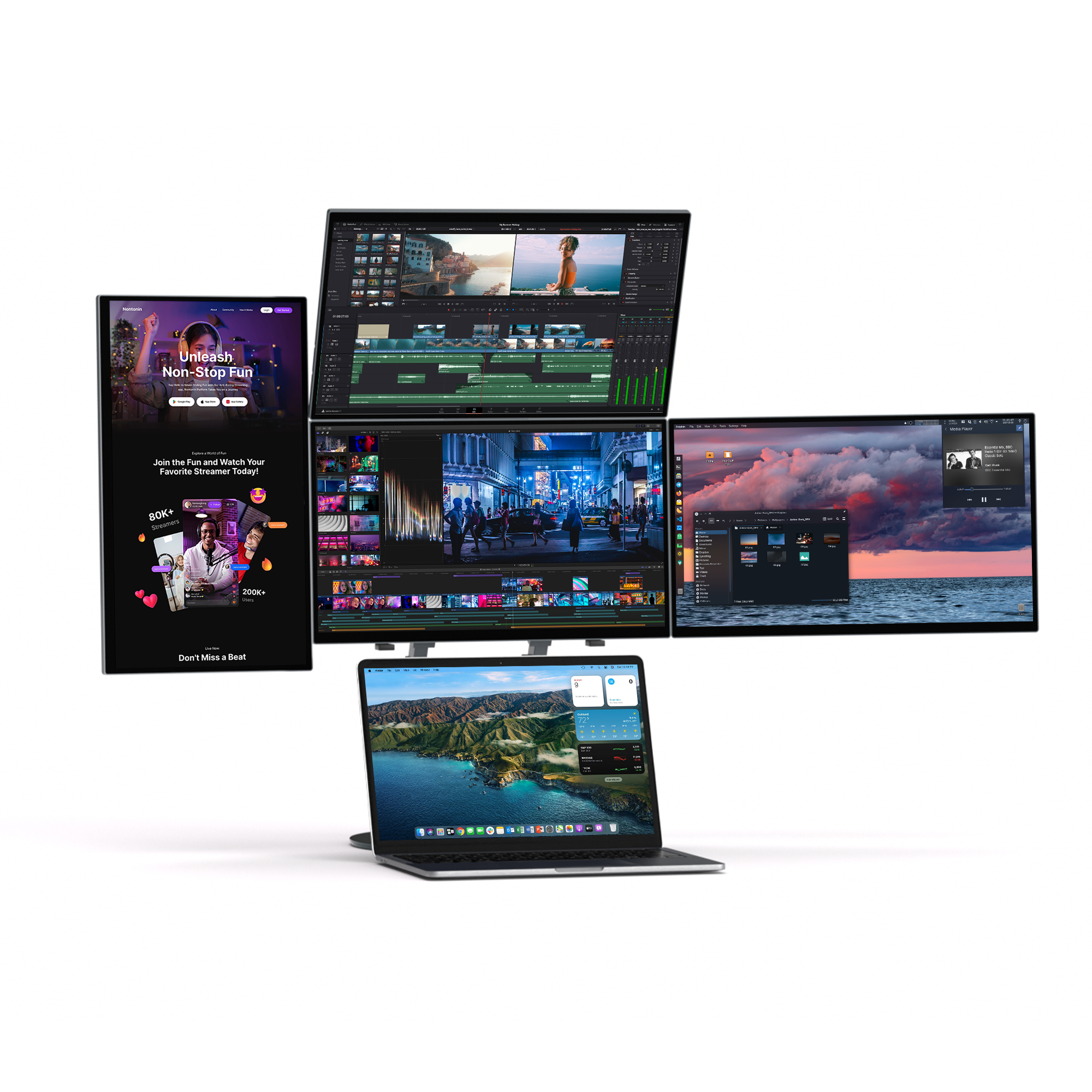
任何人都可以使用普通电脑创建具有灵活垂直和水平布局的 5 屏工作空间。
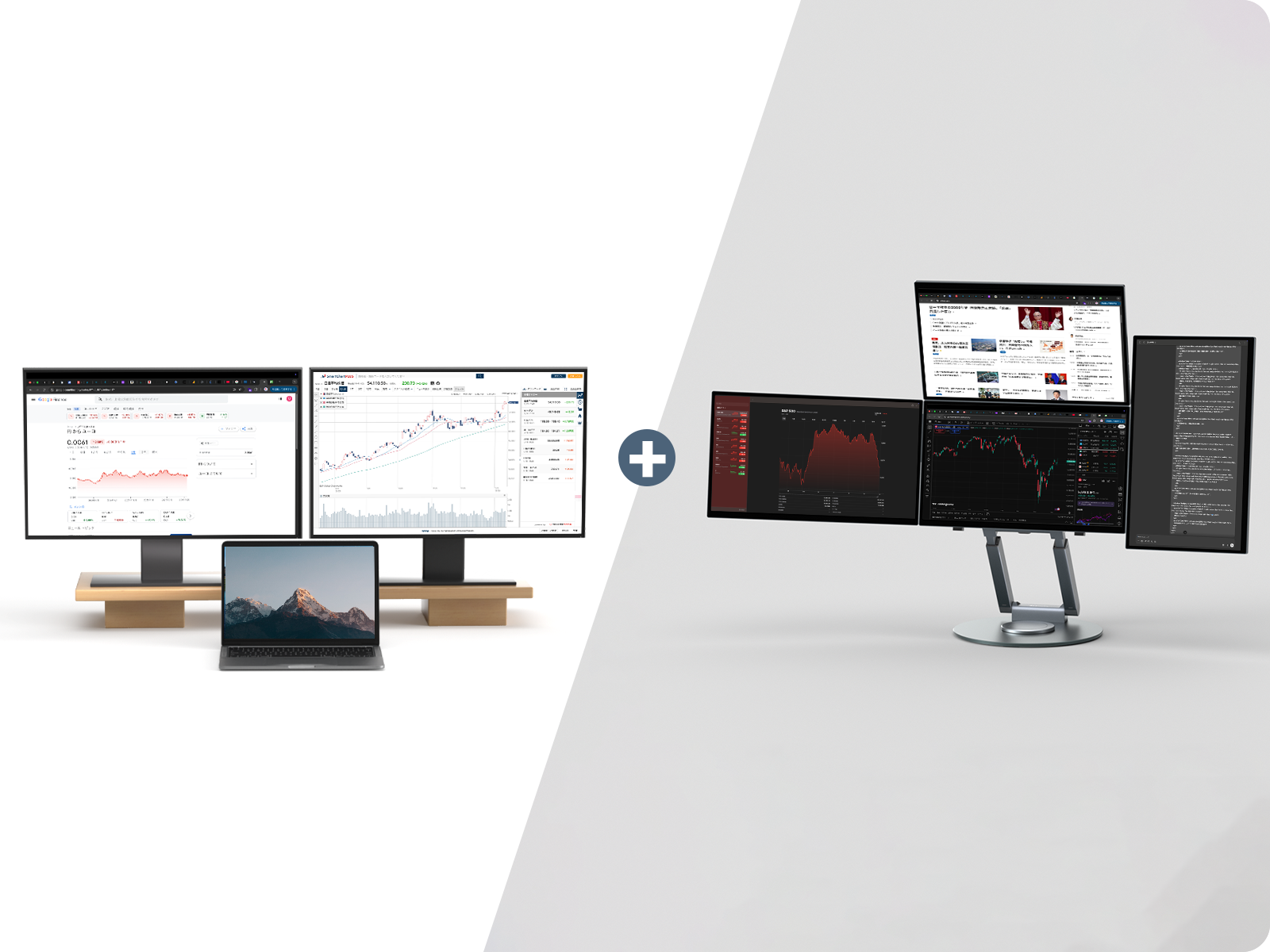
无需切换即可继续运行。

任何人都可以使用普通电脑创建具有灵活垂直和水平布局的 5 屏工作空间。

有时候你会觉得光靠一台笔记本电脑是不够的。

  • 研究并整理。边聊天边思考。

  • 在切换窗口时,我经常会忘记自己之前正在看什么。你难道从来没有过这种感觉吗?

我们不是替换某样东西,而是将其“添加”到现有环境中。

Wisee Cockpit Monitor是一个显示系统,旨在为您已经熟悉的PC或外部监视器环境增加额外的信息空间。
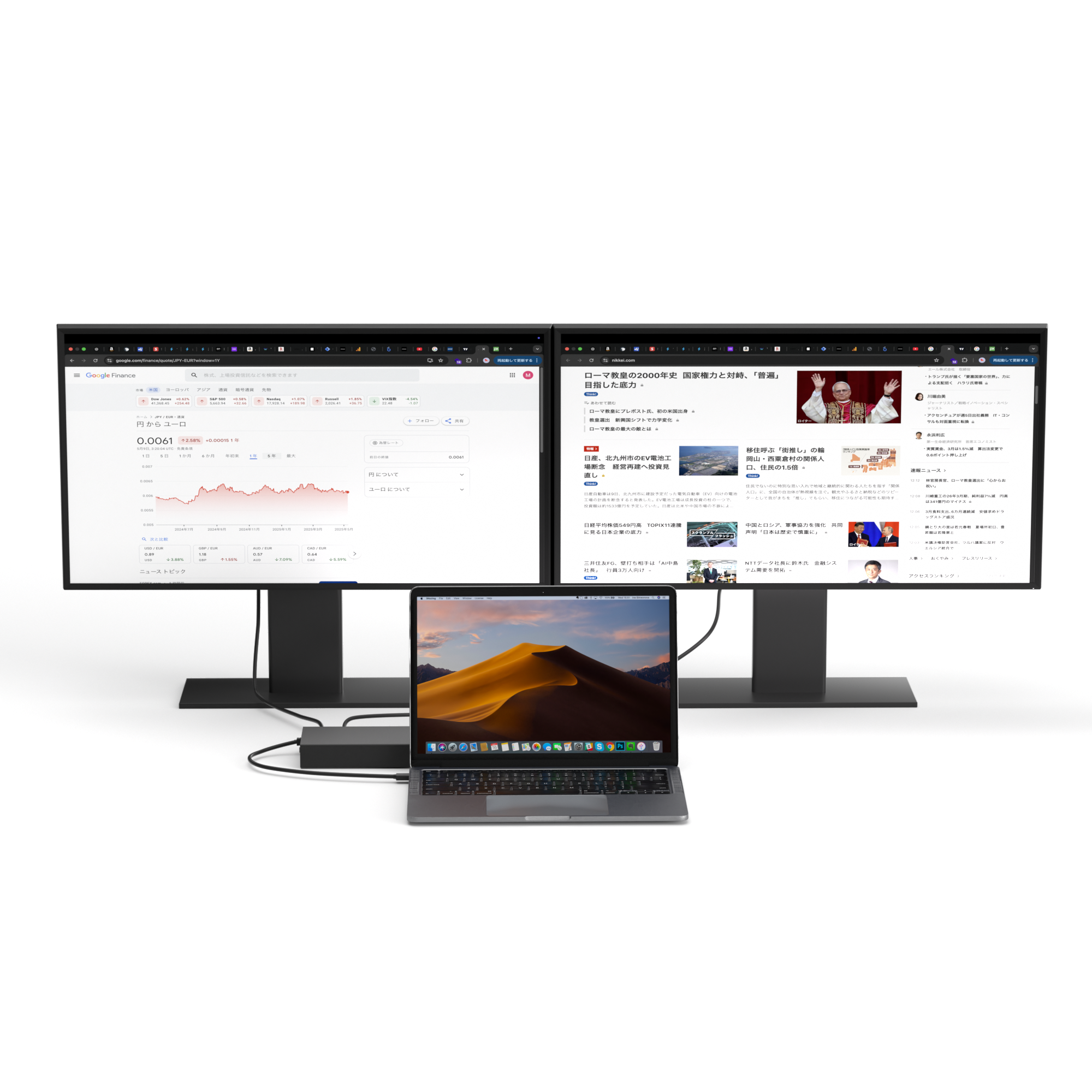
主要工作在当前屏幕上。AI、聊天、资料和参考信息则在附加屏幕上。它在保持现有环境的基础上,进一步扩展了屏幕空间的限制。
Wisee Cockpit Monitor是一种显示系统,旨在为您已经熟悉的PC或外部显示器环境增加额外的信息空间。
主要工作在当前屏幕上。AI、聊天、资料和参考信息则在附加屏幕上。它在保持现有环境的基础上,进一步扩展了屏幕空间的限制。

根据您当前使用的环境进行进一步扩展。

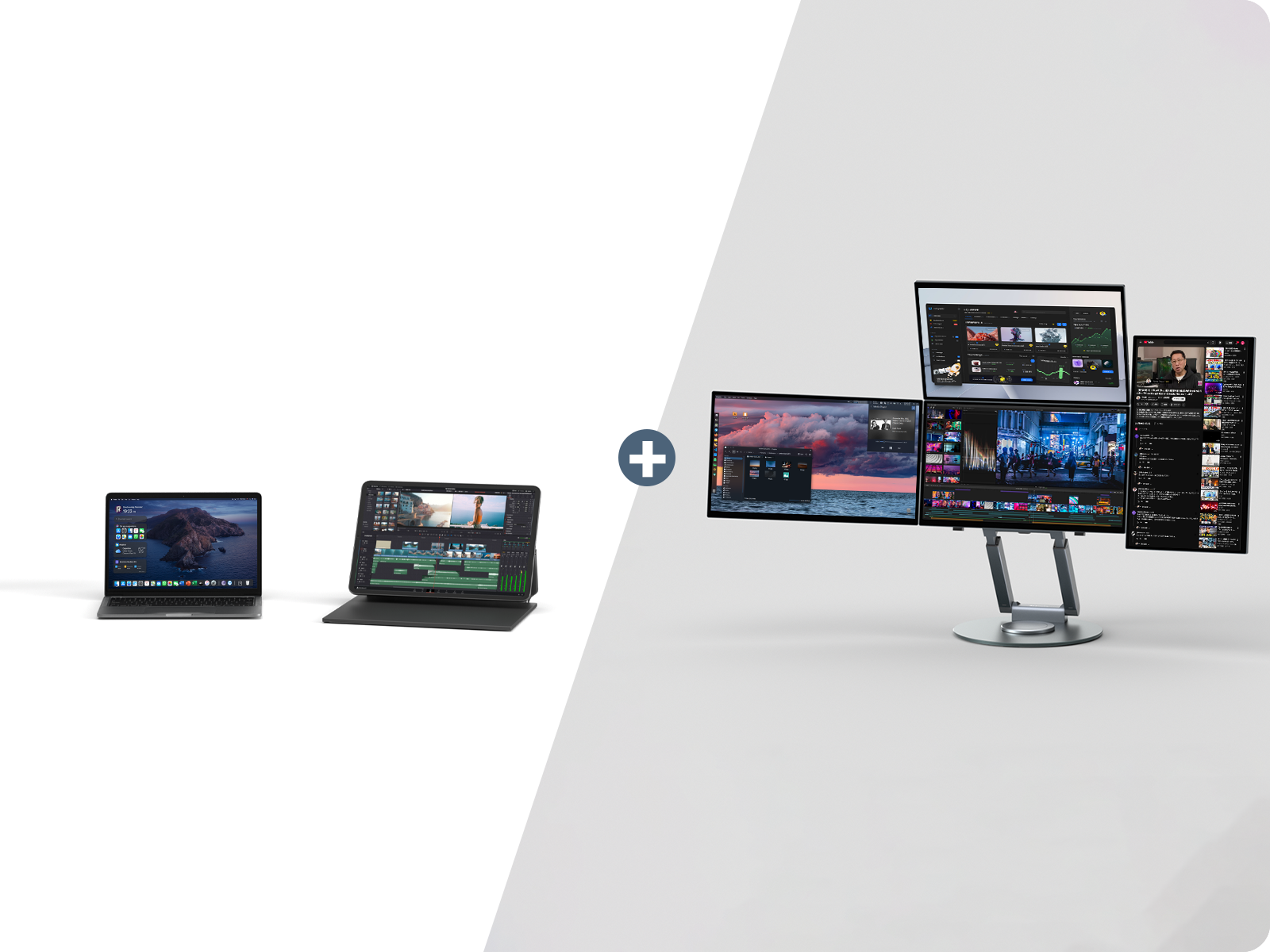
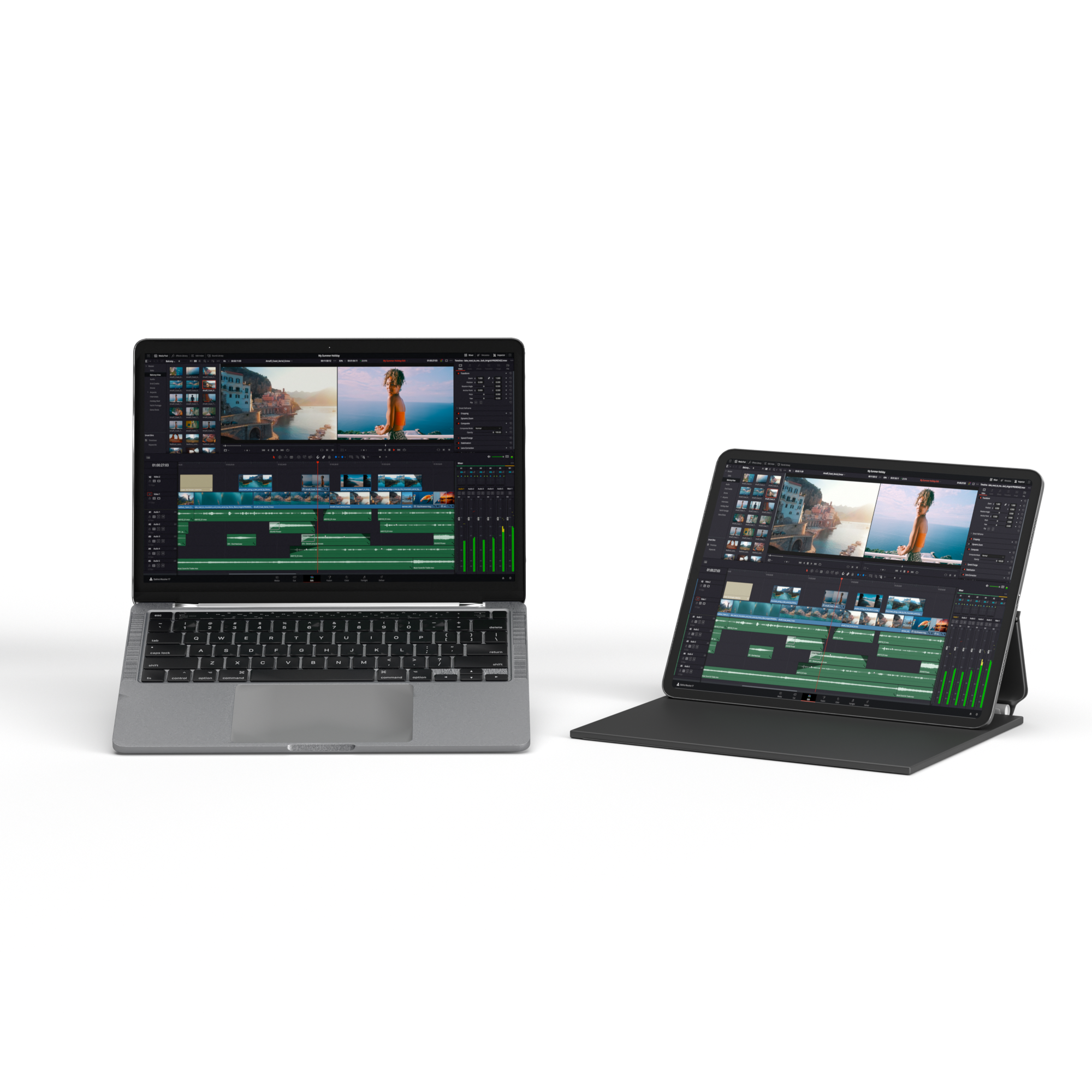
便携式显示器 × Wisee Cockpit Monitor

手轻便性依然保持,增加了可以固定信息的空间。

在以笔记本电脑为中心的工作中,增加了用于AI、资料和聊天的屏幕。在保持移动便利性的同时,减少了工作中的切换。

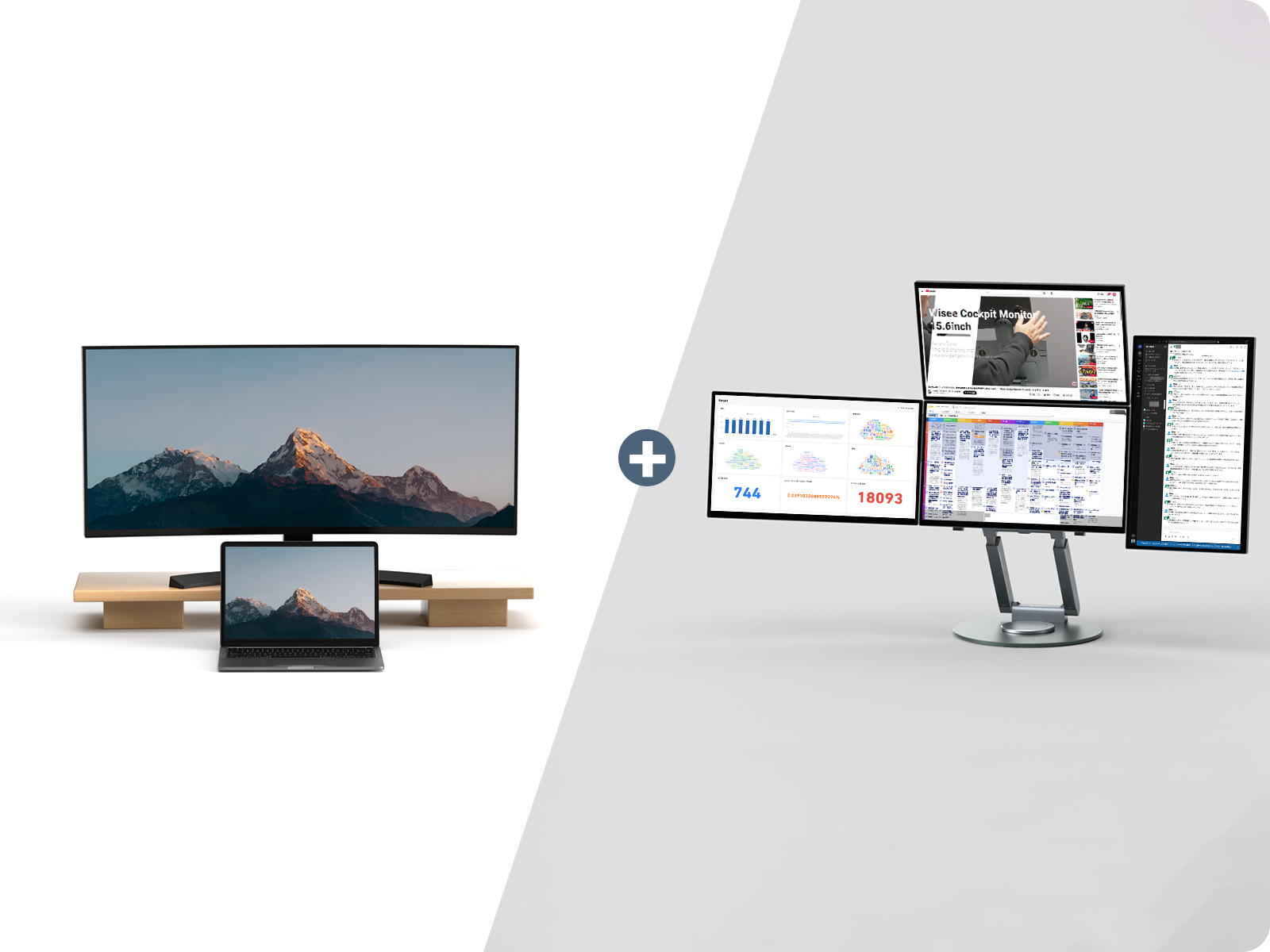
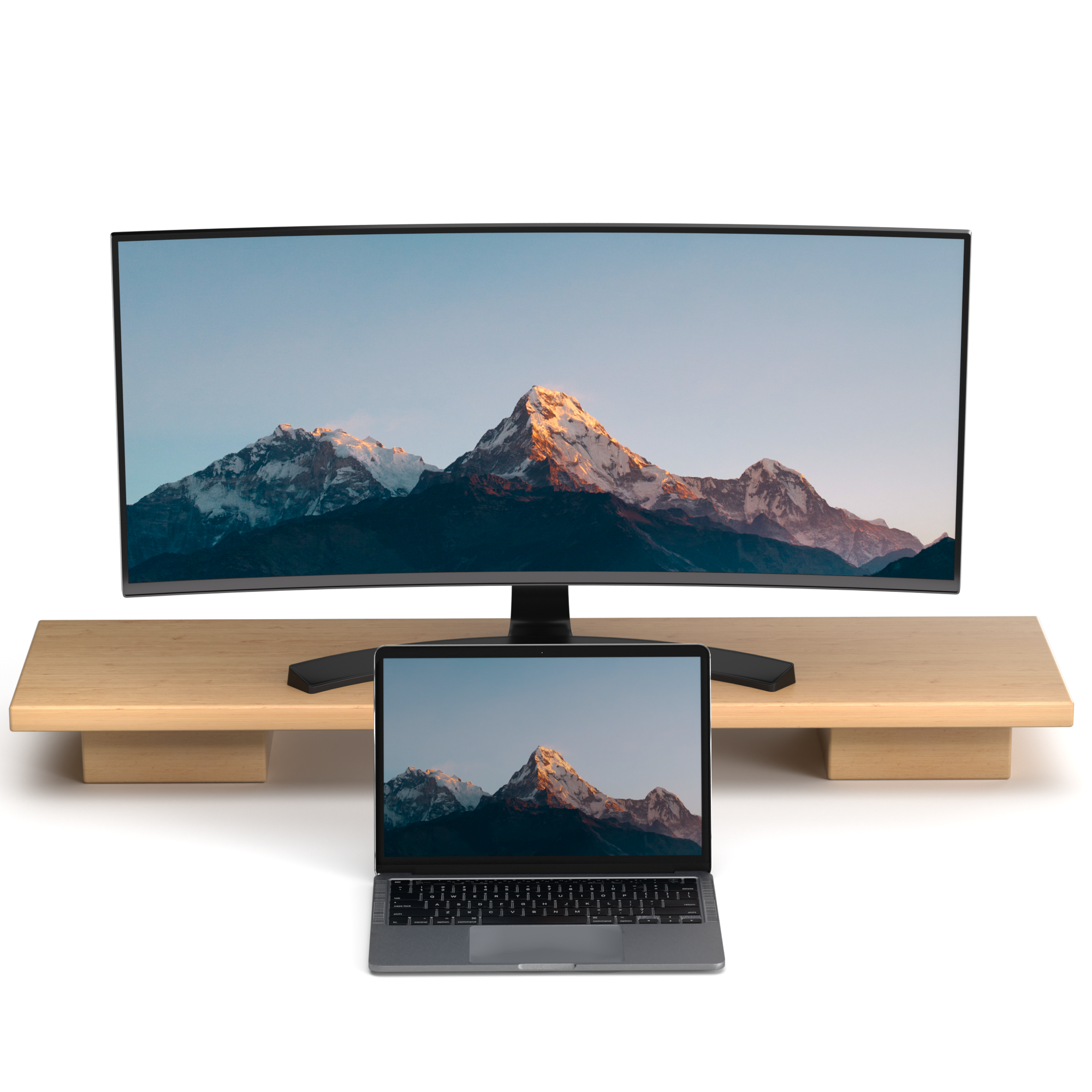
超宽屏 × Wisee Cockpit Monitor

增加独立的信息空间以实现广泛的可视性。

在保持超宽广度的同时,将AI、通信、监控画面等固定在不同的屏幕上。不是在一个屏幕内进行分割,而是可以按角色进行分开查看。

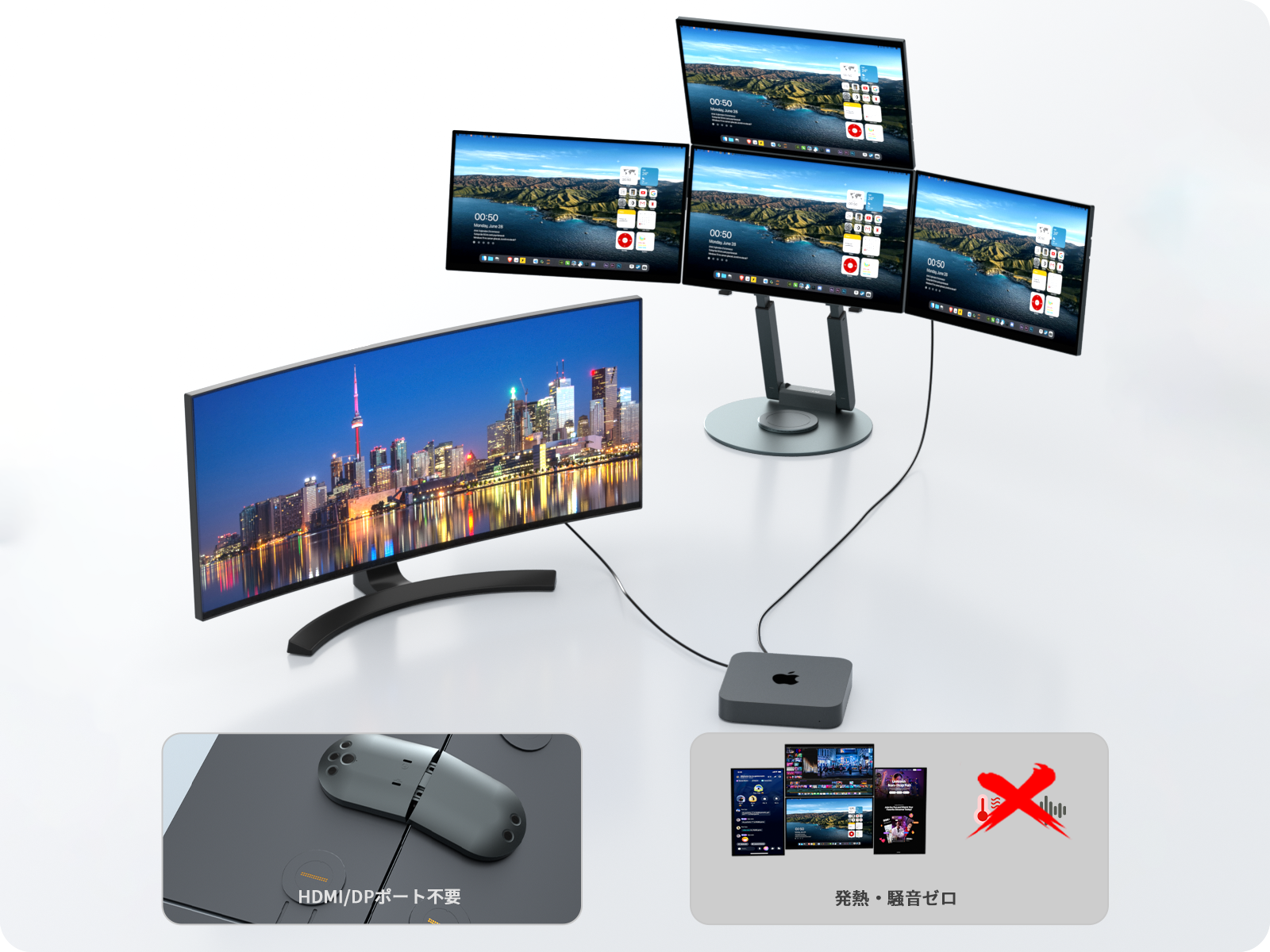
传统多显示器设置 × Wisee Cockpit Monitor

已有的多屏环境,再进一步。

在仅有现有外部显示器不足的情况下,增加额外的固定屏幕。使得工作、确认和判断能够更容易地同时进行。

我打算再次尝试多屏设置,尽管我曾经放弃过一次。

  • 配线看起来很复杂,所以放弃了。设置似乎很麻烦,所以放弃了。但其实我真的想要更多的屏幕。对于有过这种经历的人,这是一种值得再试一次的选择。

您可以立即开始使用,无需担心设置问题。

  • 极简线缆设计。只需磁吸连接即可。开箱即可使用,无需了解其工作原理。

人工智能和工作可以同时进行。

  • 我们将继续使用人工智能,而不会切换到其他系统。

    在ChatGPT中思考,同时在浏览器中查找资料。
    一边查看资料,一边整理笔记。
    在确认Slack和邮件的同时,推进判断。

    如果在一个屏幕上进行这些操作,就需要多次切换窗口。
    使用Wisee Cockpit Monitor,可以将重要信息固定在各个屏幕上。

  • 减少疏忽,并且永不停歇地做出决策。

    邮件、聊天、数据、AI、浏览器、资料。
    判断所需的信息分散在多个地方时,会产生确认遗漏和来回切换的压力。

    通过始终显示重要的画面,可以减少信息的遗漏和确认的延迟,从而更容易保持工作的准确性。这是一个减少不必要切换和判断错误的辅助工具。

将你需要的信息放在始终可见的地方。

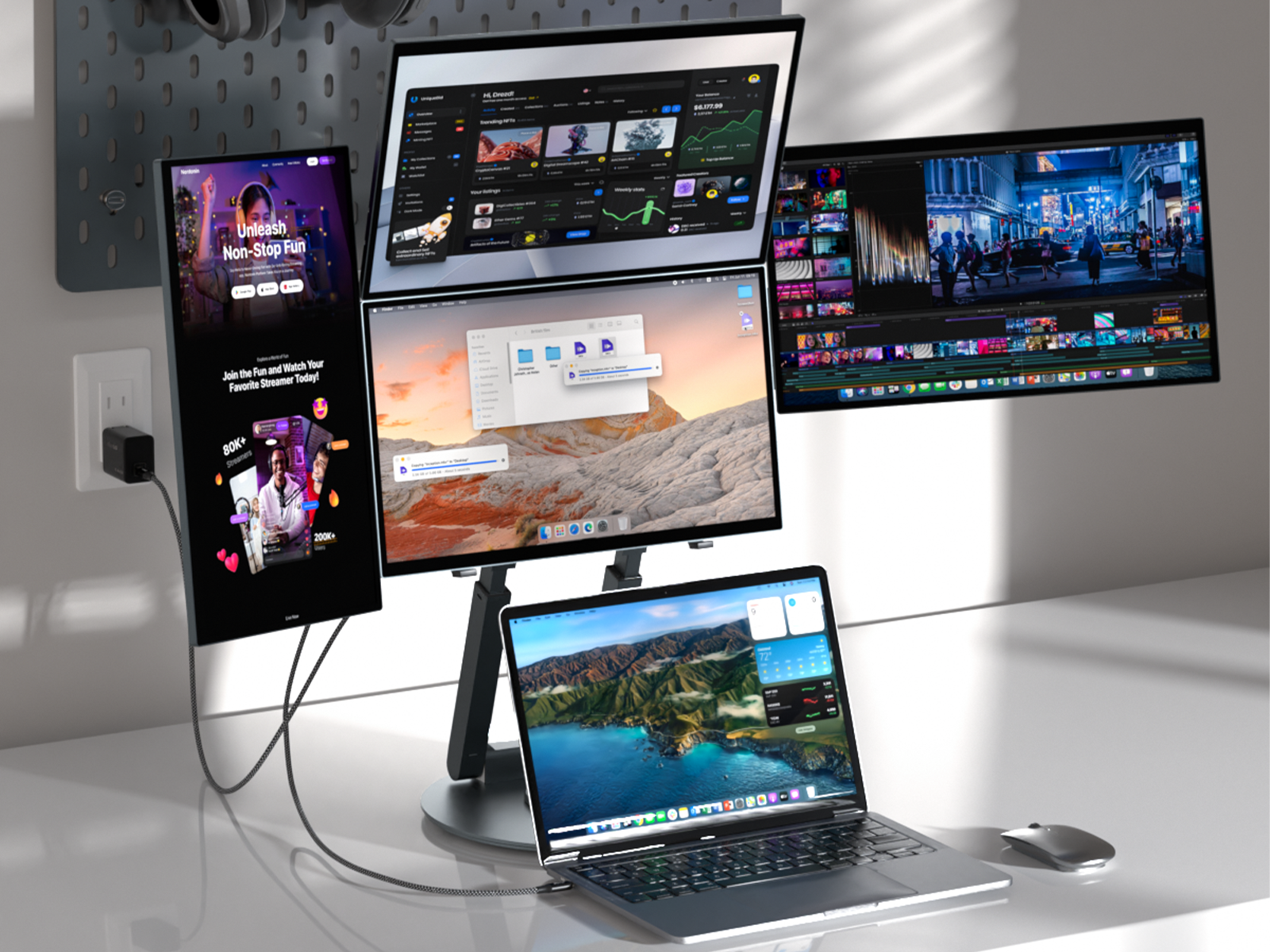
将信息分开,而不是将所有内容挤在一个屏幕上。一个可以一次性掌握所需信息的驾驶舱式工作空间。

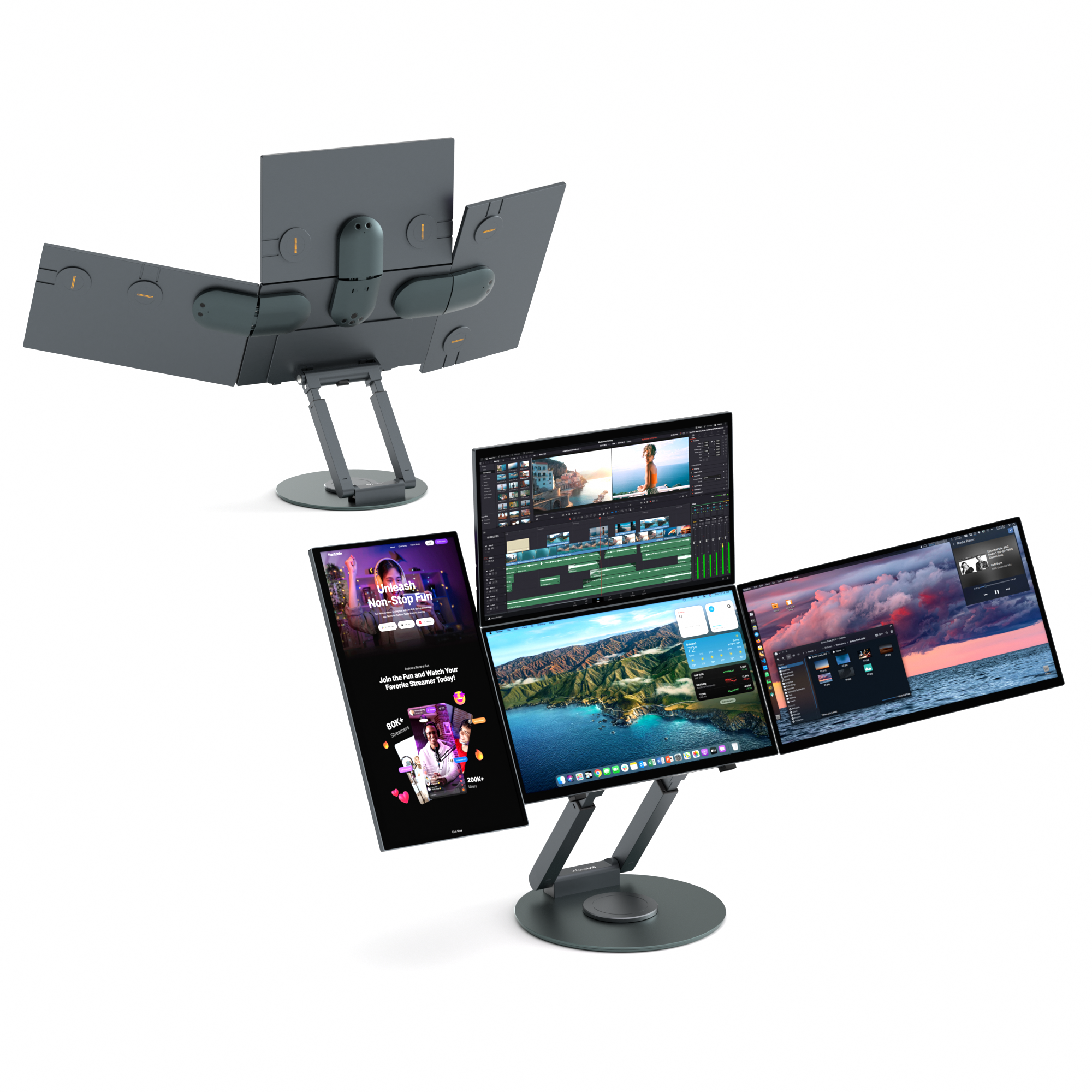
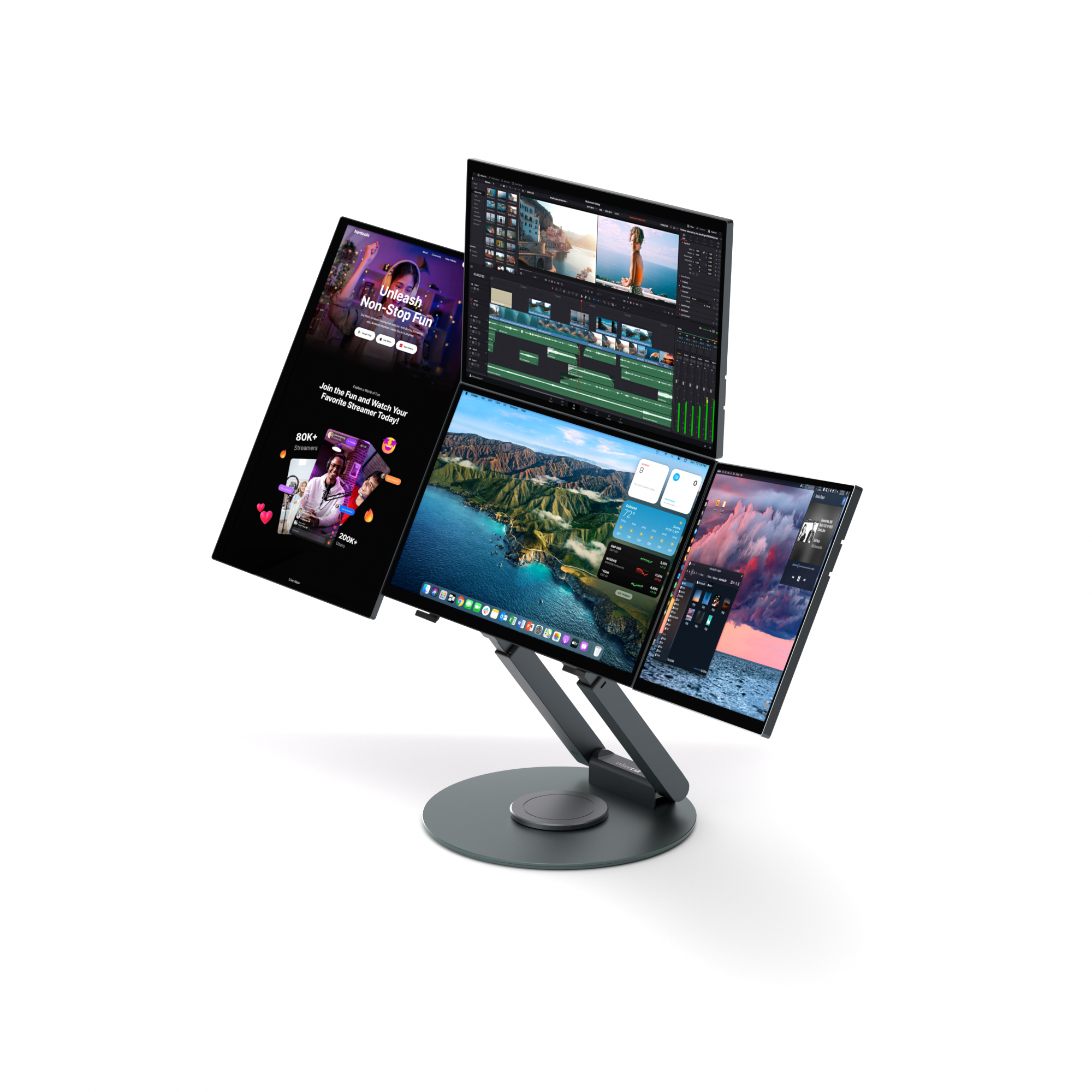
布局和连接方式可以自由更改。

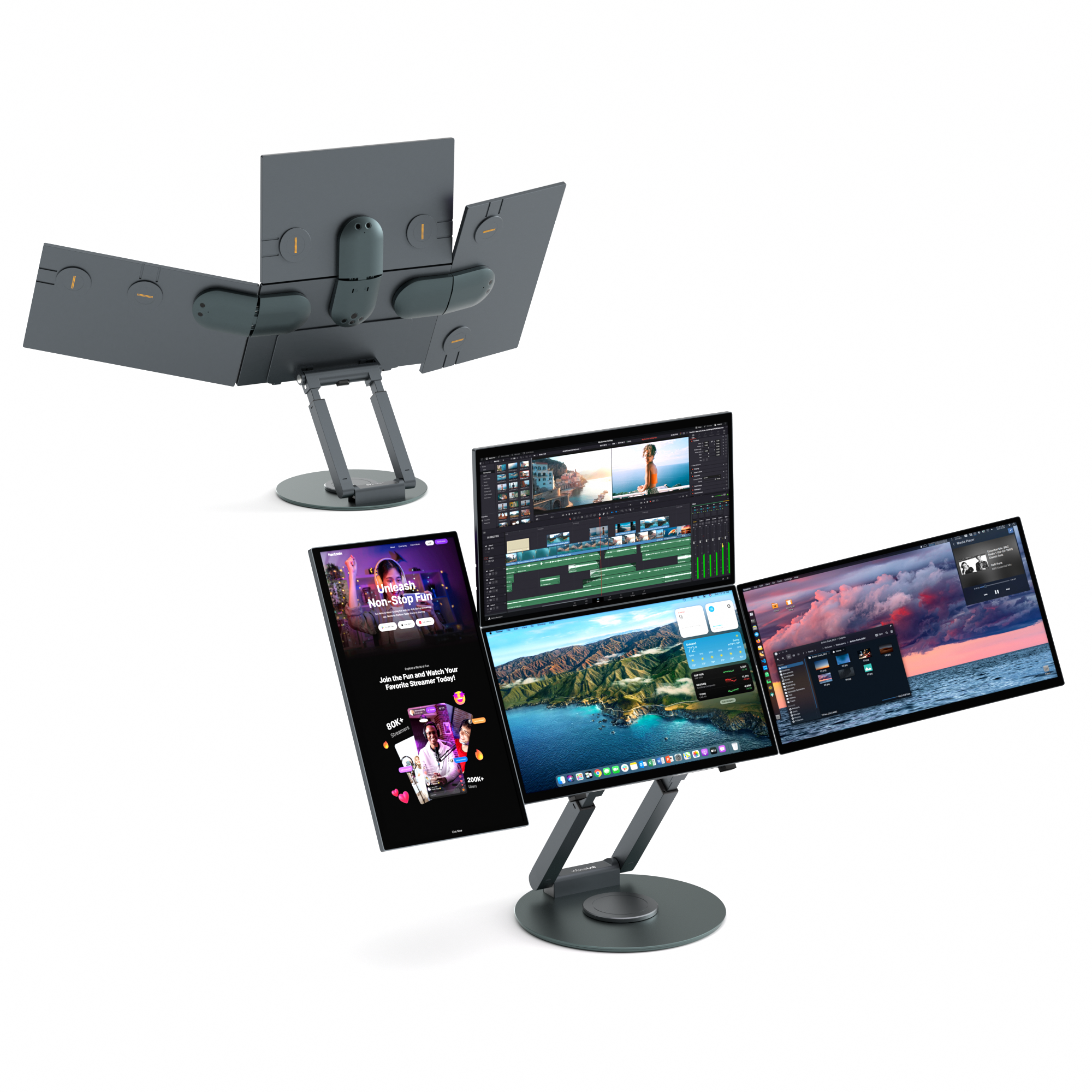
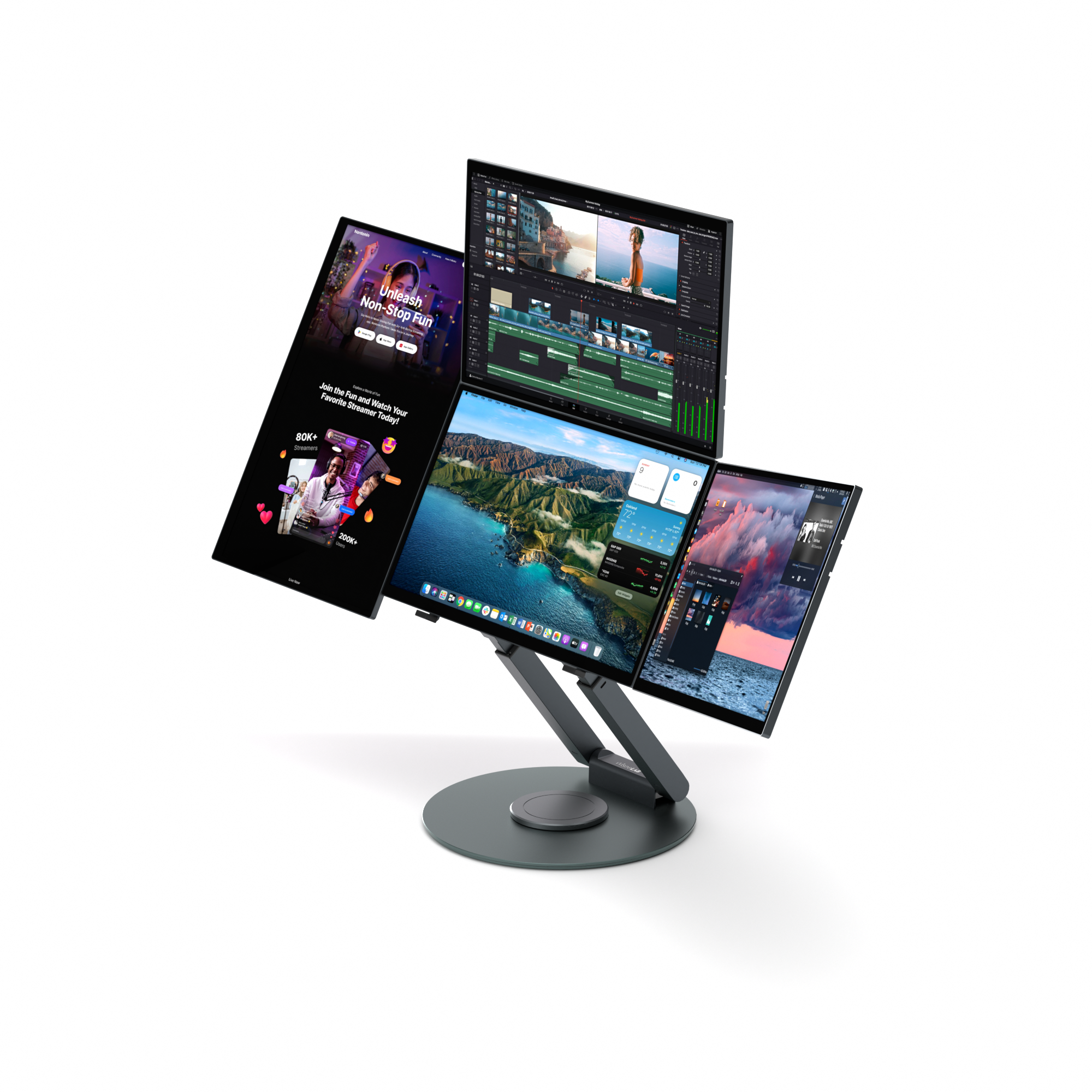
  • 排列它们的方法不止一种。

    可以根据作业内容和桌面环境,自由地进行纵向或横向布局。

    横向扩展以提高可视性。
    纵向排列以便于查看资料和聊天。
    在现有显示器旁边添加,作为信息确认用的屏幕。

    可以根据自己的工作流程重新组合屏幕。

  • 只要把它们靠近,它们就会连接起来。

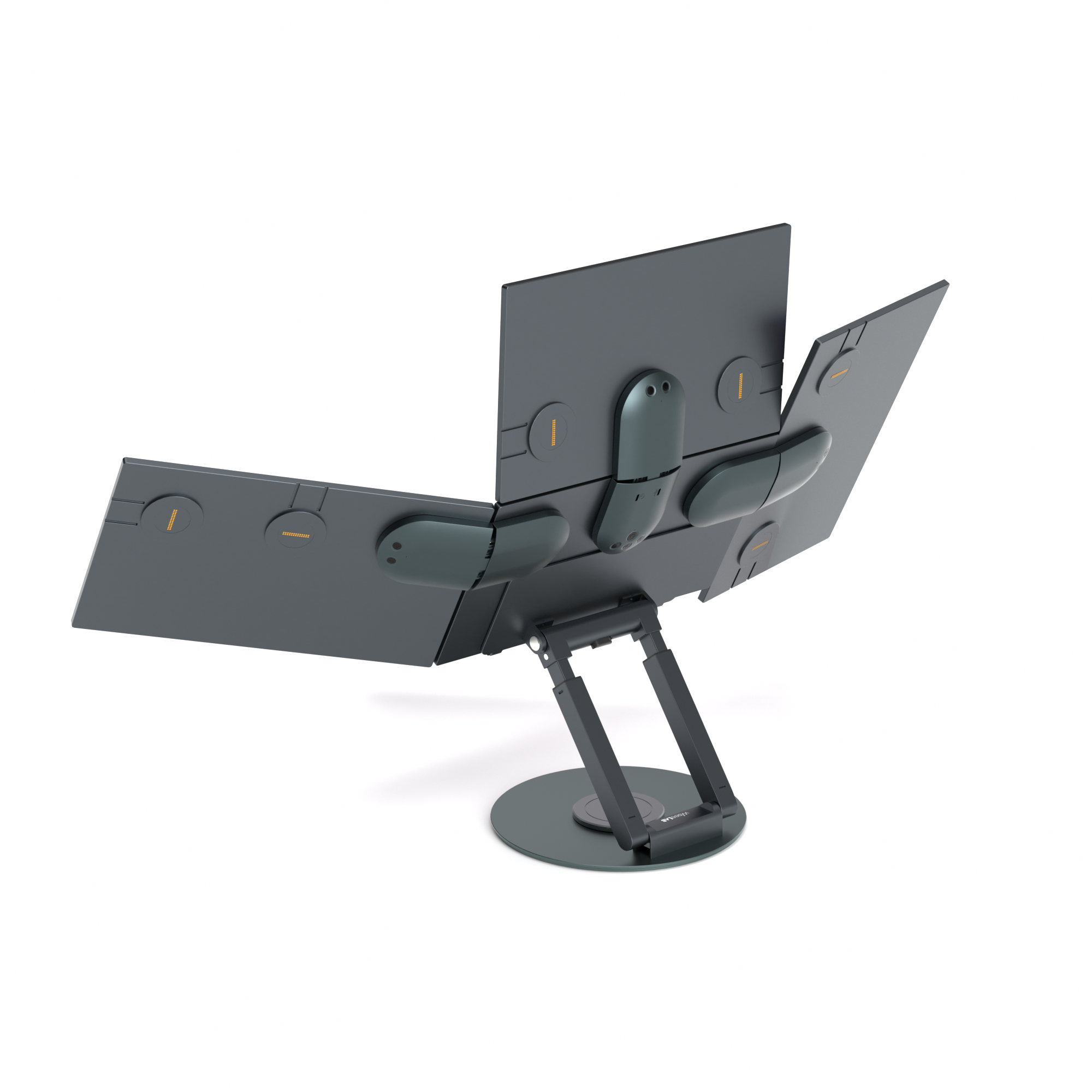
    显示器之间通过磁铁连接。
    无需工具,可以顺畅地进行更换。

    在减轻安装和布局变更负担的同时,可以灵活调整以满足所需的屏幕数量和方向。

即使使用多个屏幕,也能流畅运行。

插上电源即可使用。

显示器之间通过磁铁连接。
只需靠近即可同时连接信号和电源。

即使在复杂的多屏环境中,也能将布线最小化,保持整洁的状态使用。

※支持通过一根USB-C电缆传输信号,另一根电缆用于供电。

即使屏幕数量更多,运行速度也不会变慢。

通过独立设计,不依赖于GPU,即使在多个屏幕上也能减轻对PC的负担。

在增加屏幕数量时,容易引起的操作迟缓和风扇噪音的增加得以抑制,从而更容易保持稳定的工作环境。

在任何屏幕上看起来都很自然。

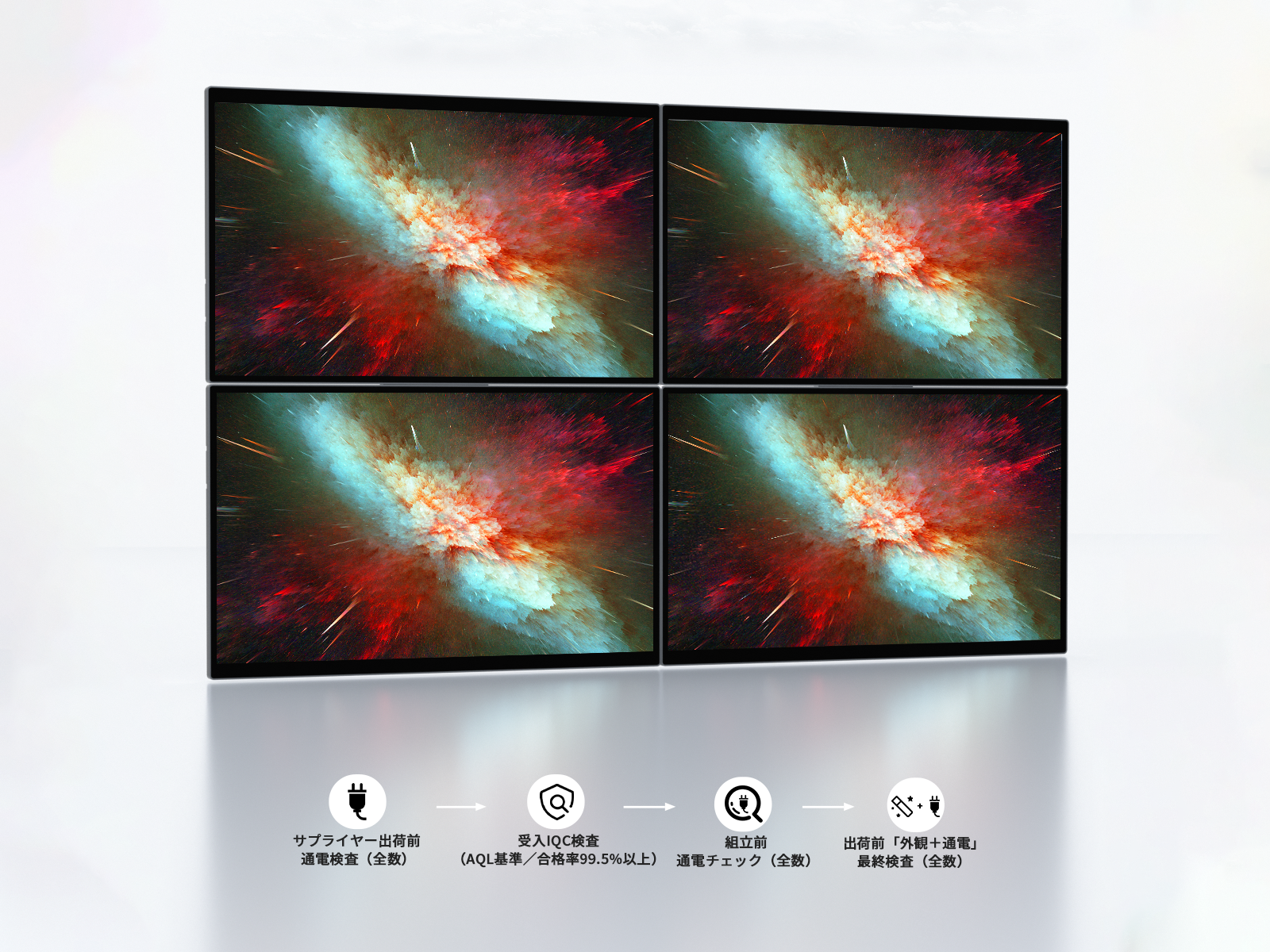
在同一批次中进行校准。
在多个屏幕上也抑制了色彩的偏差。

各个屏幕之间的不适感较少,可以作为一个空间更清晰地使用。

根据您的需求,您可以选择“添加”。

便携式显示器、超宽显示器、传统多显示器。它们各自具有特点,而能够在现有环境中进行扩展是其特征。
适合希望根据工作内容增加所需信息空间的人。

比较项目
image
Wisee Cockpit Monitor
image
便携式显示器
image
超宽显示器
image
传统的多显示器设置

Ease of use

★★★★★

★★★★★

★★★★☆
★★★☆☆

Simultaneous information

★★★★★
★★★☆☆
★★★★☆
★★★★★

Layout flexibility

★★★★★
★★★☆☆
★☆☆☆☆
★★★★☆

Portability

★★★★☆
★★★★★
★☆☆☆☆
★☆☆☆☆

Workspace scalability

★★★★★

★★★☆☆
★★★☆☆
★★★★☆

AI multitasking

★★★★★

★★★☆☆
★★★★☆
★★★★★

演讲之神,泽圆香先生

专家评论

“显示器不仅仅是一个小工具。它是保持思考不停止的最重要工具。”
“可以把一台显示器看作一个AI助手。”

Wisee Cockpit Monitor可以同时可视化多个信息,实现一个不打断思考流程的工作空间。

来源:工程师类型

“显示器不仅仅是一个小工具。它是保持思考不停止的最重要工具。”
“可以把一台显示器看作一个AI助手。”

Wisee Cockpit Monitor可以同时可视化多个信息,实现一个不打断思考流程的工作空间。

来源:工程师类型

查看完整文章

专为长期使用而设计的结构,轻薄便携。

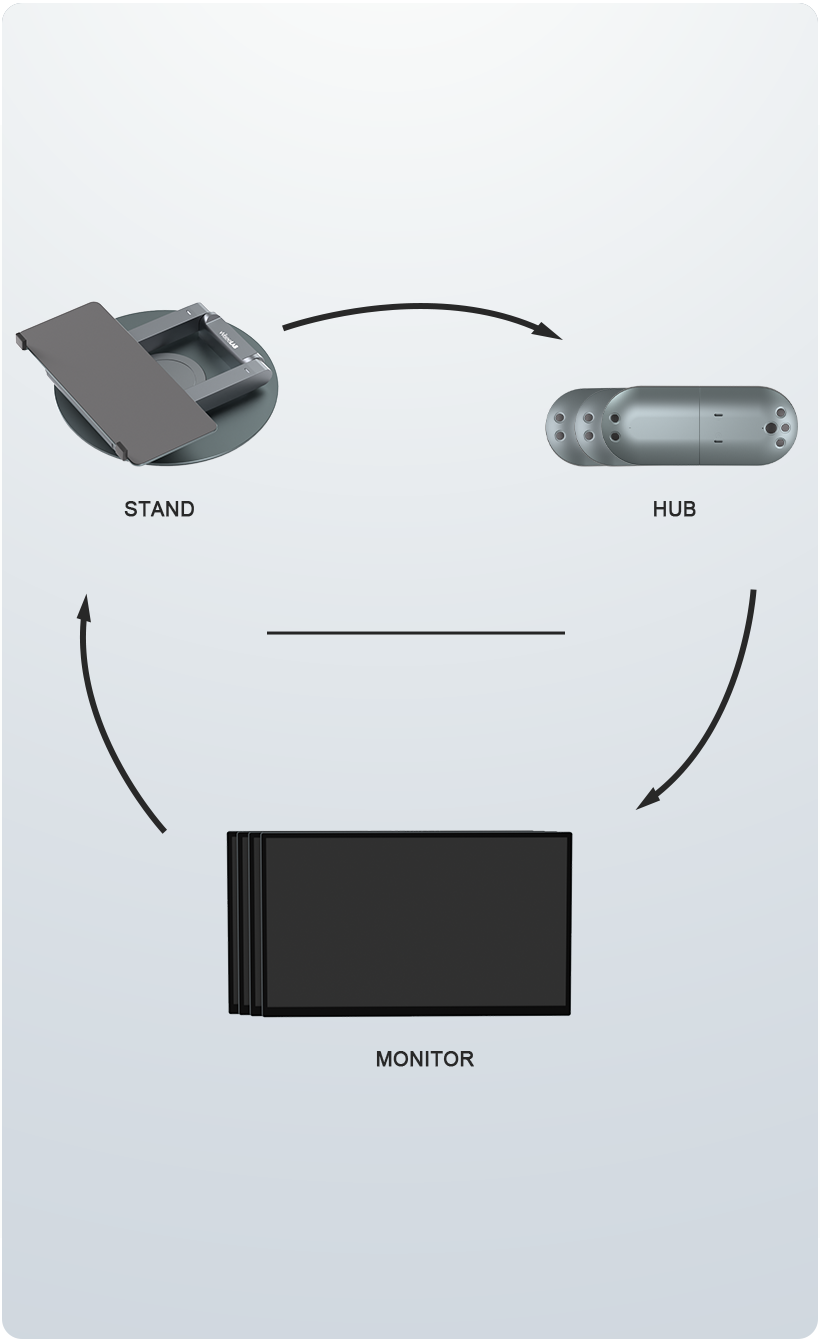
通过单元结构设计,可以仅更换必要的部分。无需整体更换,可以长期使用。

机身设计约为7.6mm的纤薄。

便于与笔记本电脑一起携带,无论是在家、办公室还是外出,都可以随时扩展额外的显示屏。

通过单元结构设计,可以仅更换必要的部分。无需整体更换,可以长期使用。

机身设计约为7.6mm的纤薄。

便于与笔记本电脑一起携带,无论是在家、办公室还是外出,都可以随时扩展额外的显示屏。

它可以自由调节到易于观察的位置。

专用金属支架采用多轴结构。
可以自由调整高度、角度和旋转,能够根据使用环境灵活布局。

由于可以根据视线的流动进行配置,因此可以保持自然的姿势,长时间舒适地进行工作。

即使是新手也不会迷路。观看我们的视频教程,学习如何设置。

Wisee Cockpit Monitor为初次使用者提供了易于理解的视频,帮助您顺利开始使用,包括组装、连接和调整的流程。

从各个部件的功能,到安装到支架上、连接集线器和电缆、屏幕的摆放和角度调整。

您可以根据实际步骤进行确认,从而减少安装前的担忧,安心进行导入。

它同时适用于Mac和Windows系统。

macOS

在macOS环境中,需要安装专用驱动程序“UsbDisplay”。
首次使用时需要设置屏幕录制的权限,但屏幕数据不会被发送到外部。
通过按照步骤进行设置,可以构建多屏幕环境。

※Mac mini可以在使用现有显示器进行初始设置后使用。
※支持macOS 10.15及以上版本。

视窗

通过使用驱动程序,可以构建稳定的多显示器环境。
无需特殊设置,安装后即可立即使用。

※支持Windows 10 / 11(Intel / AMD / ARM)

先试试!

对于那些想先试一试的人来说

对于不确定实际工作内容和桌面环境是否合适的用户,我们提供了可以在一定时间内试用的租赁服务。

您可以在家中或办公室,根据日常工作来确认使用感受。
常问问题
关于连接和兼容环境
Mac mini M4 Pro可以在Wisee Cockpit Monitor(4画面)的基础上连接另外两台显示器吗?​

是的,您可以放心使用。

除了连接两台其他公司的显示器(HDMI / Thunderbolt / DisplayPort连接)外,还可以连接Wisee Cockpit Monitor(4画面),总共可以使用6个画面。
Wisee Cockpit Monitor作为通过USB连接的扩展显示器工作,可以以不同于Mac mini本体的常规视频输出的方式增加屏幕空间。
不过,根据您的使用环境、操作系统版本和连接设备的配置,行为可能会有所不同。如果您有疑虑,请提前咨询您计划使用的Mac机型名称和想要连接的显示器配置。

*完成初始设置后,Mac mini 即可与您现有的显示器一起使用。

可以将Wisee Cockpit Monitor(4画面)连接到MacBook Air,并同时使用其他显示器吗?​

是的,可以。已在M1至M4的MacBook Air上验证过。
以下组合可以实现最多6个屏幕的同时输出。

· MacBook Air本体显示器
· 通过HDMI端口或适配器连接的外部显示器1台
· Wisee Cockpit Monitor(4屏幕)

Wisee Cockpit Monitor作为USB连接的扩展显示器工作,因此可以在现有外部显示器的基础上增加工作屏幕空间。
此外,在macOS上使用时,需要安装专用驱动程序并授权屏幕录制权限。

它能与Windows 10/11电脑一起使用吗?

是的,有可能。
根据PC的类型以及机身上配备的视频输出端口数量,最多可以同时显示5到6个画面。

适用于笔记本电脑
• 笔记本电脑内置显示屏 + Wisee Cockpit Monitor(最多 4 个屏幕)→ 总计:最多 5 个屏幕
· 笔记本电脑内置显示器 + 现有的HDMI / DisplayPort连接的外部显示器1台 + Wisee Cockpit Monitor(最多4个画面)→ 合计:最多6个画面

适用于台式电脑
· 现有的HDMI / DisplayPort连接的外部显示器1台 + Wisee Cockpit Monitor(最多4画面)→ 合计:最多5画面
· 现有的HDMI / DisplayPort连接的外部显示器2台 + Wisee Cockpit Monitor(最多4画面)→ 合计:最多6画面

为了获得最佳性能,我们建议即使在 Windows 系统上也安装专用驱动程序。

我可以用HDMI、DisplayPort或者转换适配器连接吗?

Wisee Cockpit Monitor是一种扩展显示系统,不是一般的HDMI / DisplayPort直连显示器,而是使用USB连接和专用驱动程序。
因此,无法通过HDMI线、DisplayPort线或HDMI转换适配器直接连接Wisee Cockpit Monitor本体。
使用时请使用随附的USB线和专用驱动程序。

可以通过 USB 集线器或扩展坞使用吗?

根据使用环境的不同,可能会有正常运行的情况,但为了确保稳定使用,我们建议将PC本体与Wisee Cockpit Monitor直接连接。
请使用附带的USB-C to C或USB-A to C信号线直接连接PC本体(Windows笔记本电脑、MacBook、Mac mini、迷你PC、台式电脑等)。
如果通过USB集线器、扩展坞、转换适配器等连接,可能会导致屏幕识别或屏幕布局保持不稳定。

※本产品的使用需要通过附带的电源适配器进行电源连接。

软件和设置
是否需要安装驱动程序?

是的。为了稳定使用,建议安装专用驱动程序。

特别是在使用macOS时,除了安装UsbDisplay驱动程序外,还需要允许屏幕录制权限。
在Windows上可能会自动识别,但为了稳定显示,请使用官方网站的最新驱动程序。

👉 驱动程序可以从这里下载

为什么我的Mac需要屏幕录制权限?

在macOS上,将屏幕显示为USB连接的扩展显示器需要系统上“屏幕录制”的权限许可。
这是由于macOS的安全规范,为了使Wisee Cockpit Monitor作为显示设备正常工作所需的设置。
如果不允许屏幕录制权限,即使安装了驱动程序,屏幕也可能无法正确显示。

规格和配件
根据发货日期不同,规格会有差异吗?

Wisee Cockpit Monitor根据客户的反馈,正在逐步进行规格改进,以提高易用性。
因此,出货时间可能会导致部分规格有所不同。

主要规格差异的例子​
· 电缆规格:​ 在部分批次中,采用了90度形状的USB-C电缆,取代了传统的“USB-C to C L型转换适配器”。
· 外观设计:​ 监视器正面的logo显示与否等外观规格可能会有所不同。

不过,无论哪种规格,产品的基本性能、功能和质量均没有差异。
此外,1套内的监视器均为统一规格,请放心使用。

是否有专用的便携包?

现在,我们正在开发一个可以将显示器和支架一起存放的专用包。
完成后,计划作为选项推出,请继续关注后续消息。

此外,由于本产品是由多个显示器、集线器和支架组合而成,因此在携带时请注意避免对显示器表面和磁性连接部施加强烈的冲击或压力。
在移动或存放时,建议保护屏幕部分,并确保各个部件不会相互碰撞。

保修和售后服务
保修期内如何处理维修和更换问题?

Wisee Cockpit Monitor通常适用1年的厂家保修。
此外,您可以在购买后30天内联系LINE官方账号,将保修期延长6个月,最长可延长至18个月。

关于初期不良更换
如果在商品到达后8天内确认存在初期不良,满足以下条件的情况下,我们将接受更换请求。
· 存在功能异常或质量问题
· 没有人为损坏

※如果未提交订单号,缺少配件、人为损坏、错误使用方法、改造/非正规修理、异物混入、受潮、不可抗力造成的损害、购买非正规产品等将不在保修范围内。详细信息请查看售后服务条款页面

关于保修期内的故障处理​
Wisee Cockpit Monitor的基本方针是进行相关单元的更换,而非修理。
在保修期内,如果是在按照使用说明书的正确使用情况下发生的故障,并且未确认有人为损坏,我们将确认症状后,仅对有问题的单元进行免费更换。

联系时,提供以下信息将有助于顺利确认。

· 订单号
· 购买店铺
· 订单者姓名
· 使用的PC型号
· 操作系统版本
· 能够显示症状的照片或视频

保修内容和适用条件的详细信息,请查看售后服务条款

如果产品在保修期过后出现故障怎么办?

Wisee Cockpit Monitor采用了单元结构,因此即使在保修期结束后,您也可以通过购买所需的单元继续使用。

单元更换方式的优点
· 故障范围可以限制在相关单元内
· 正常的单元可以继续使用
· 不需要拆除所有桌面环境或安装结构
· 即使是多屏幕配置,也能将对工作空间的影响降到最低

更换作业不需要工具,单元的拆装也很简单。
目前,作为售后支持,我们单独提供更换单元的信息。如果您希望购买,请联系支持部门。
此外,在进行显示器或集线器的拆装、方向更改、角度调整时,请务必在电源关闭的状态下进行。