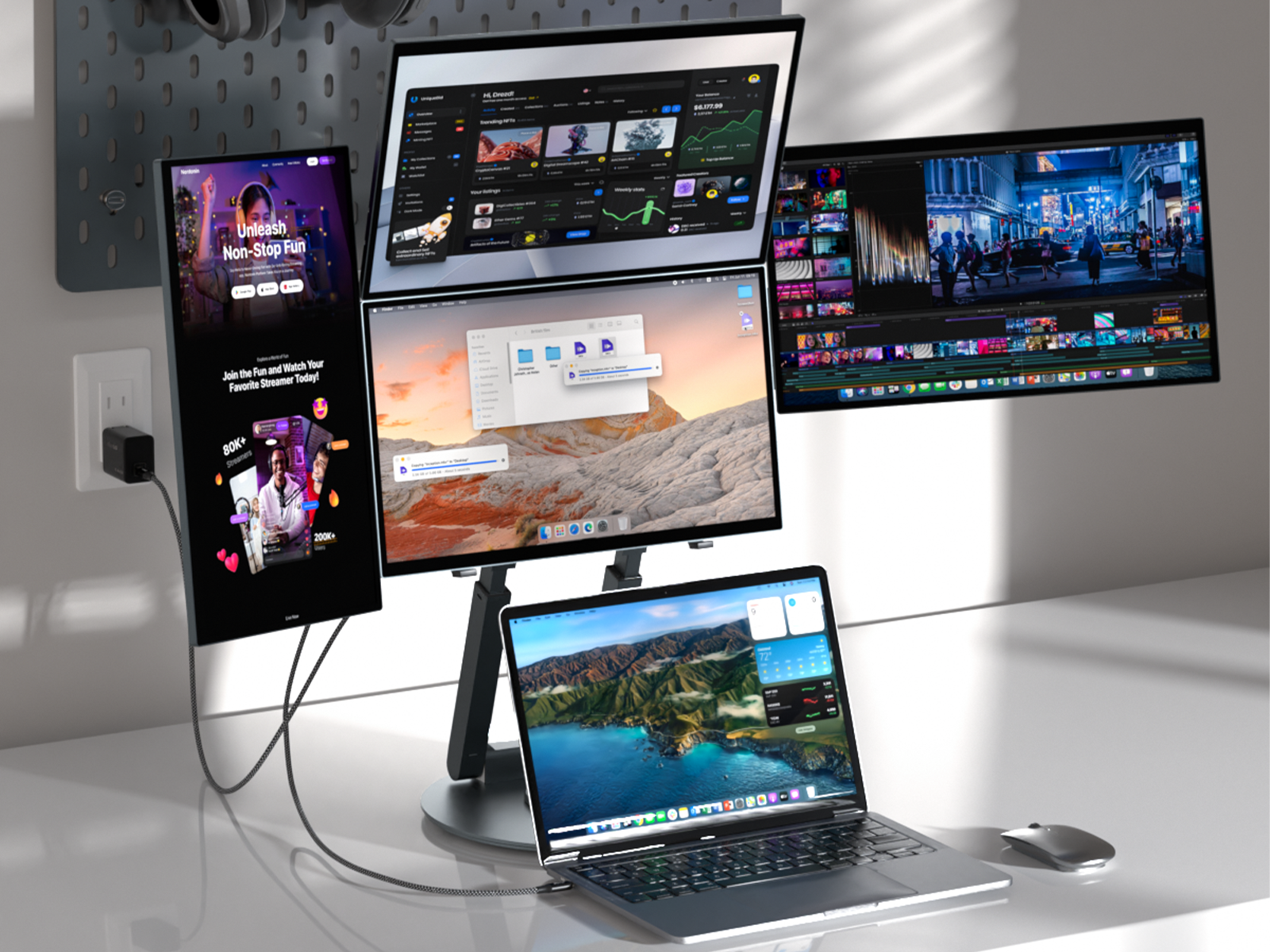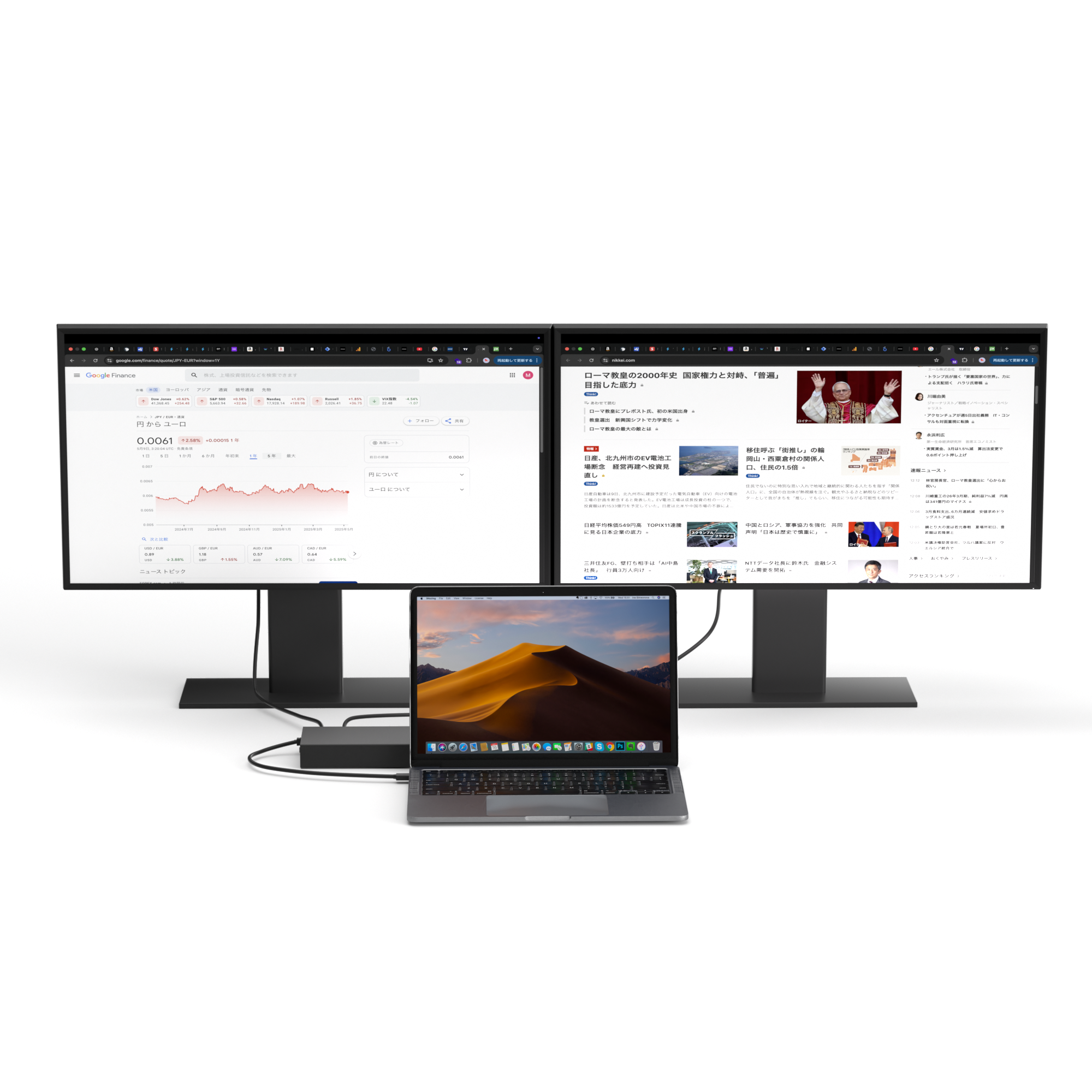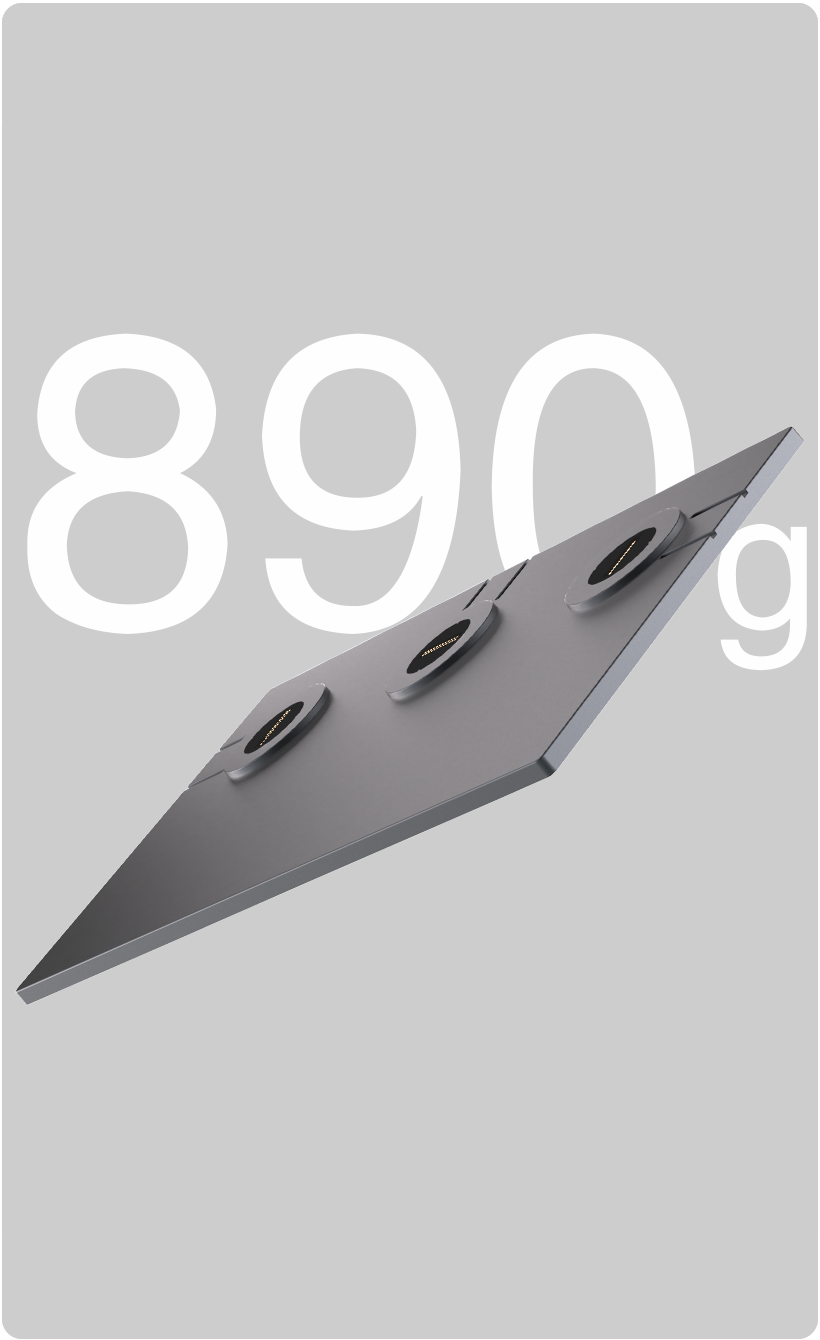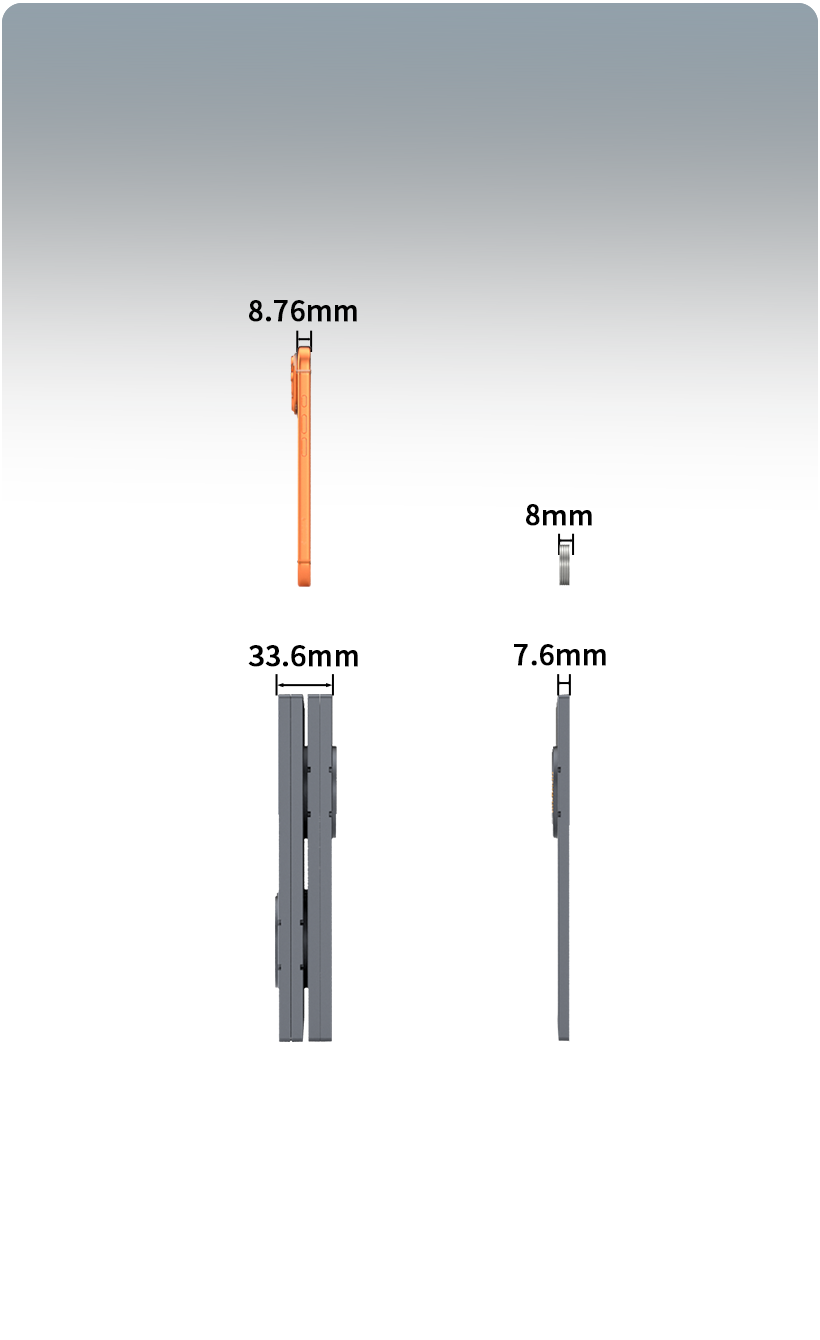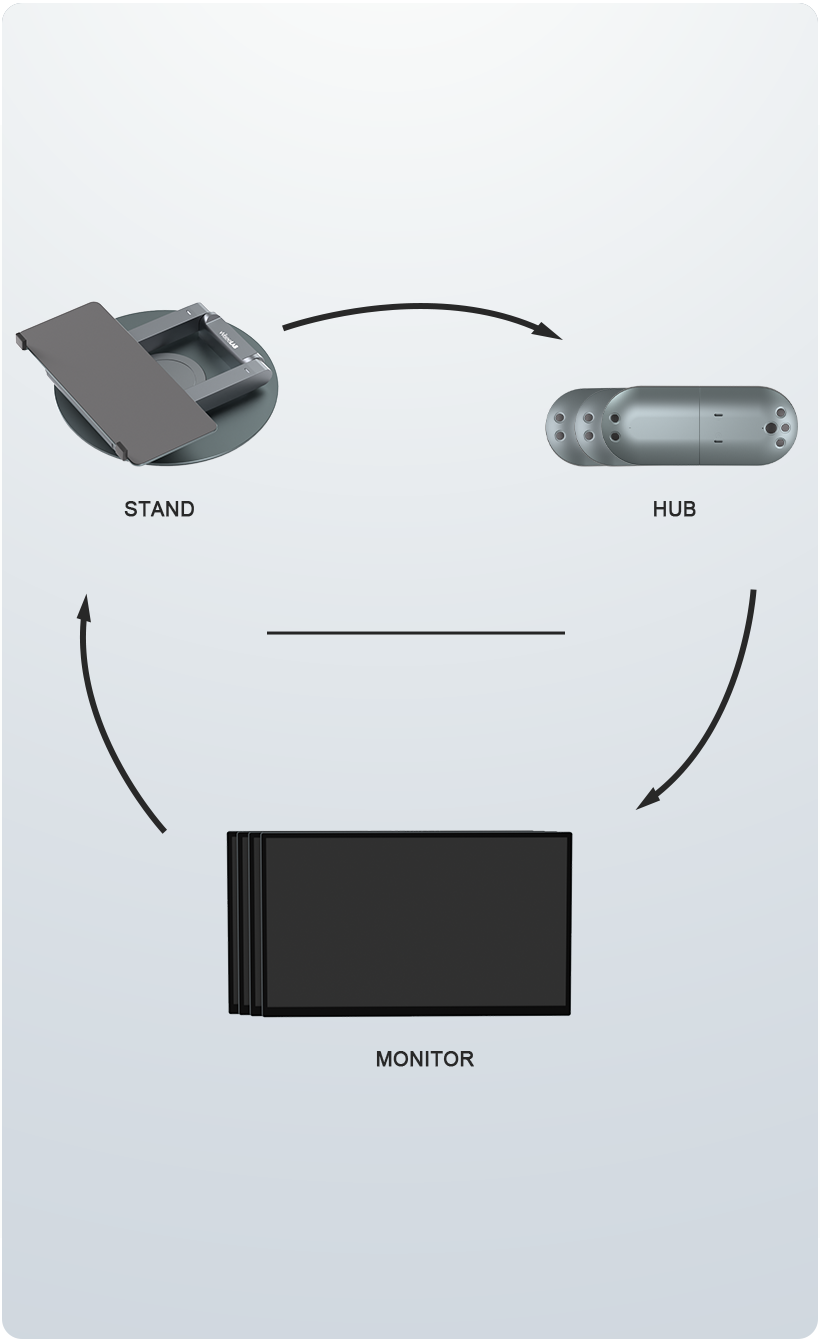
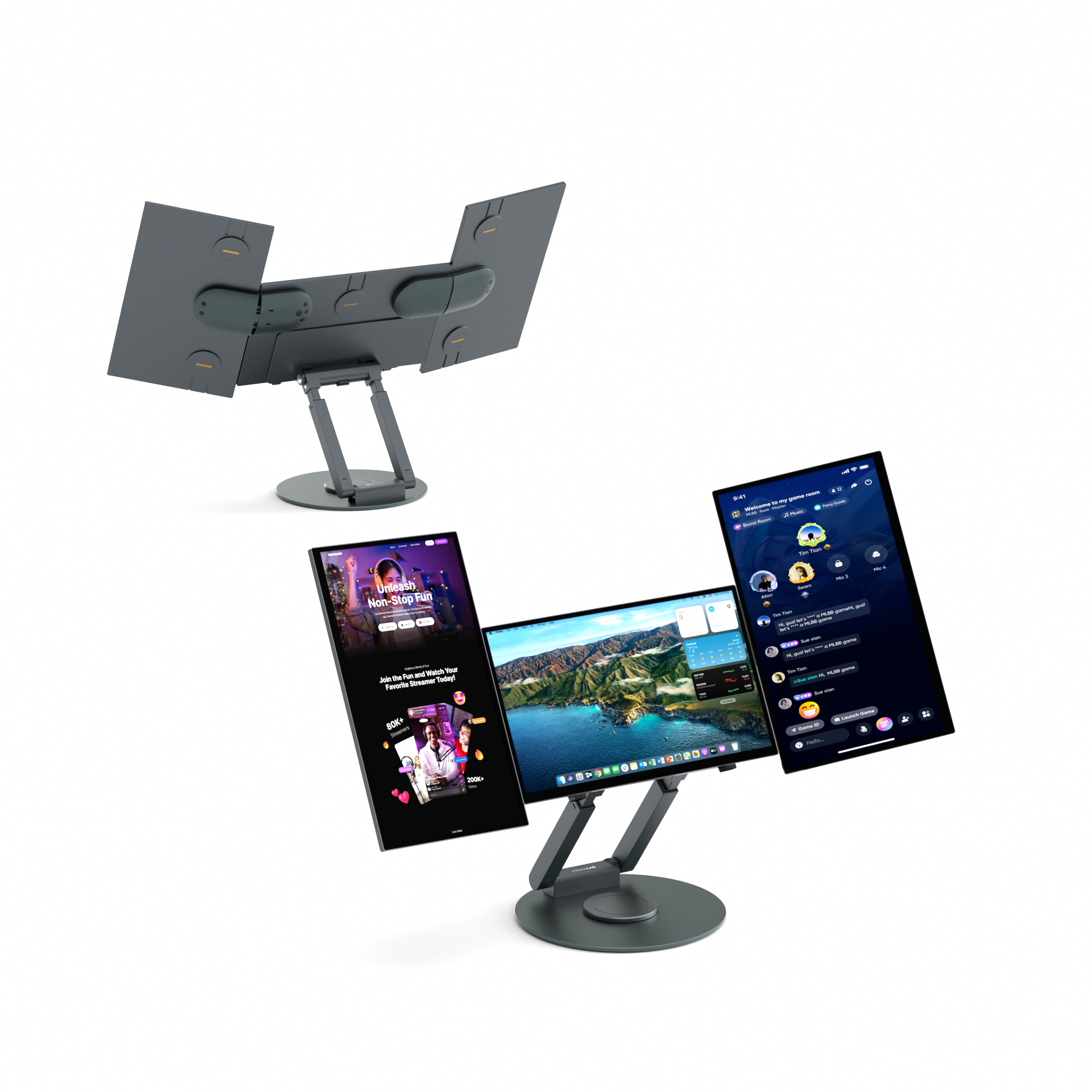
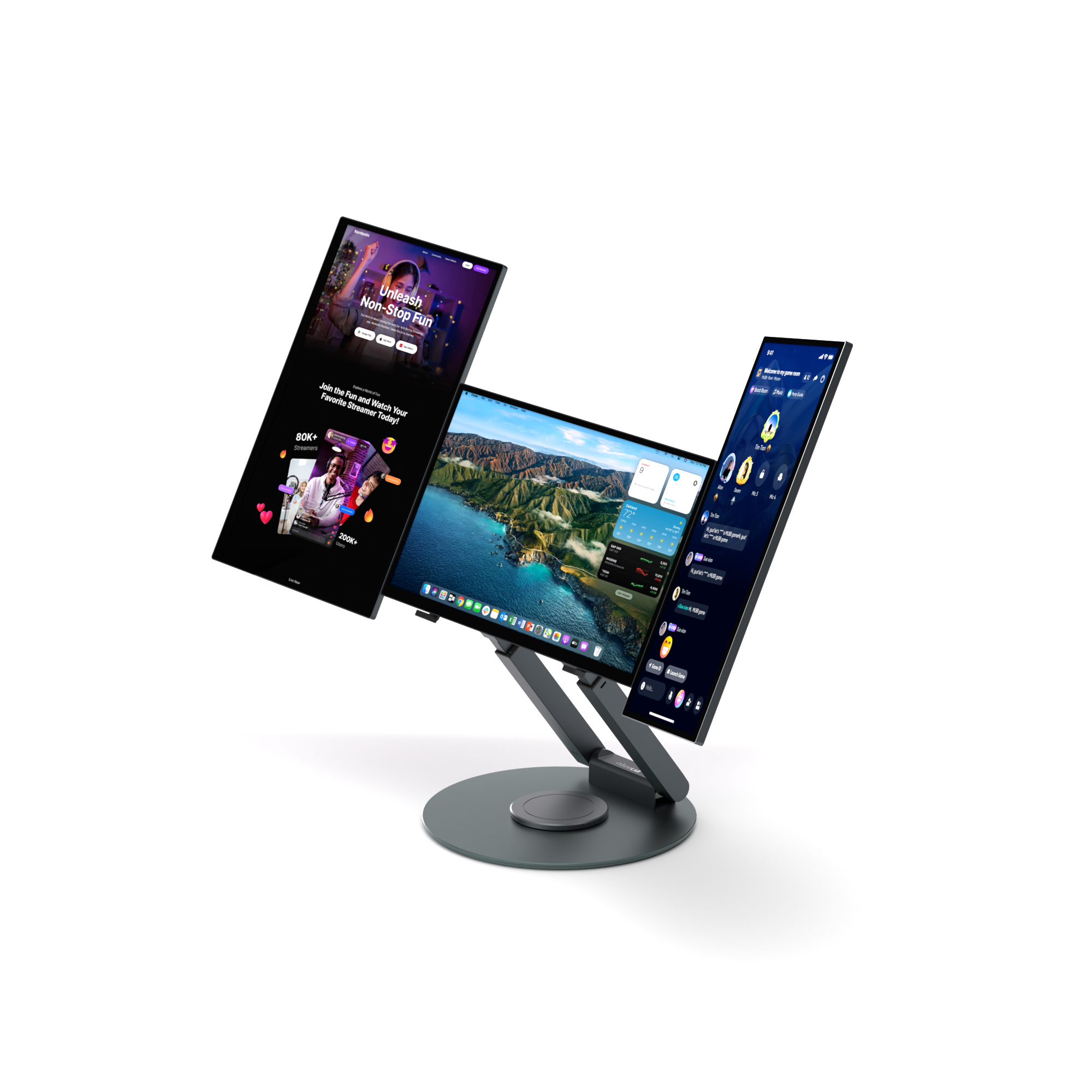
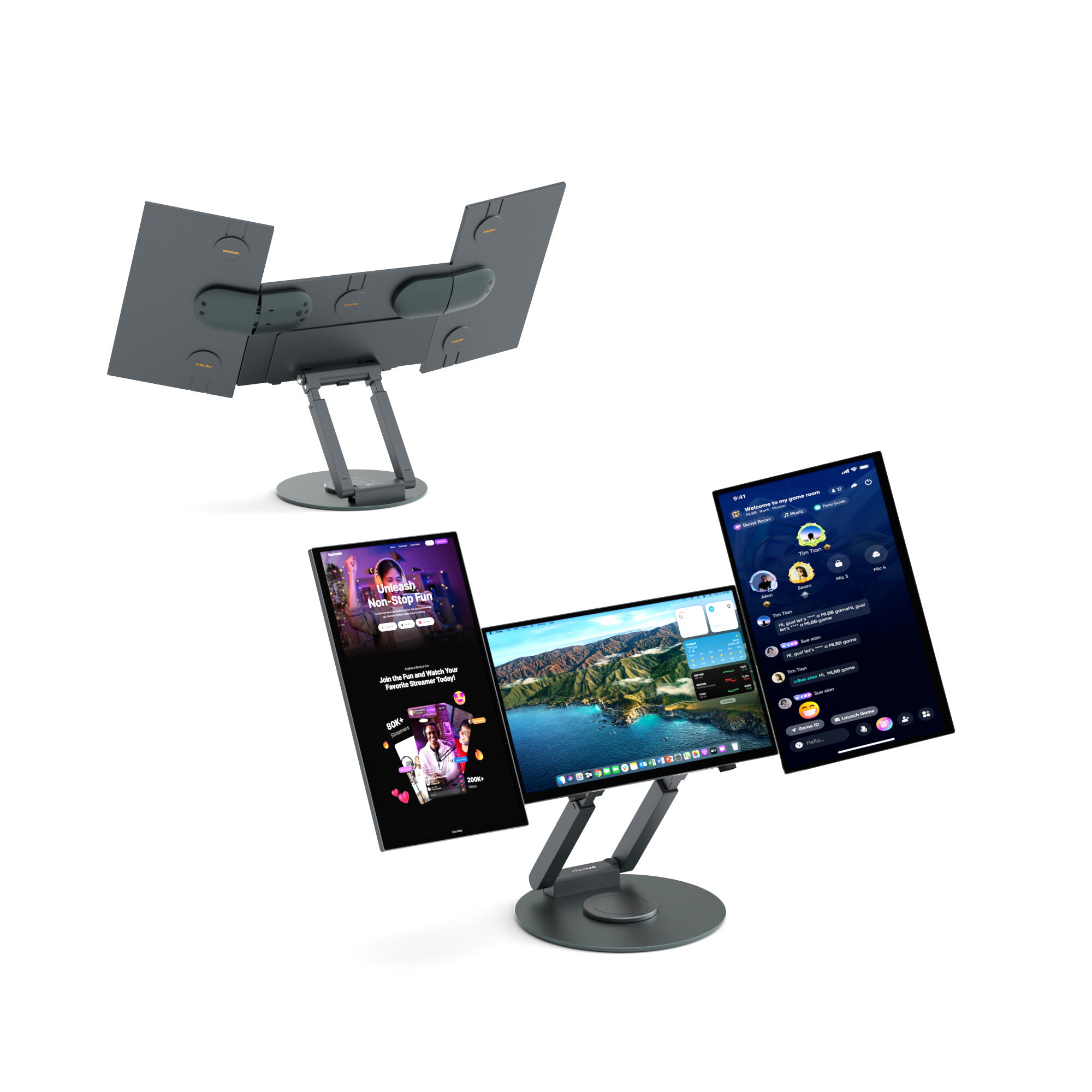
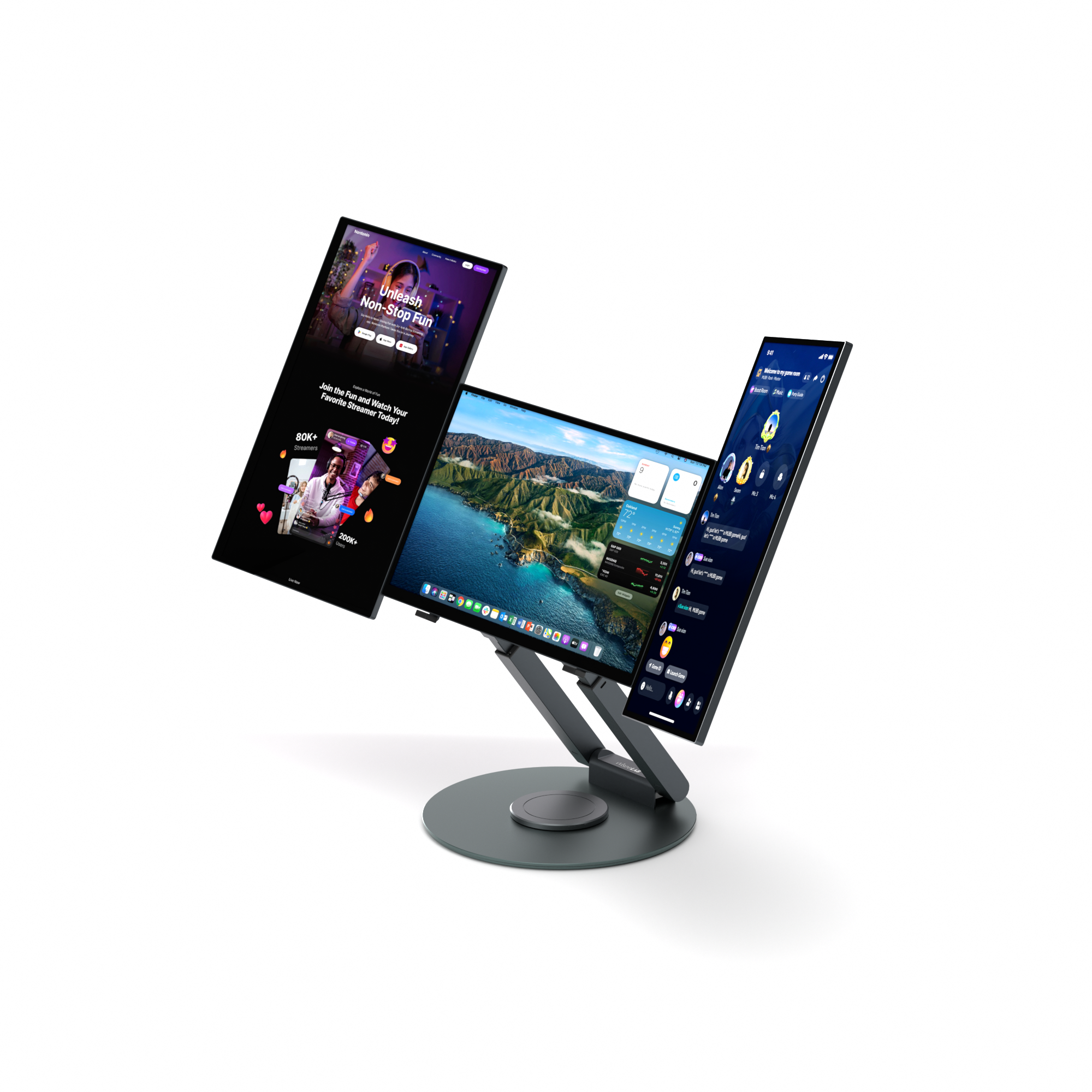










いつものPCで、誰でもつくれる
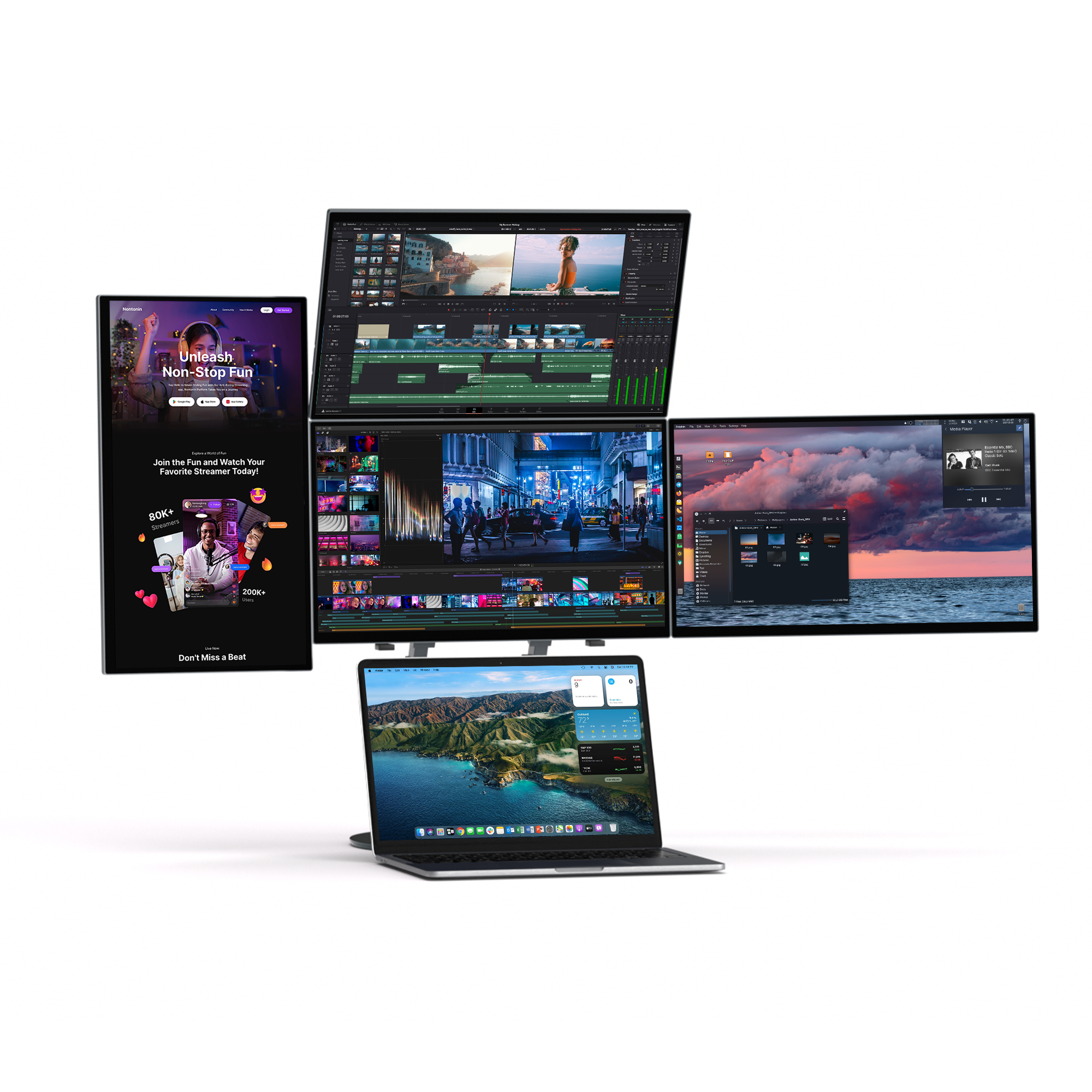
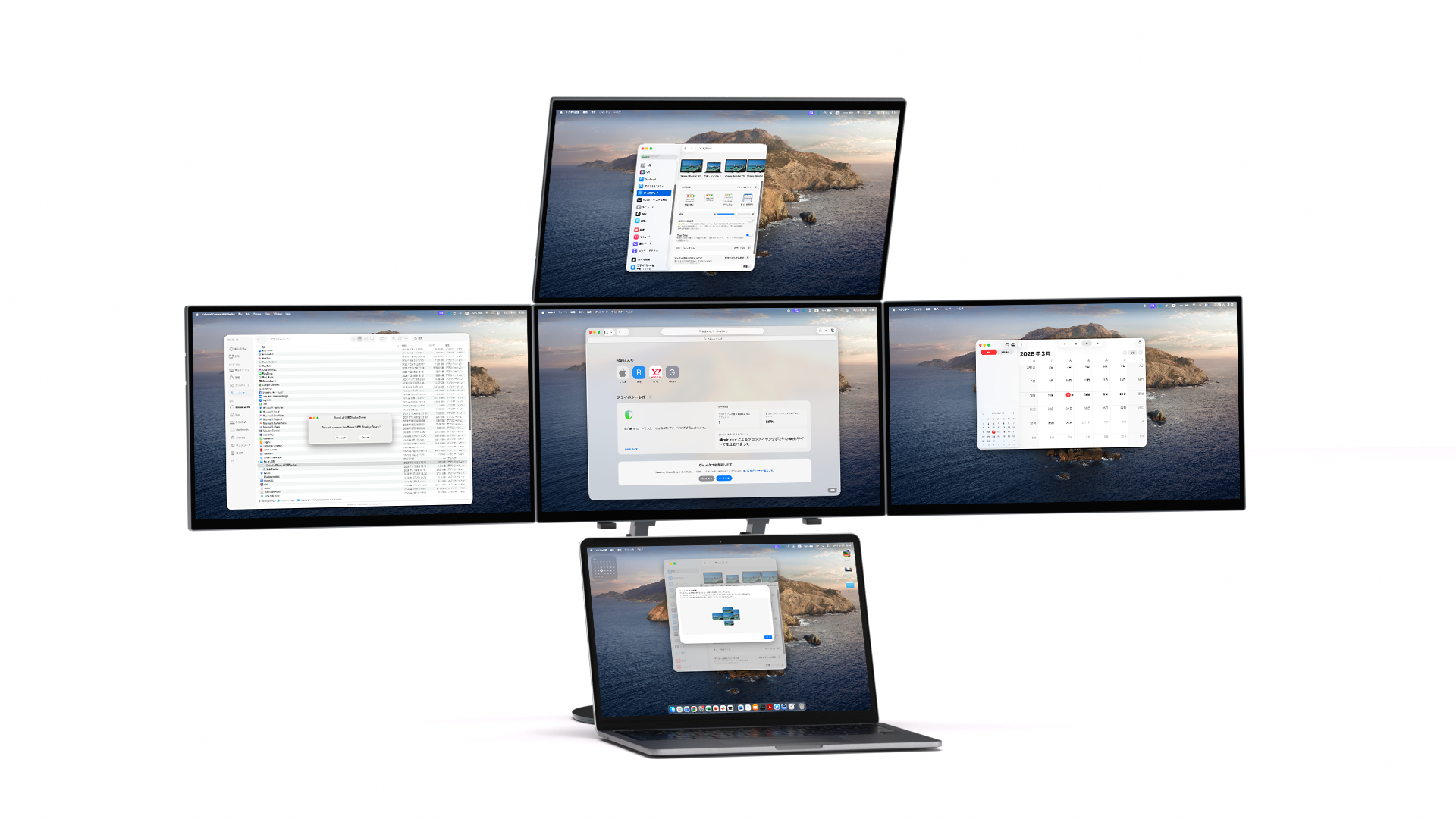
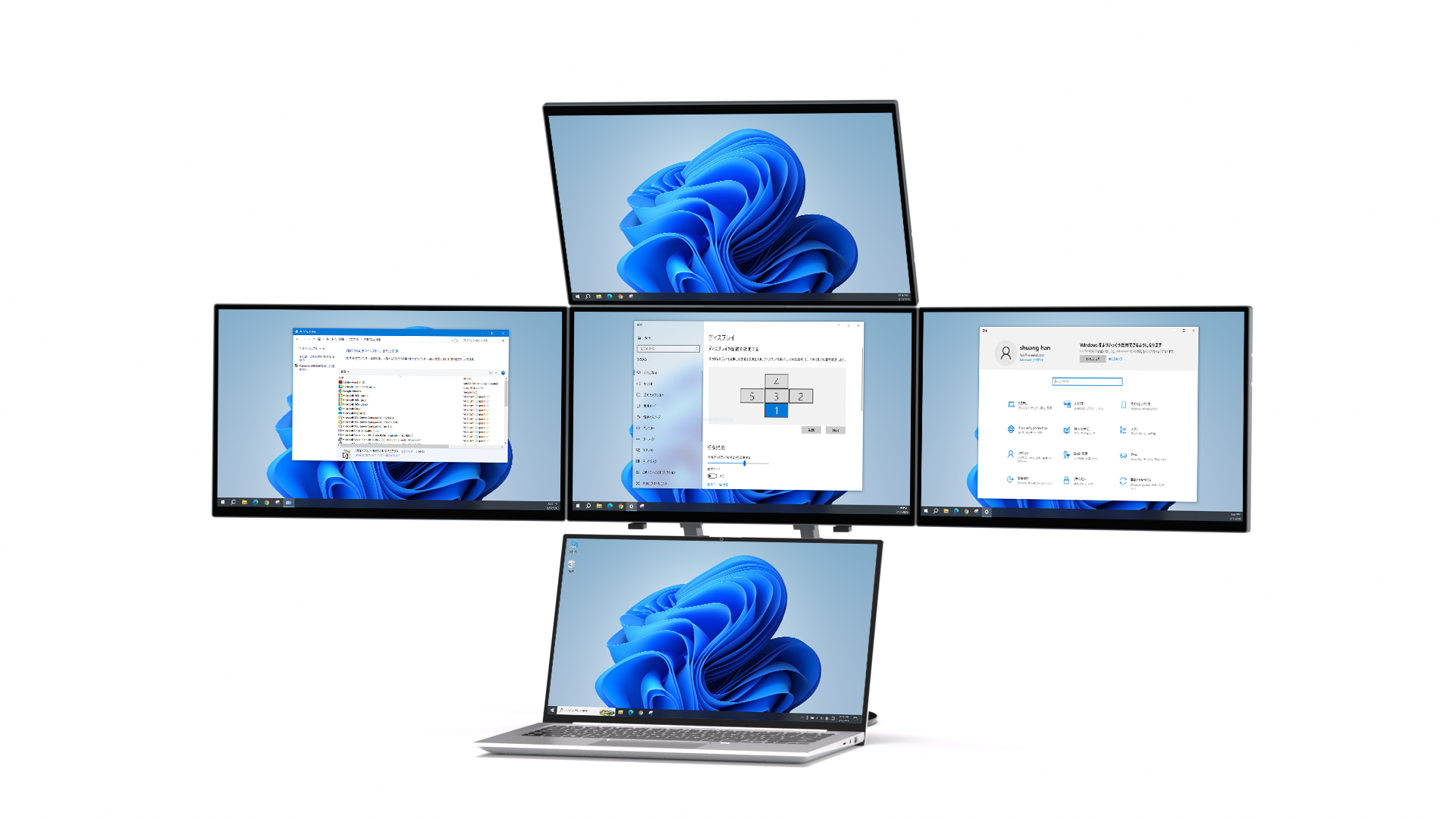
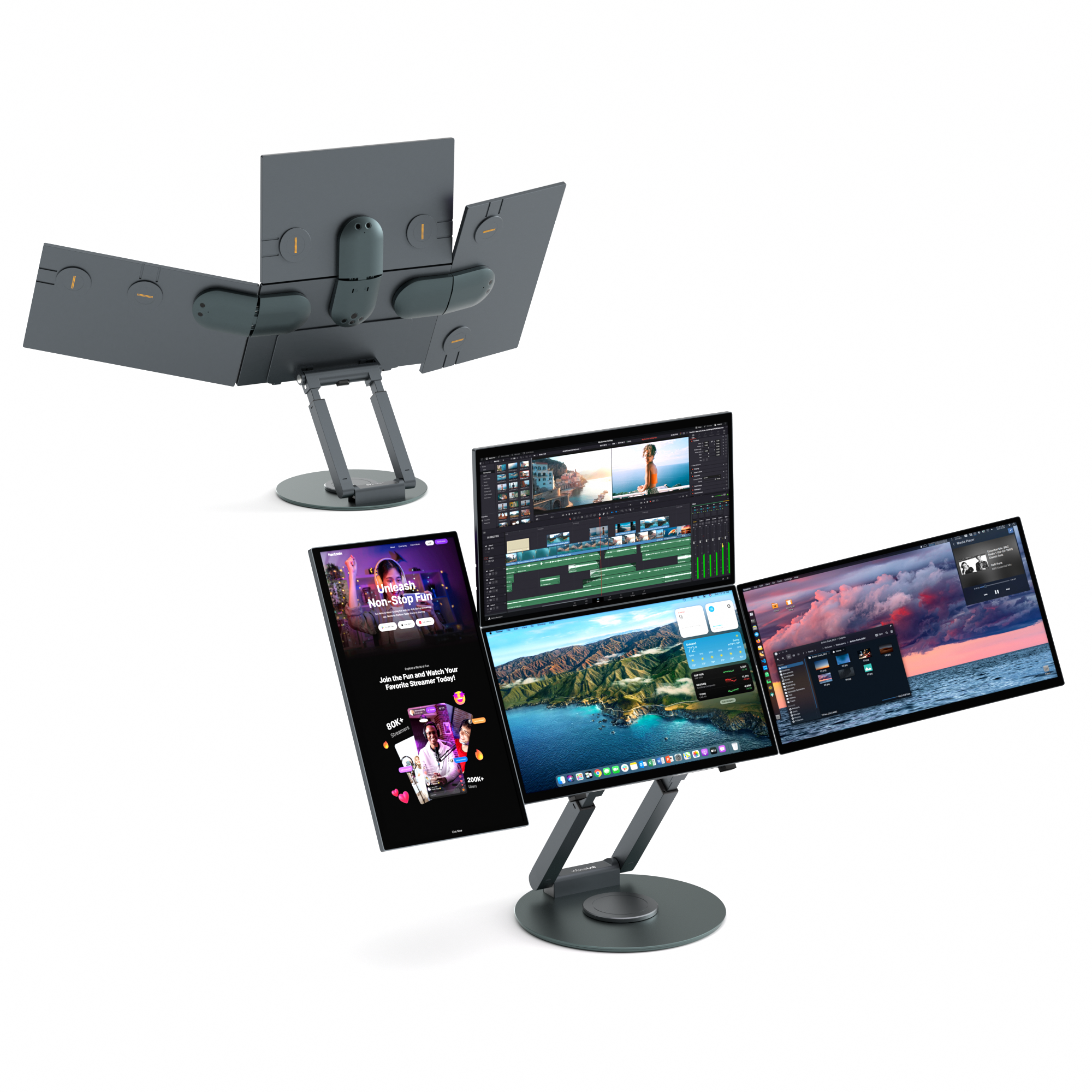
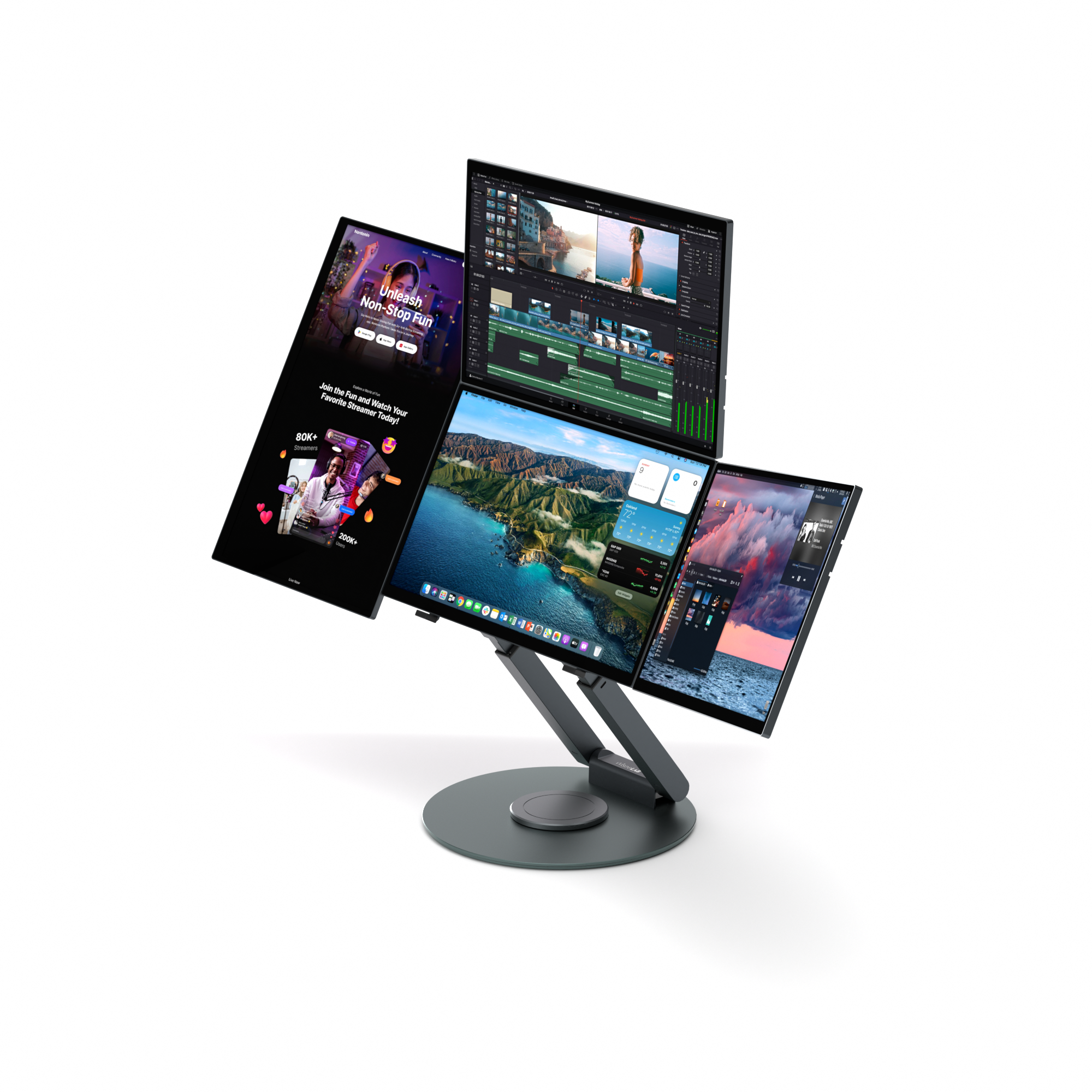
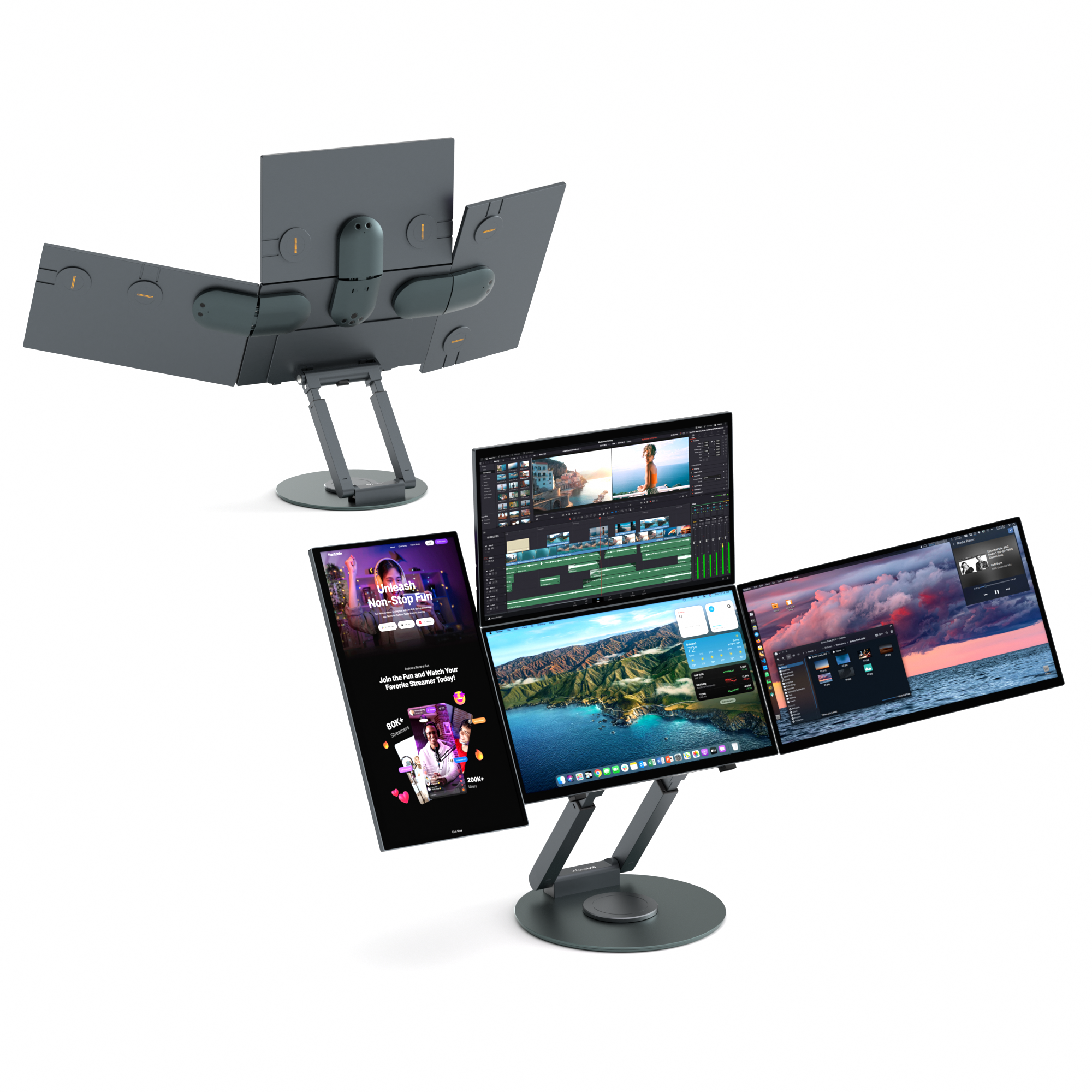
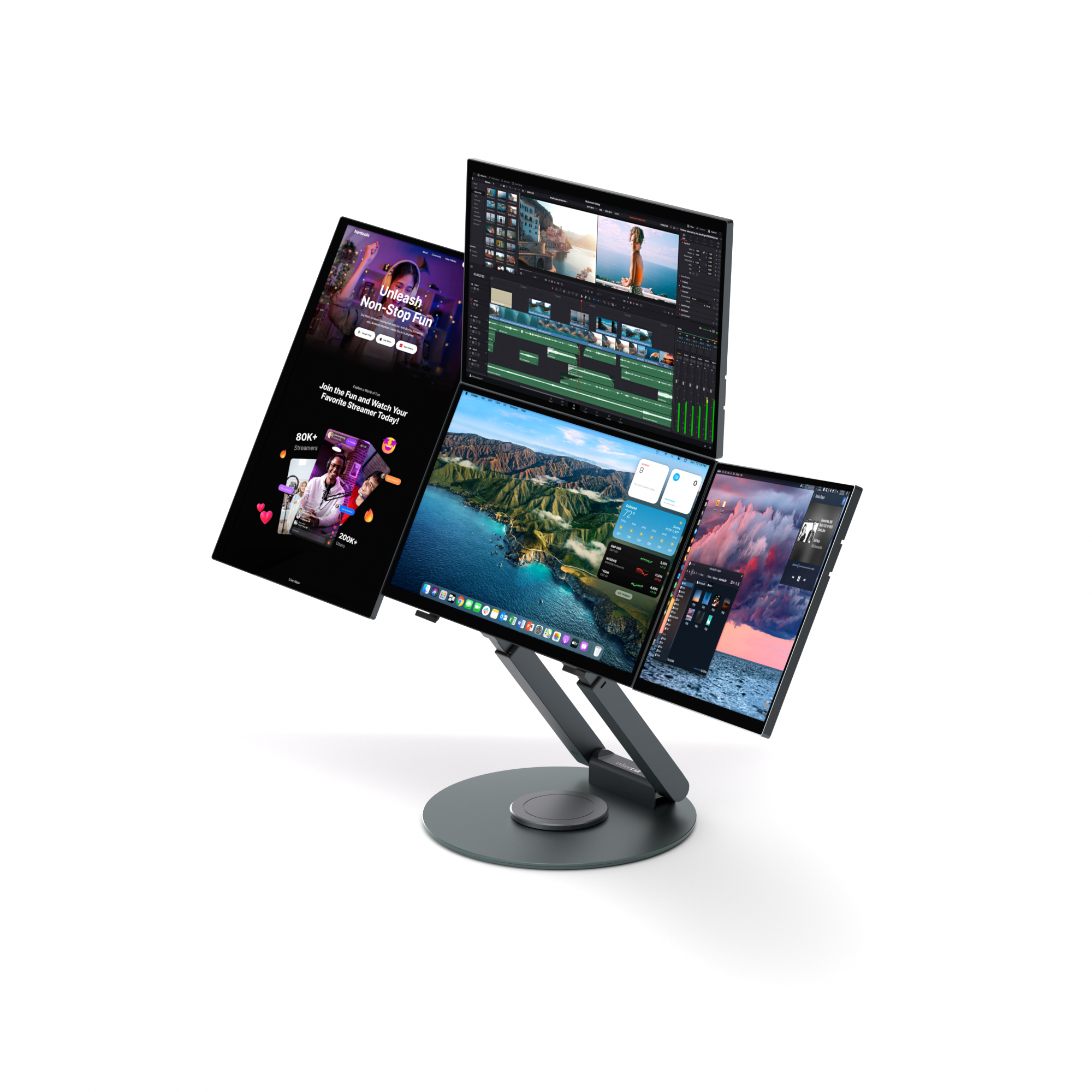
縦横自在の5画面ワークスペース
縦横自在の5画面ワークスペース
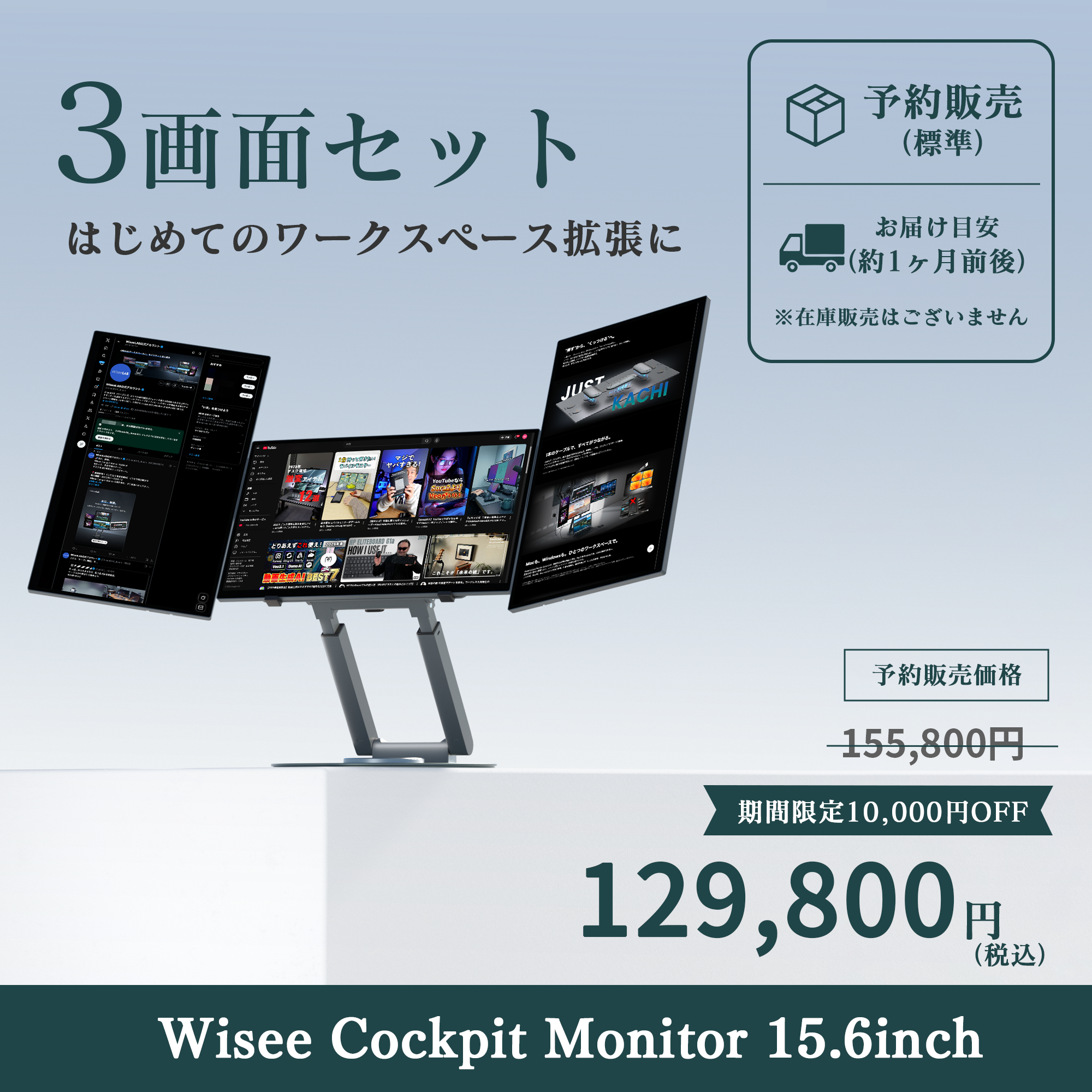
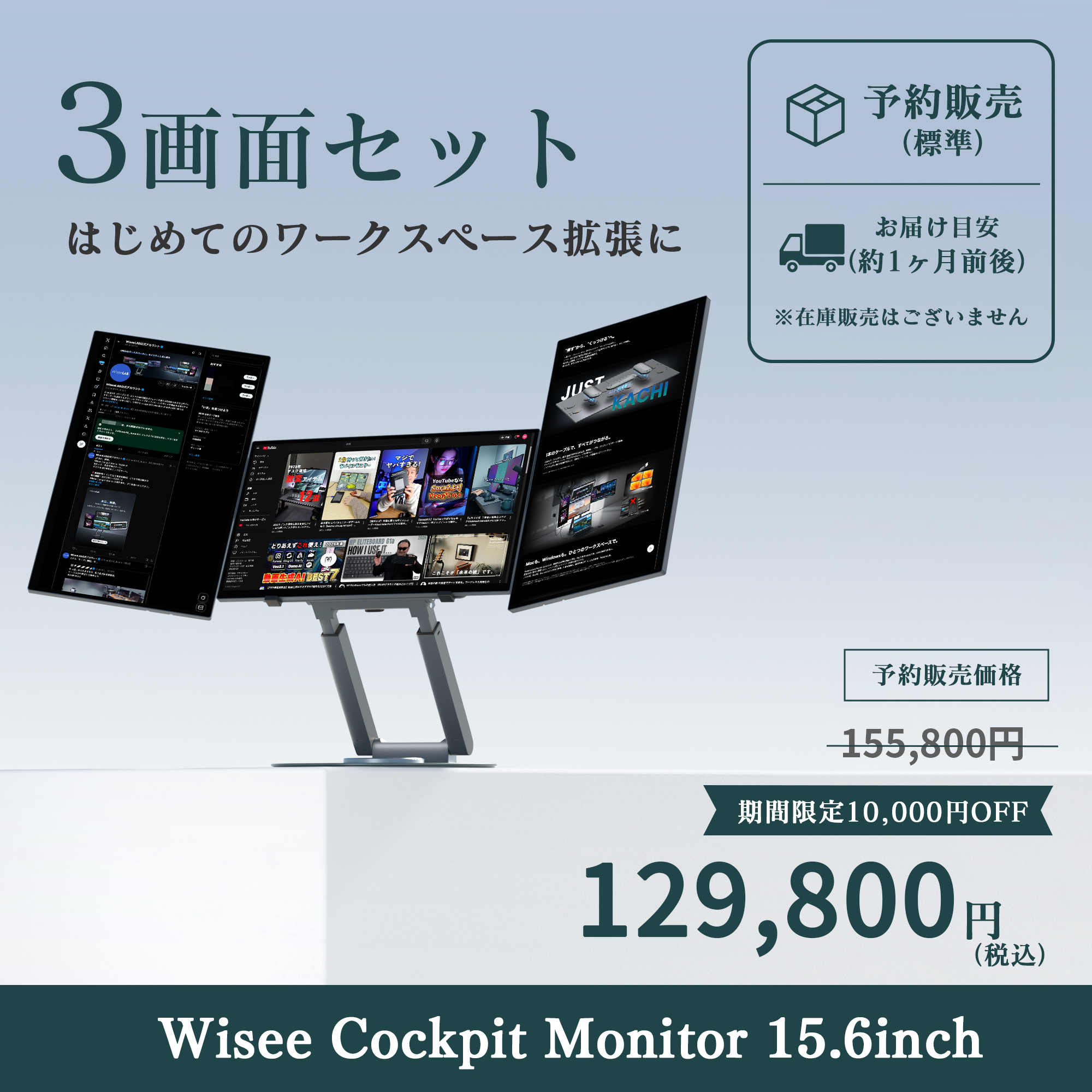
選択中のバリエーションにより、価格・販売形態・お届け時期が異なります。ご購入前に表示内容をご確認ください。
本製品は独自の構造と仕様を採用しているため、ご購入前に、以下の内容をご確認ください。
■ 製品仕様について
・モニターはガラスパネルを採用しています。設置や角度調整の際は、落下や衝撃にご注意ください。
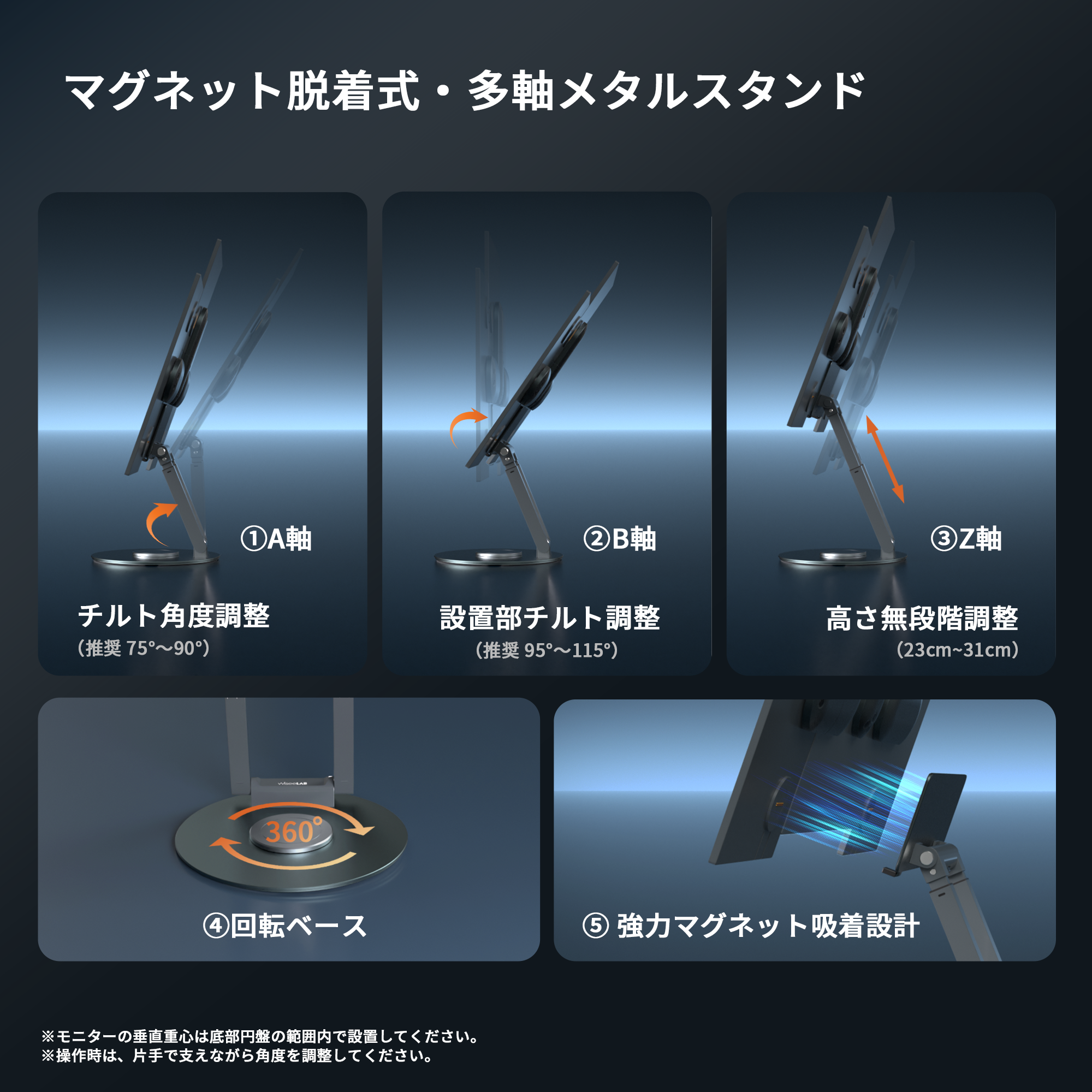
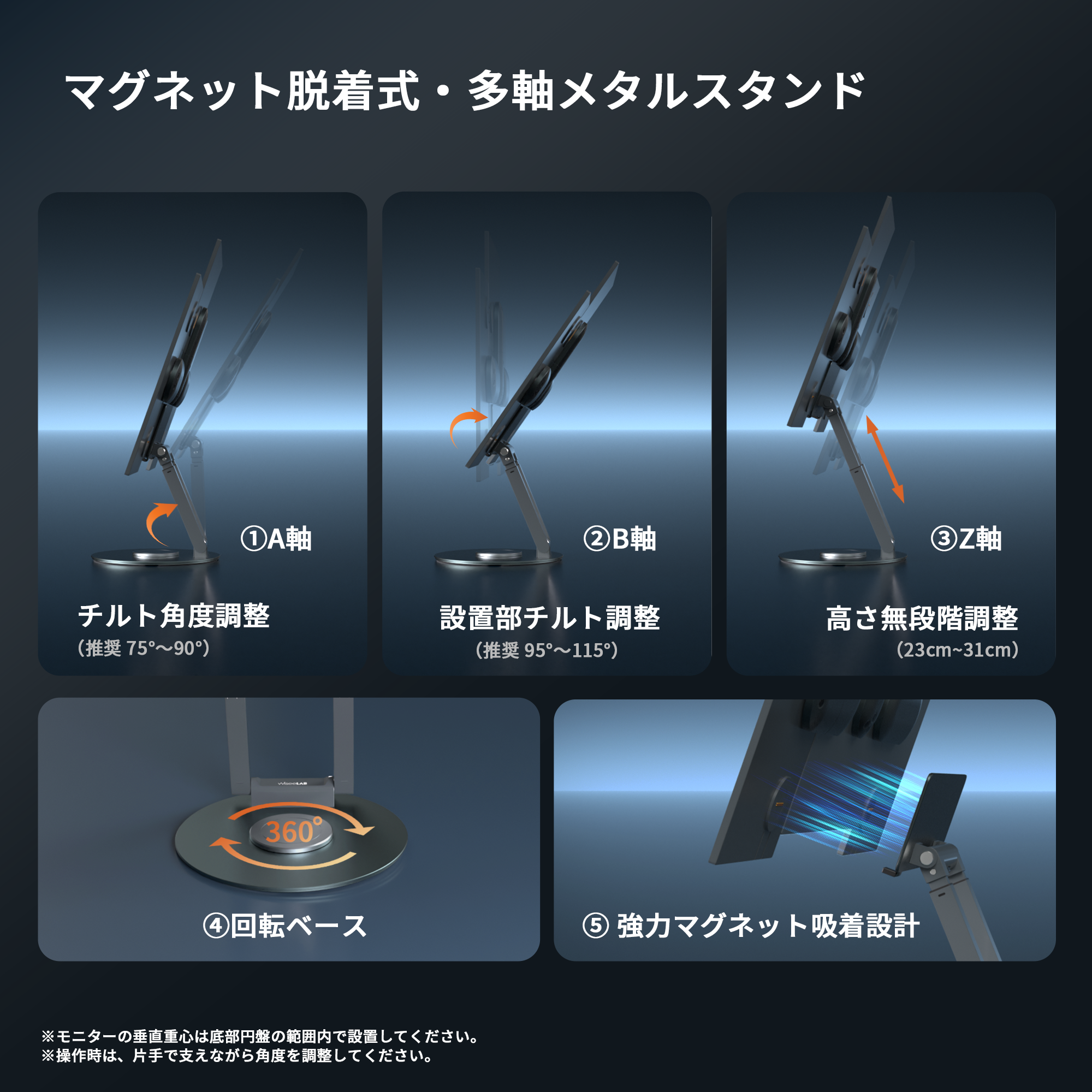
・モニターとスタンドはマグネット吸着構造で接続されています。完全固定ではないため、角度や高さを調整する際はモニターを軽く支えながら操作してください。
■ macOS環境でのご利用について
・ご使用には専用ドライバー「UsbDisplay」のインストールが必要です。必要な専用ドライバーをインストールするまで画面は表示されません。
・初回設定時に「画面収録の権限」を求められますが、画面データが収集・送信されることは一切ありません。
・Mac miniをご使用の場合は、既存モニター接続時に設定を行ってください。既存モニターをお持ちでない場合はご利用いただけません。
・macOSのセキュリティ設定により、外部アクセサリの接続許可が必要です。macOSの「プライバシーとセキュリティ」→「外部アクセサリ」から、接続許可を「新しいアクセサリの場合は確認」または「ロックされていない場合は自動的に許可」に設定してください。
■ Windows環境でのご利用について
・Windows UpdateがOFFの場合、必要なドライバーが自動インストールされず、画面が表示されないことがあります。
・自動更新で提供されるドライバーは最新ではない場合があり、動作が不安定になる可能性があるため、当社公式サイトで公開している最新ドライバー「UsbDisplay」の手動インストールを推奨いたします。
■ ご購入にあたって
上記内容に不明点がある場合は、ご購入前にカスタマーサポート(support@wiseelab.shop)までお気軽にお問い合わせください。
安心してお使いいただくため、ご理解のうえお選びいただけますと幸いです。
※ ZIP形式のため、ダウンロード後に解凍してご利用ください。
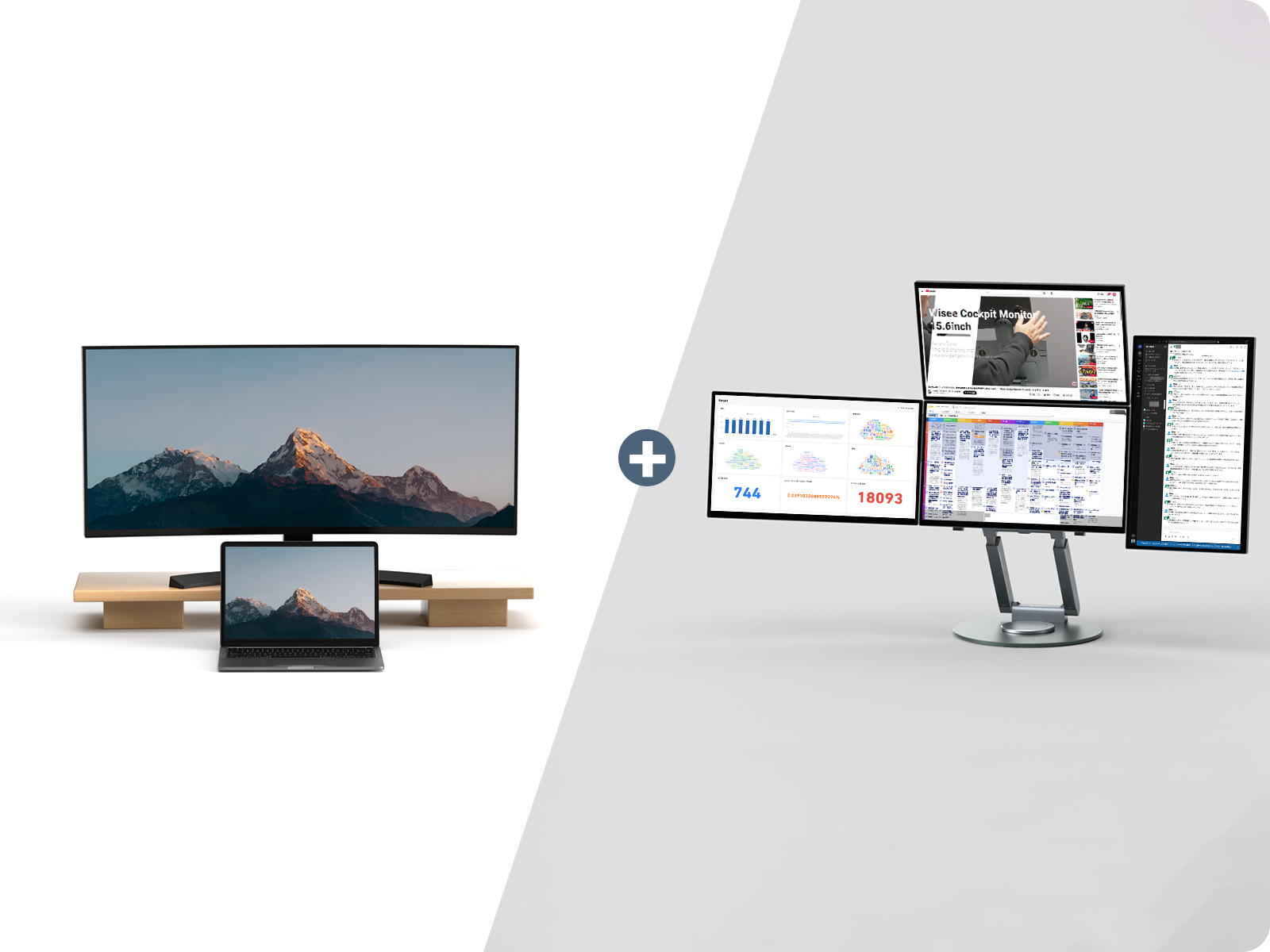
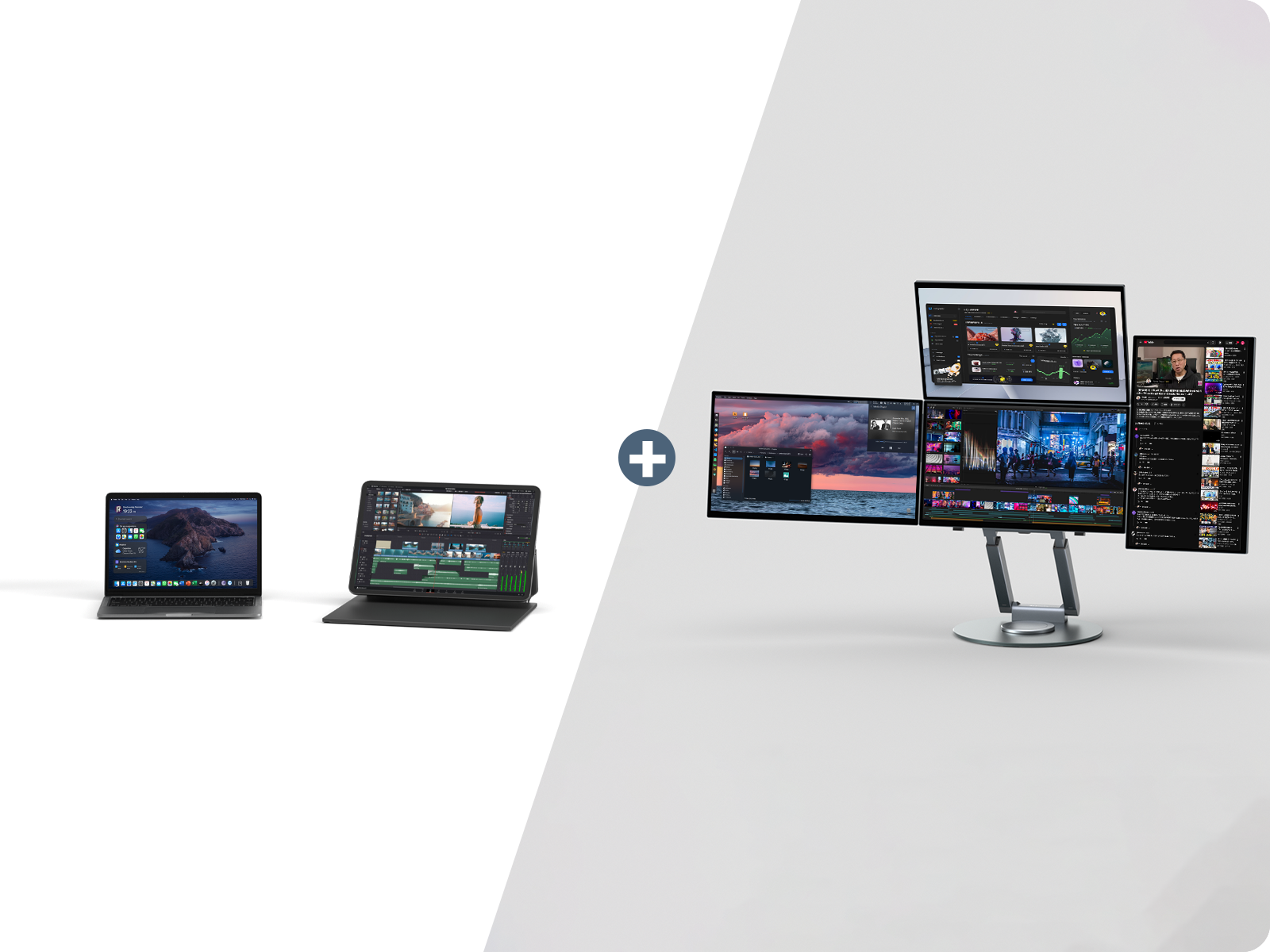
手軽さはそのままに、情報を固定できる空間を増やす。
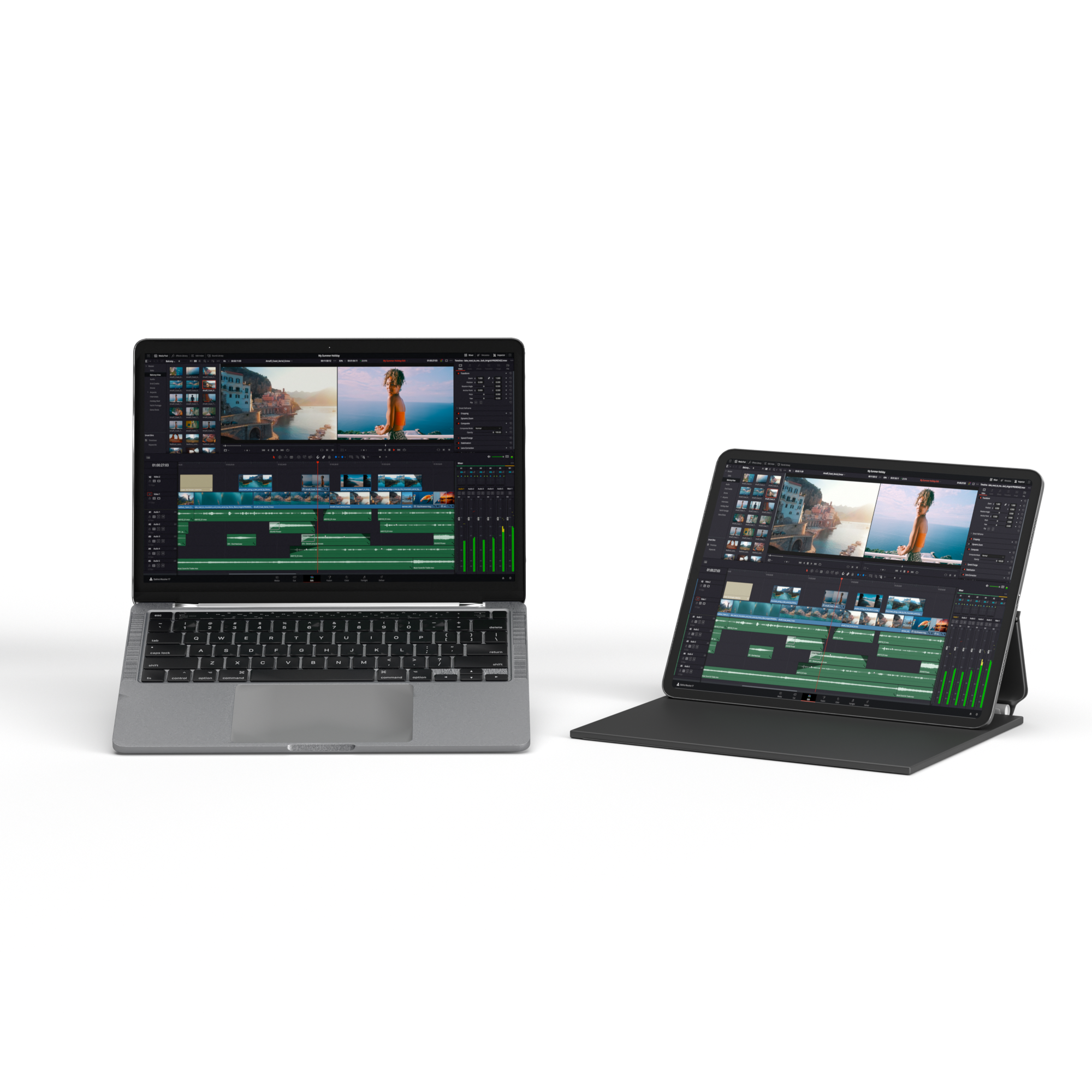
ノートPC中心の作業に、AI・資料・チャット用の画面を追加。移動のしやすさを保ちながら、作業中の切り替えを減らせます。
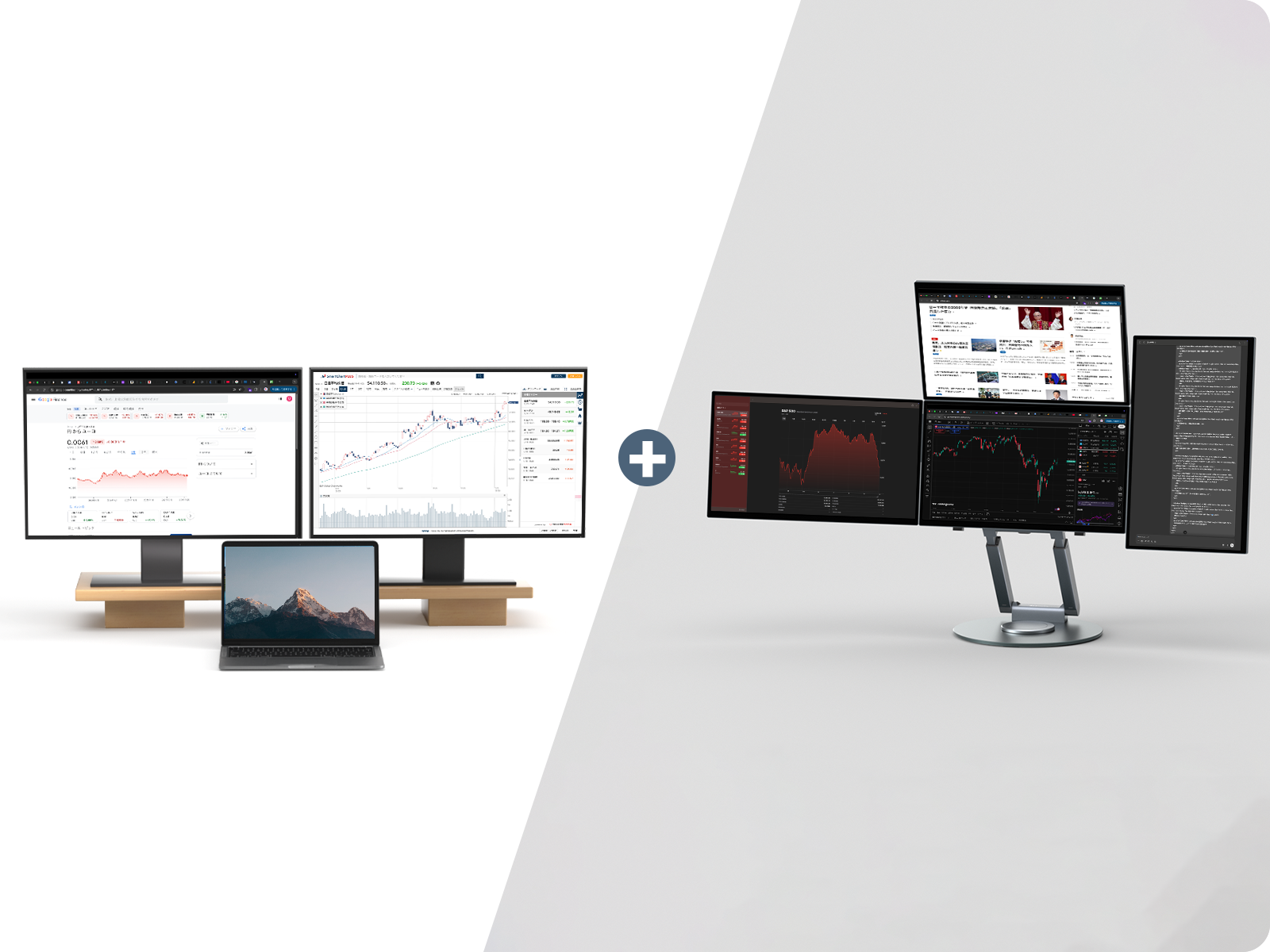
広い一覧性に、独立した情報空間を追加する。
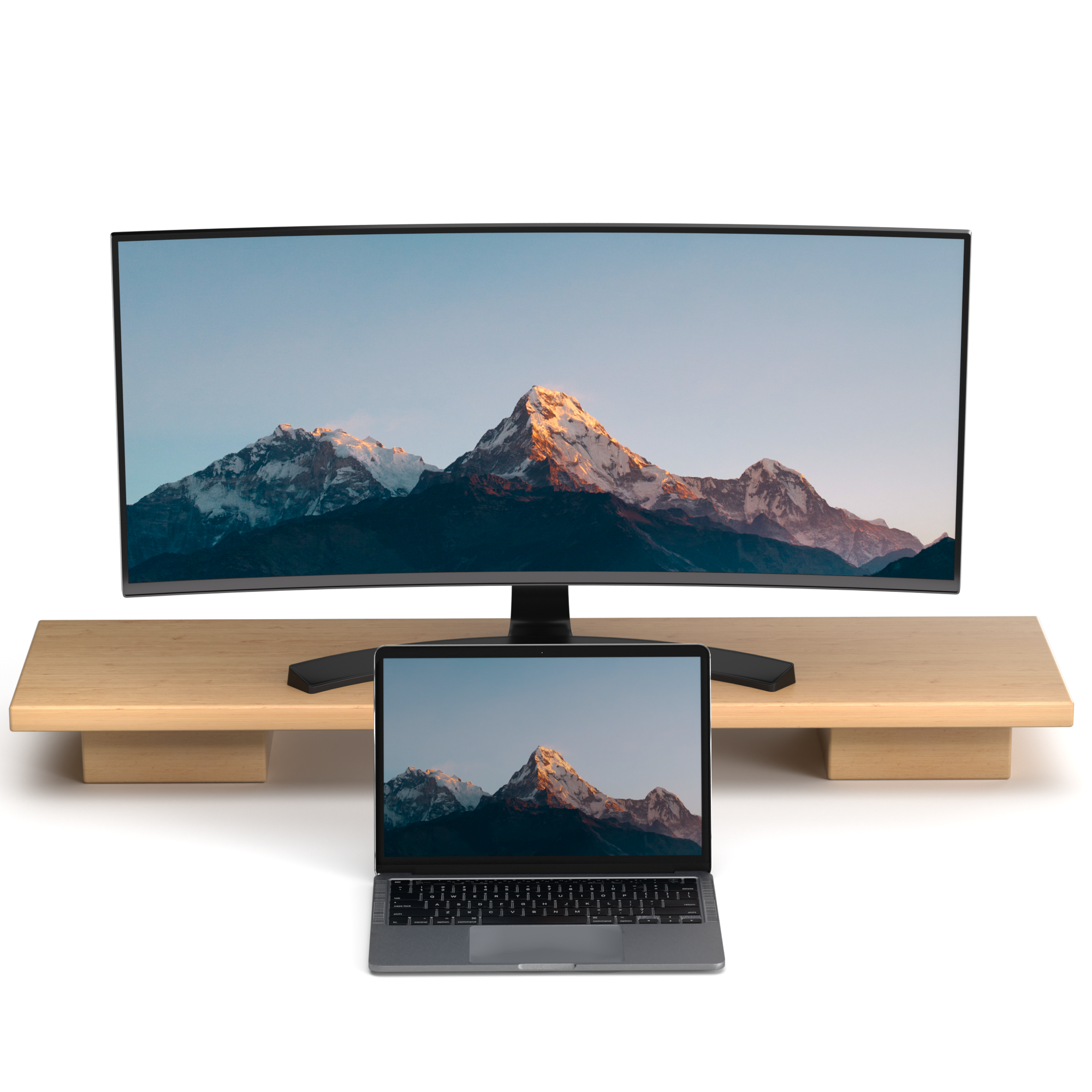
ウルトラワイドの広さは活かしたまま、AIやコミュニケーション、監視画面などを別画面に固定。1画面内の分割ではなく、役割ごとに分けて見渡せます。
ポータブルモニター、ウルトラワイドモニター、従来のマルチモニター。それぞれに特徴がある中で、いまの環境に追加して使えることが特長です。
作業内容に応じて、必要な情報空間を増やしたい方に適しています。
|
比較項目
|
Wisee Cockpit Monitor
|
ポータブルモニター
|
ウルトラワイドモニター
|
従来のマルチモニター
|
|---|---|---|---|---|
|
はじめやすさ |
◎
|
◎
|
○
|
△
|
|
複数情報の同時把握 |
◎
|
△
|
○
|
◎
|
|
レイアウトの自由度
|
◎
|
△
|
×
|
○
|
|
持ち運びやすさ
|
○
|
◎
|
×
|
×
|
|
ワークスペースの拡張性
|
◎
|
△
|
△
|
○
|
|
AIマルチタスクとの相性
|
◎
|
△
|
○
|
◎
|
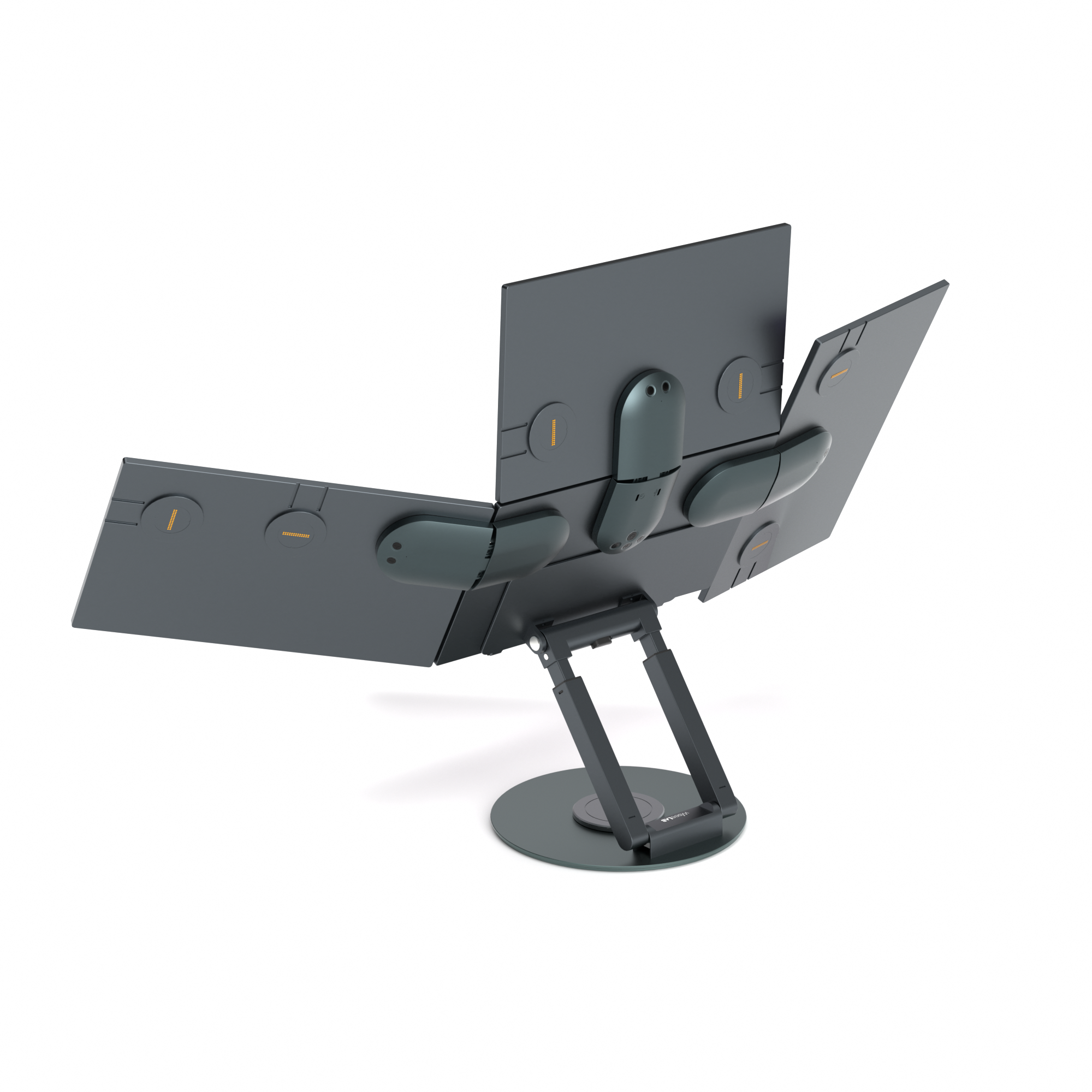
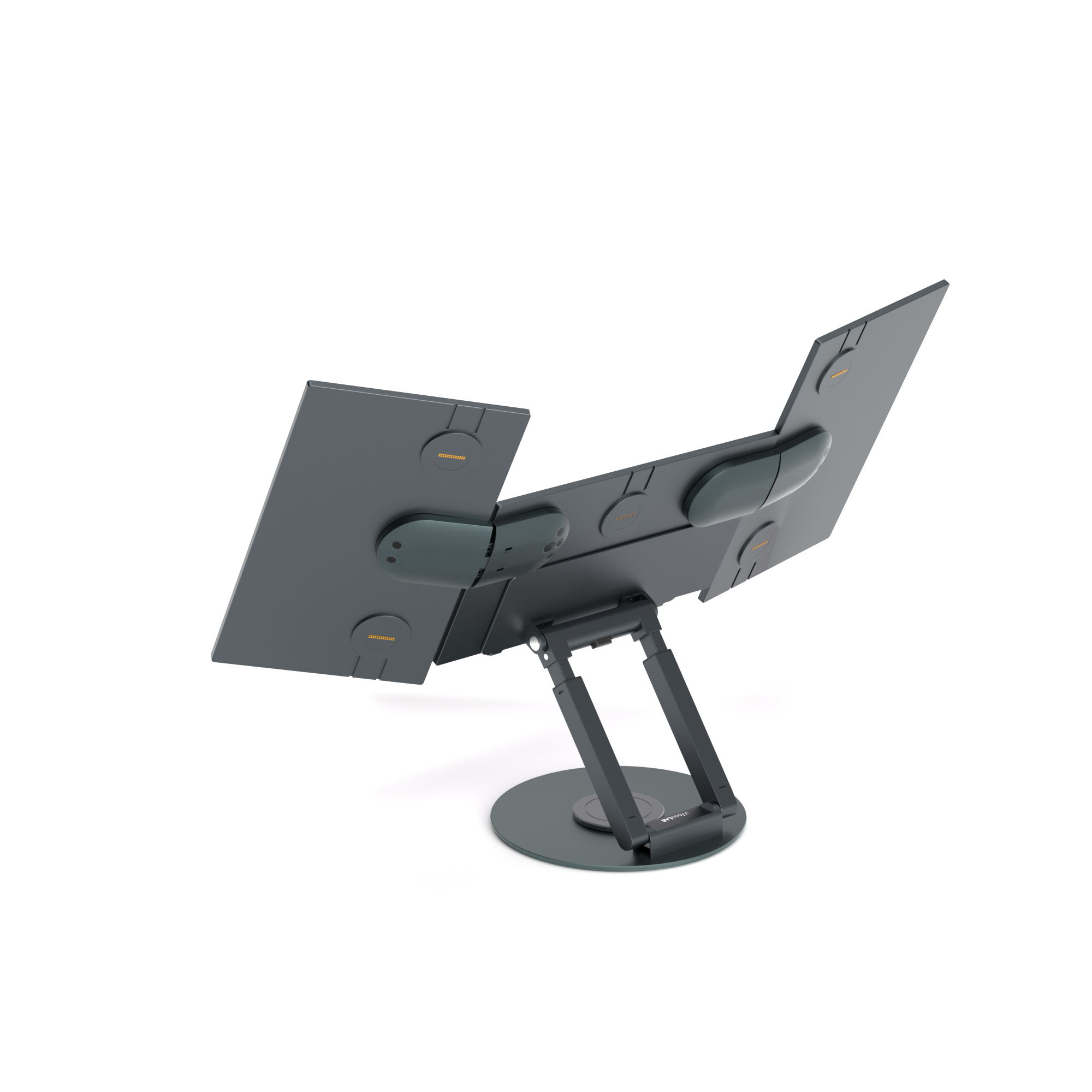
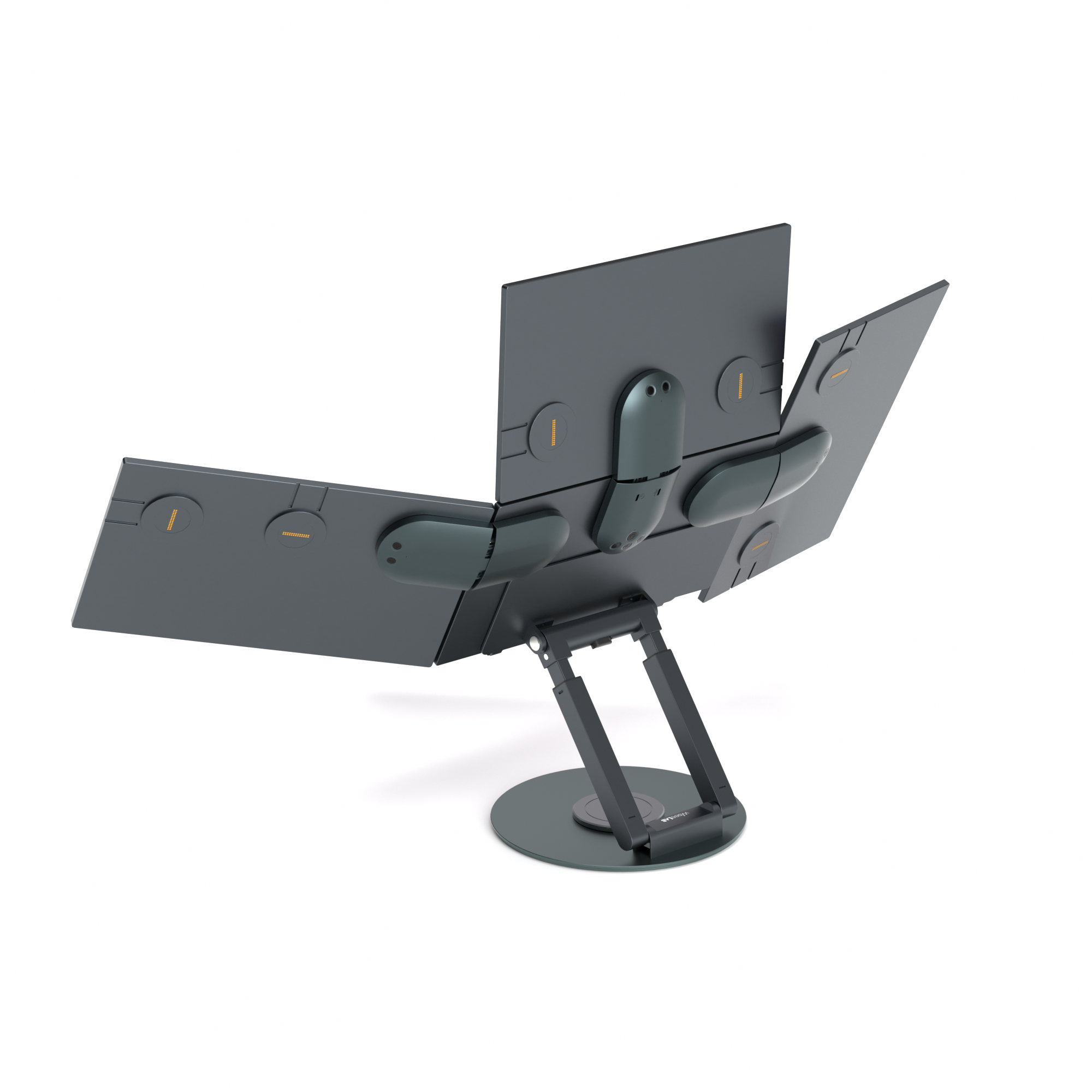
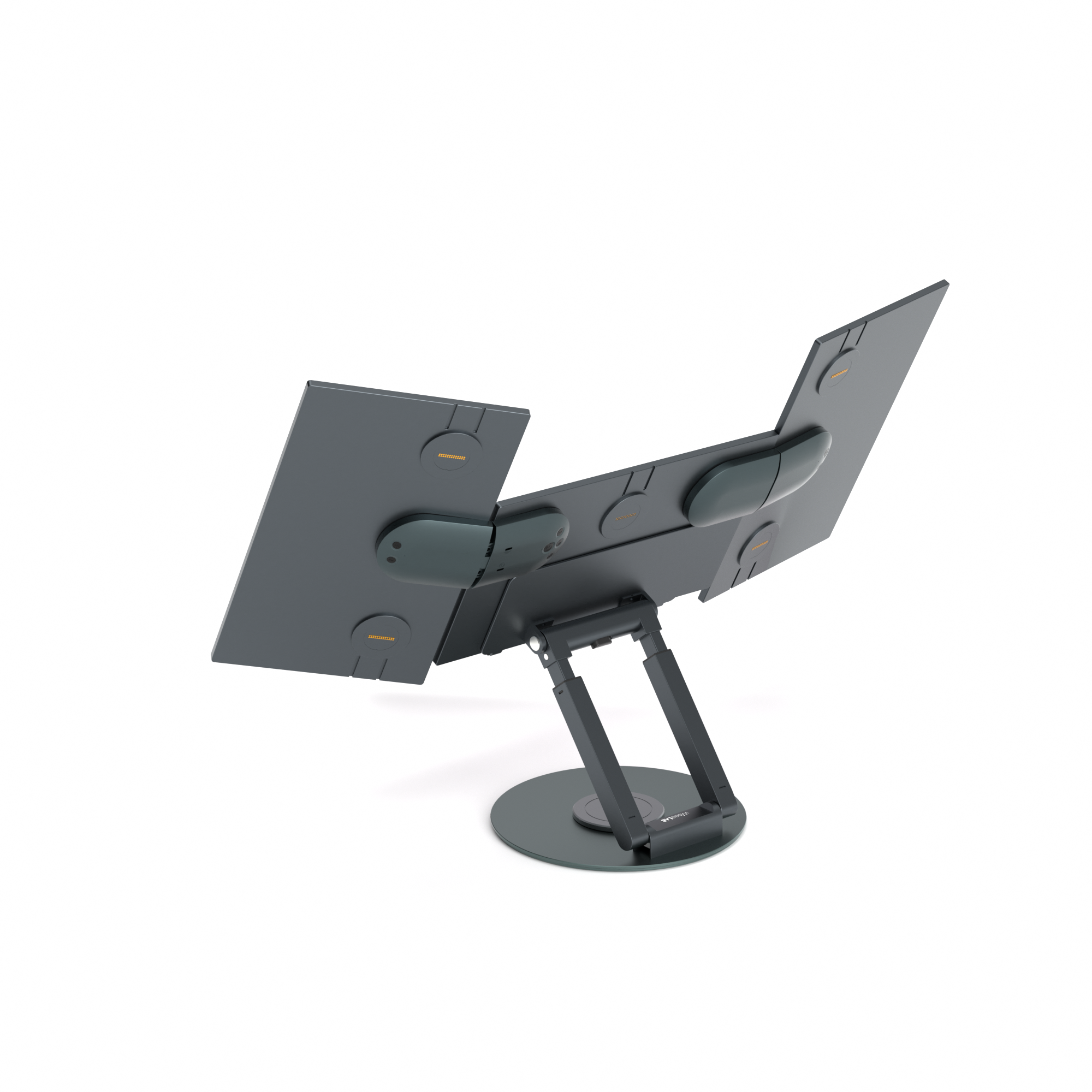
専用メタルスタンドは、多軸構造を採用。
高さ・角度・回転を自在に調整でき、使用環境に合わせた柔軟なレイアウトが可能です。
視線の流れに合わせて配置できるため、無理のない姿勢で、長時間でも快適に作業を続けられます。
Wisee Cockpit Monitorは、初めての方でもスムーズに使い始められるよう、組み立て・接続・調整の流れを動画でわかりやすくご用意しています。
各パーツの役割から、スタンドへの取り付け、ハブやケーブルの接続、画面の配置・角度調整まで。
実際の手順に沿って確認できるため、設置前の不安を減らし、安心して導入いただけます。
FAQ
購入前によくいただくご質問をまとめました。接続環境や保証内容をご確認のうえ、ご検討ください。
はい、問題なくご利用いただけます。
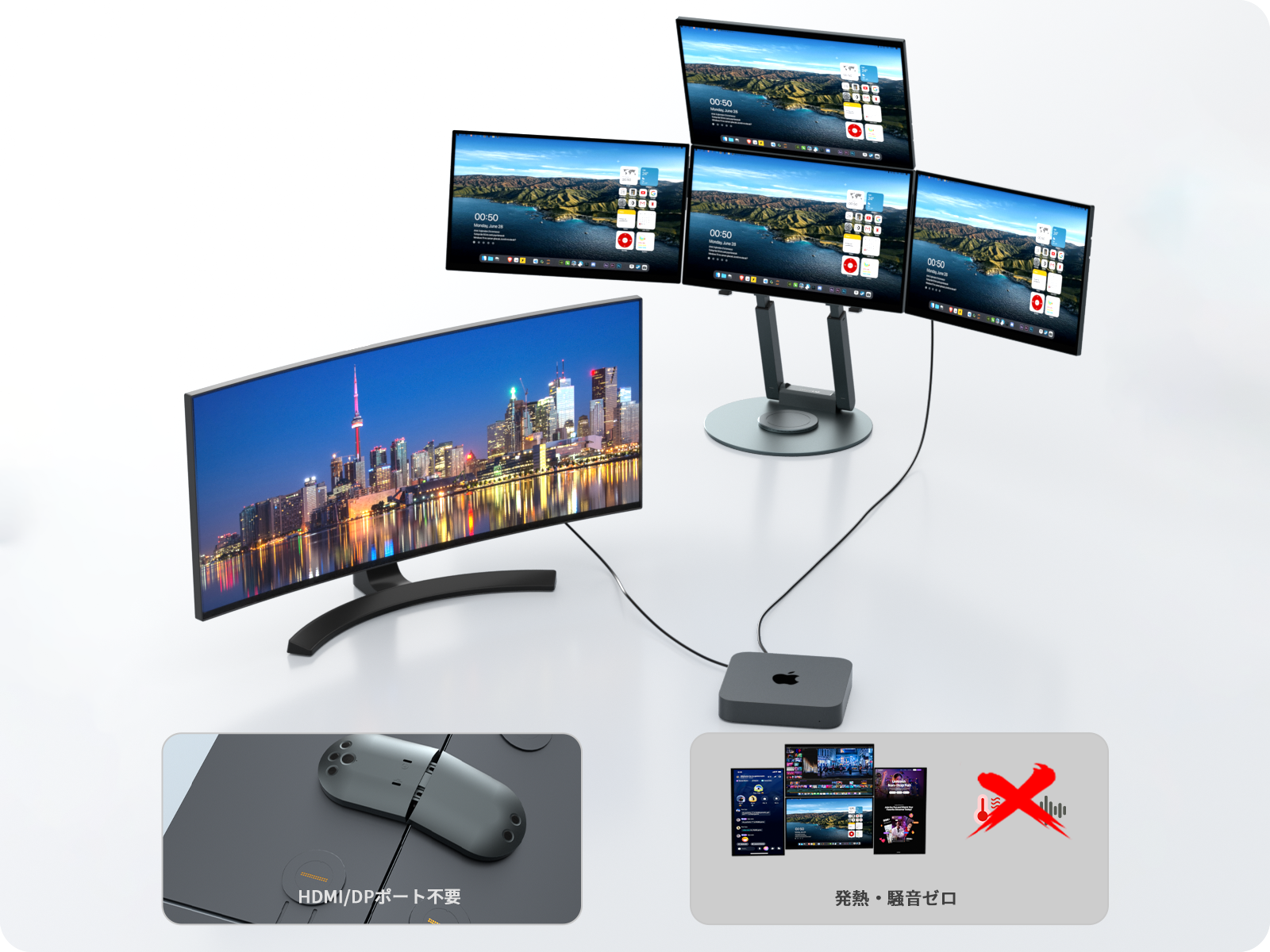
他社モニター2台(HDMI / Thunderbolt / DisplayPort接続)に加えて、Wisee Cockpit Monitor(4画面)を接続し、合計6画面の構成でご使用いただけます。
Wisee Cockpit MonitorはUSB接続による拡張ディスプレイとして動作するため、Mac mini本体の通常の映像出力とは別の形で画面空間を追加できます。
ただし、ご使用環境、OSバージョン、接続機器の構成によって挙動が異なる場合があります。ご不安な場合は、ご使用予定のMac機種名と接続したいモニター構成を事前にお問い合わせください。
※Mac miniは、既存モニターで初期設定後にご利用いただけます。
はい、可能です。M1〜M4のMacBook Airにて検証済みです。
以下の組み合わせで、最大6画面の同時出力が可能です。
Wisee Cockpit MonitorはUSB接続による拡張ディスプレイとして動作するため、既存の外部モニターに加えて、作業用の画面空間を追加できます。
なお、macOSでご使用いただく場合は、専用ドライバーのインストールと画面収録権限の許可が必要です。
はい、可能です。
PCの種類や、本体に搭載されている映像出力ポート数に応じて、最大5〜6画面までの同時表示が可能です。
ノートPCの場合
デスクトップPCの場合
快適にご使用いただくため、Windowsでも専用ドライバーのインストールを推奨しています。
Wisee Cockpit Monitorは、一般的なHDMI / DisplayPort直結モニターではなく、USB接続と専用ドライバーを使用する拡張ディスプレイシステムです。
そのため、HDMIケーブルやDisplayPortケーブル、HDMI変換アダプターを使ってWisee Cockpit Monitor本体を直接接続することはできません。
ご使用の際は、付属のUSBケーブルおよび専用ドライバーをご利用ください。
はい。安定してご使用いただくため、専用ドライバーのインストールを推奨しています。
特にmacOSをご利用の場合は、UsbDisplayドライバーのインストールに加えて、画面収録権限の許可が必要です。
Windowsでは自動認識される場合もありますが、安定した表示のため、公式サイトの最新版ドライバーをご利用ください。
ドライバーはこちらよりご確認いただけます。
https://www.wiseelab.shop/pages/drivers
macOSでは、USB接続の拡張ディスプレイとして画面を表示するために、システム上「画面収録」の権限許可が必要になります。
これはmacOSのセキュリティ仕様によるもので、Wisee Cockpit Monitorを表示デバイスとして動作させるために必要な設定です。
画面収録権限を許可しない場合、ドライバーをインストールしていても画面が正しく表示されないことがあります。
Wisee Cockpit Monitor(4画面)は、複数の独立画面を組み合わせて構築するワークスペースです。
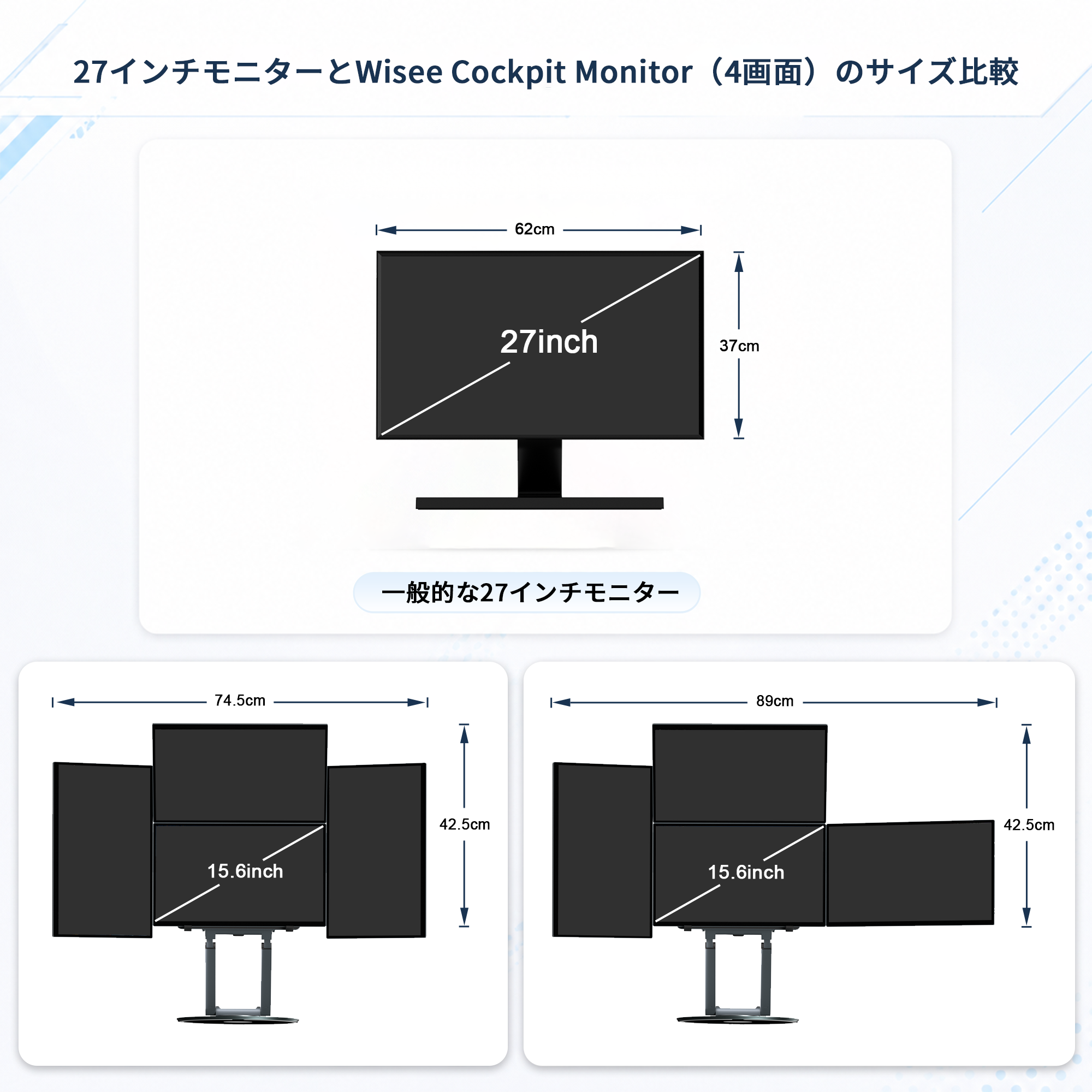
一般的な27インチモニターは「1枚の大画面」として広く使う構成ですが、Wisee Cockpit Monitorは「4枚の画面を自由に配置できる構成」となるため、表示領域の広がり方や作業時の視線移動の感覚が大きく異なります。
メイン作業は27インチモニターで行い、Wisee Cockpit Monitor側にAIチャット、資料、ブラウザ、タスク管理、メールなどを固定表示する使い方にも適しています。
すでに27インチモニターをご使用の場合でも、併用が可能です。
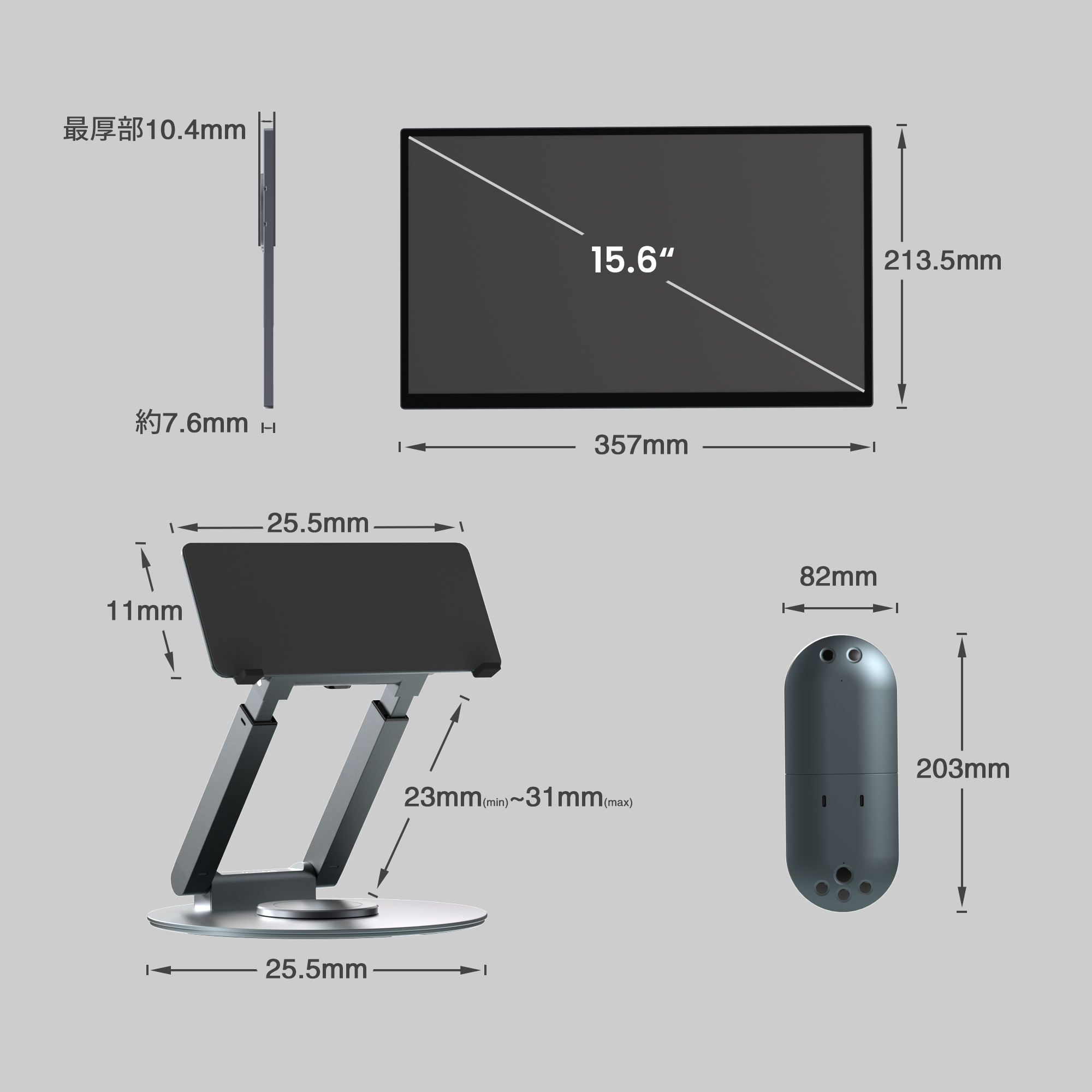
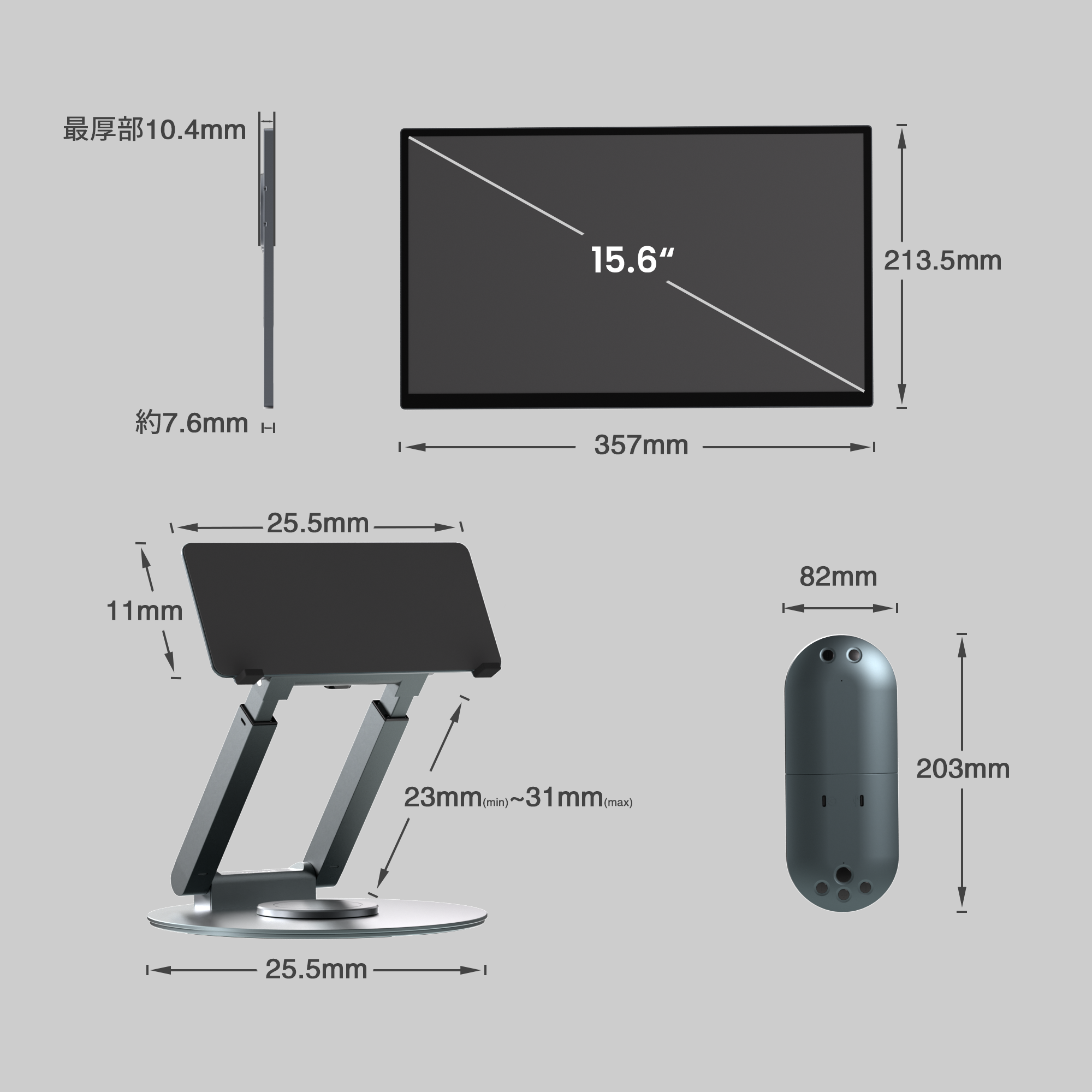
27インチとのサイズ比較
27インチ+4画面のイメージ
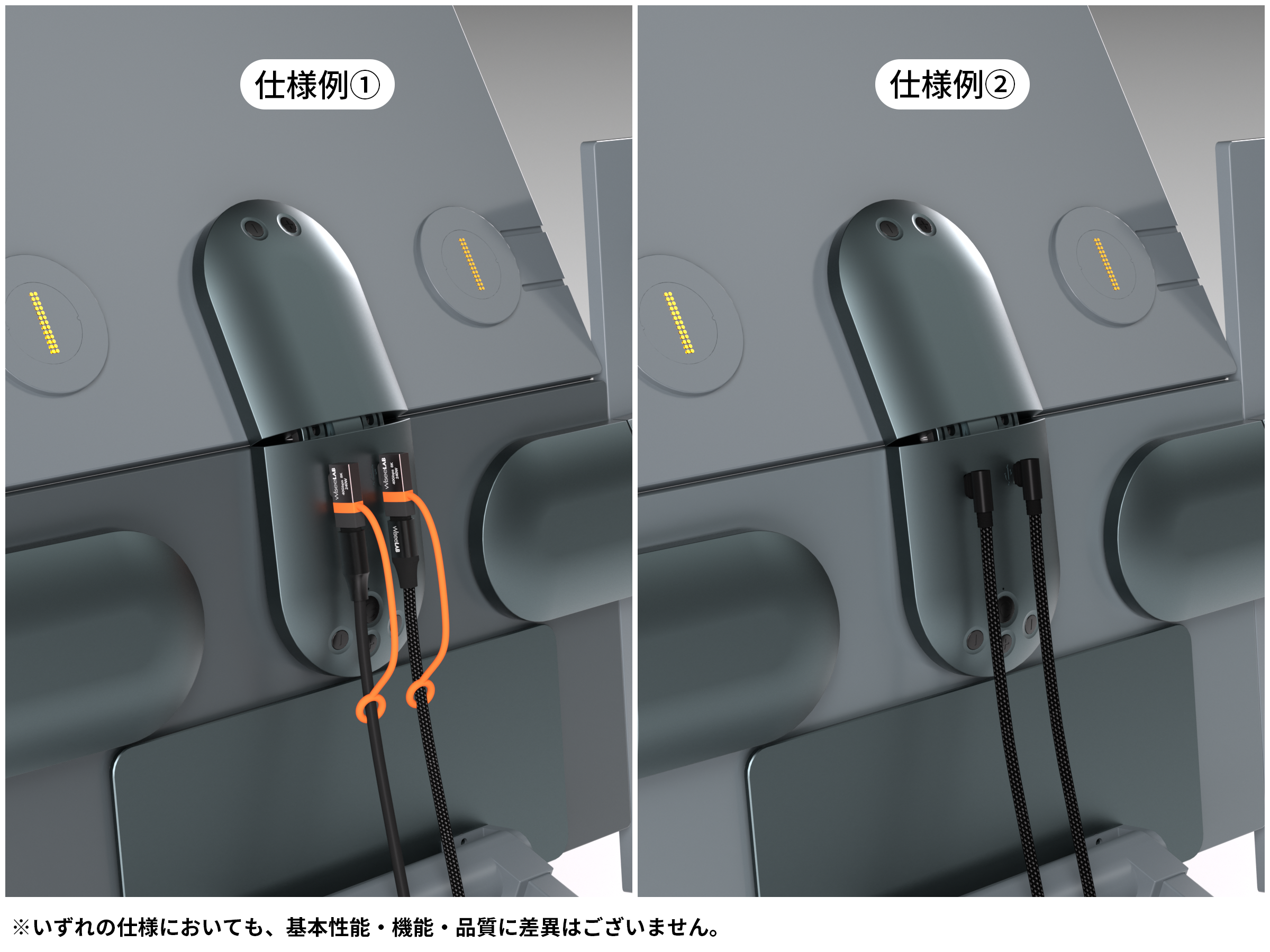
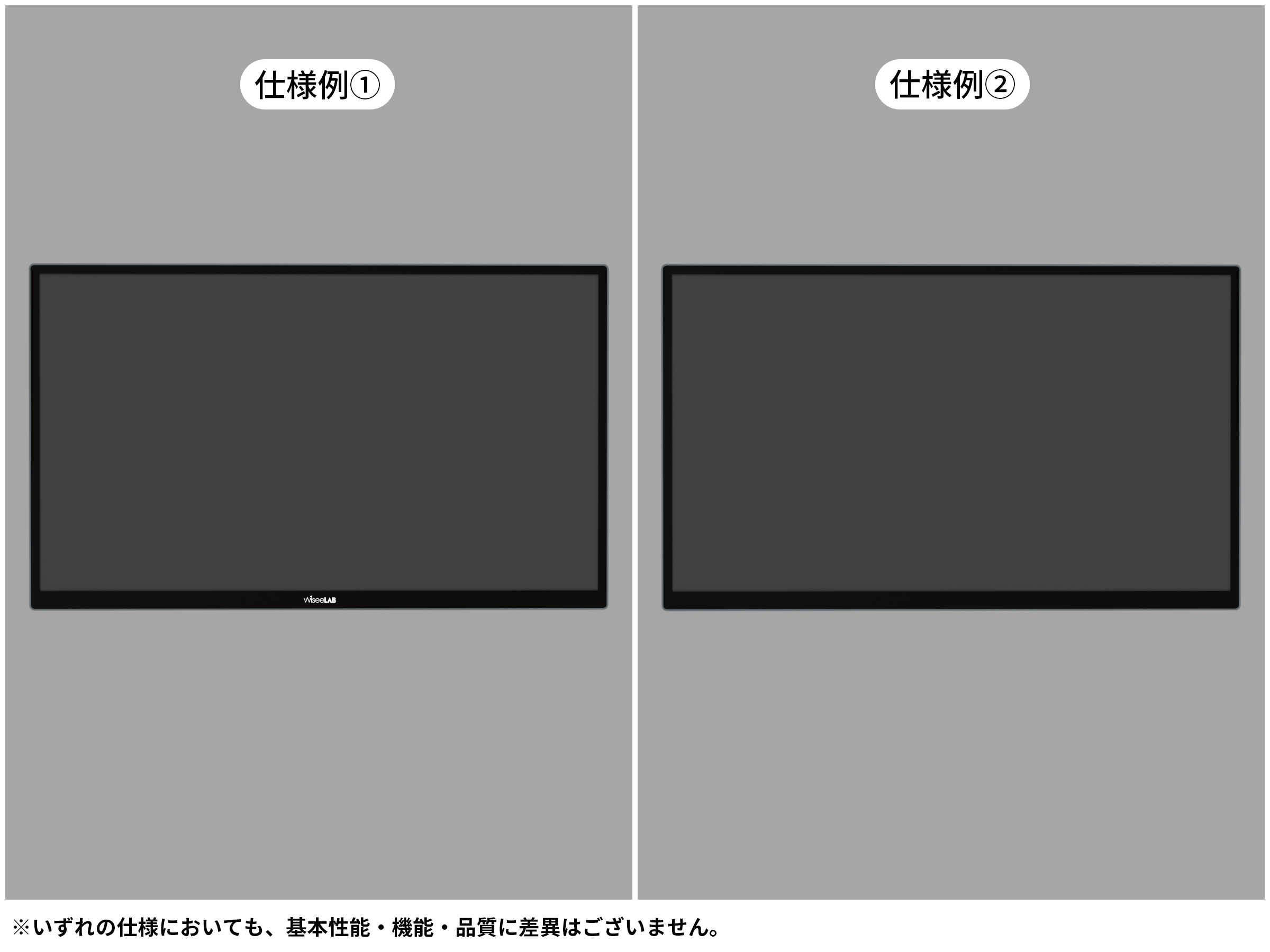
Wisee Cockpit Monitorは、お客様からいただいたご意見をもとに、より使いやすさを高めるための仕様改善を段階的に行っております。
そのため、出荷時期により一部仕様が異なる場合がございます。
主な仕様差の例
なお、いずれの仕様においても、製品の基本性能・機能・品質に差異はございません。
また、1セット内のモニターはすべて同一仕様で統一されておりますので、安心してご利用ください。
ケーブル仕様
外観デザイン
現在、モニターとスタンドをまとめて収納できる専用バッグを開発中です。
完成次第、オプションとして展開予定ですので、続報をお待ちください。
なお、本製品は複数のモニター、ハブ、スタンドを組み合わせて使用する構造のため、持ち運びの際はモニター表面やマグネット接続部に強い衝撃や圧力がかからないようご注意ください。
移動や保管の際は、画面部分を保護し、各部品がぶつからないように収納することをおすすめします。
Wisee Cockpit Monitorは、通常1年間のメーカー保証が適用されます。
また、ご購入日から30日以内にLINE公式アカウントへご連絡いただくことで、保証期間を+6ヶ月延長し、最長18ヶ月まで延長することが可能です。
初期不良交換について
商品到着後8日以内に初期不良が確認された場合、以下の条件を満たしていれば交換対応を承ります。
※注文番号の提出がない場合、付属品の不足、人為的破損、誤った使用方法、改造・非正規修理、異物混入、水濡れ、不可抗力による損害、非正規品購入などは対象外となります。詳細はアフターサービス規約ページをご確認ください。
保証期間内の故障対応について
Wisee Cockpit Monitorは、修理対応ではなく、該当ユニットの交換対応を基本方針としております。
保証期間内に、取扱説明書に沿った正しい使用状況で発生した不具合であり、人為的な破損が確認されない場合、症状を確認のうえ、問題のあるユニットのみを無償交換いたします。
お問い合わせの際は、以下の情報をお送りいただくと確認がスムーズです。
保証内容や対象条件の詳細は、アフターサービス規約をご確認ください。
Wisee Cockpit Monitorはユニット構造を採用しているため、保証期間終了後でも、必要なユニットのみをご購入いただくことで継続使用が可能です。
ユニット交換方式のメリット
交換作業に工具は不要で、ユニットの着脱も簡単に行えます。
現在、交換用ユニットはアフターサポート対応として個別にご案内しております。ご購入をご希望の場合は、お手数ですがサポートまでお問い合わせください。
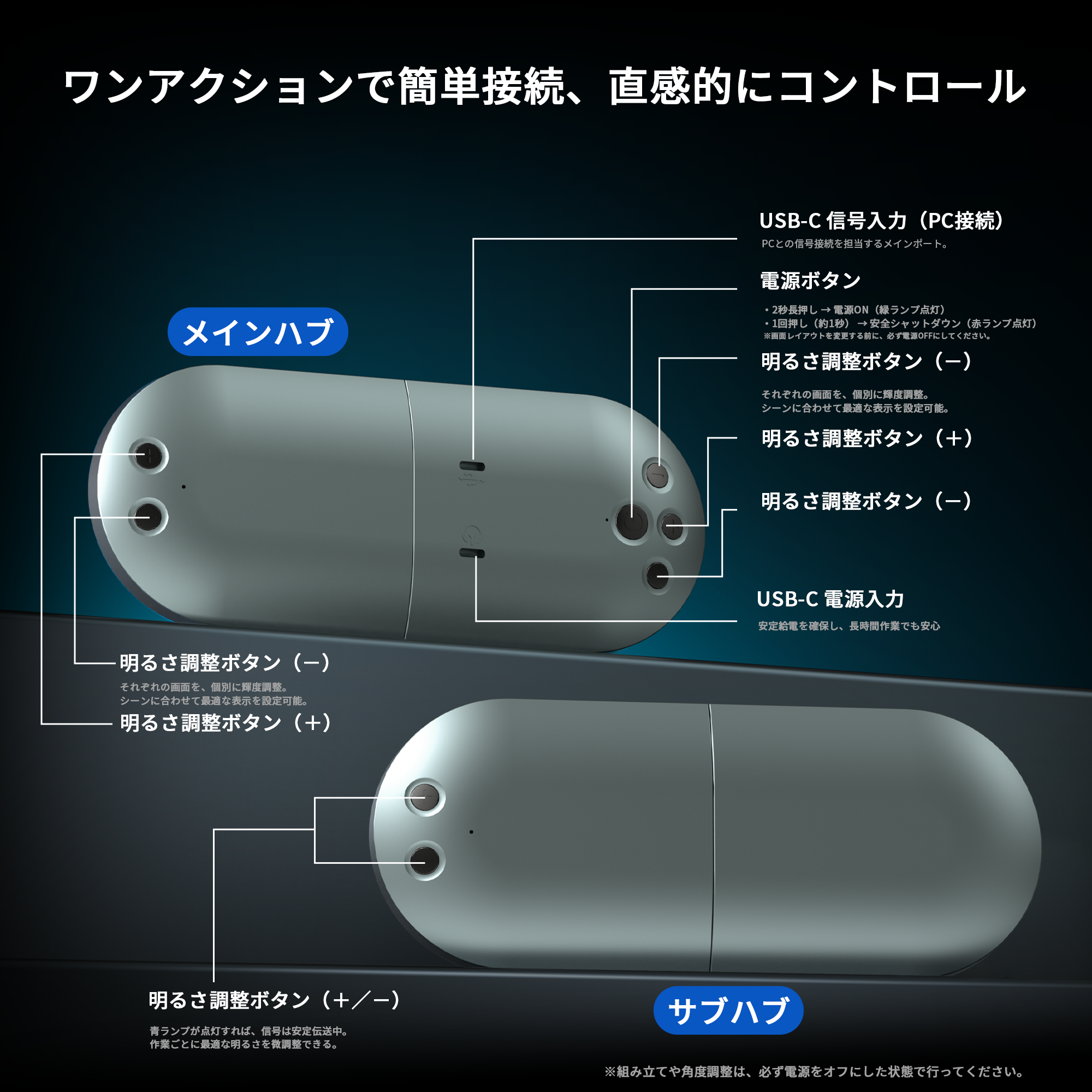
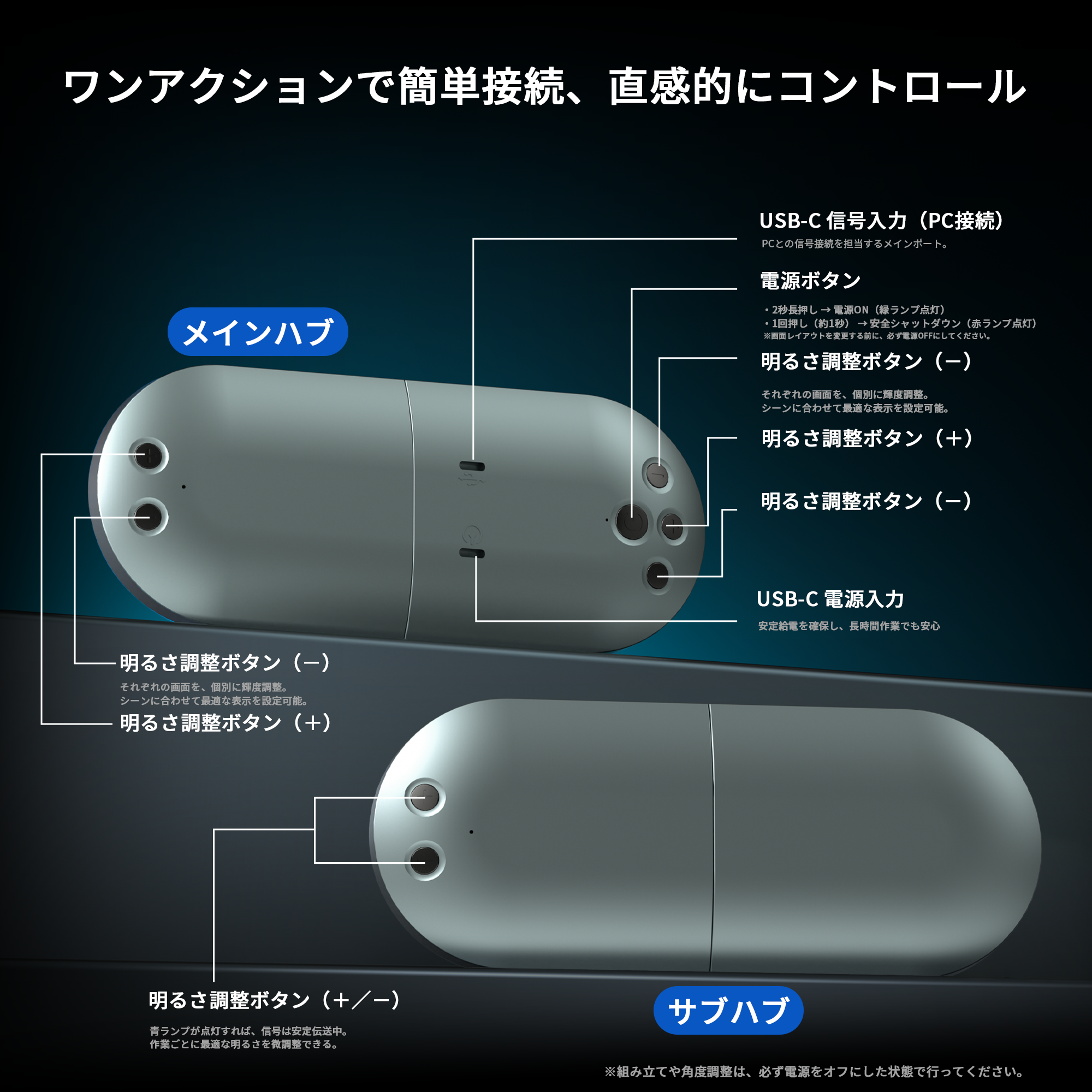
なお、モニターやハブの着脱、向き変更、角度調整を行う際は、必ず電源OFFの状態で行ってください。